
Local Business розмітка
1. Загальна інформація
На сторінці «Інфо» закладу можна налаштувати структуровану розмітку Schema.org типу Restaurant. Вона допомагає Google розпізнавати інформацію про заклад і кожну його філію: назву, адресу, розташування на карті, телефон, графік роботи, ціновий діапазон і тип кухні.
Ці дані використовуються пошуковими системами для кращого розуміння інформації про заклад і можуть допомогти покращити його представлення в Google Пошуку та Google Maps.
Для кожної активної адреси закладу створюється окремий запис Restaurant. Якщо сторінка «Інфо» відкрита для конкретної адреси, розмітка містить дані лише цієї адреси.
Додатково на сторінці «Інфо» в блоці «Адреси і зони доставки» відображаються телефон, графік роботи та рейтинг Google для кожної адреси (за наявності відповідних налаштувань).
Основні особливості:
Розмітка вмикається окремо для кожного закладу через Заклади → потрібний заклад → SEO → «Веб: Інфо». За замовчуванням вона вимкнена.
Налаштування SEO тепер містить дві сторінки: «Загальні» (метатеги) та «Веб: Інфо». Вони доступні акаунтам із функцією SEO-інтерфейсу.
Дані про назву закладу, адресу, місто, розташування на карті, телефон, графік роботи, обкладинку та логотип беруться з уже заповнених налаштувань Панелі керування.
Ціновий діапазон, тип кухні та інформація про можливість бронювання столиків задаються окремо на сторінці «Веб: Інфо» кожного закладу.
Для відображення рейтингу Google, кількості відгуків і посилання на Google Maps потрібні Google Place ID для відповідної адреси та ключ Places API в налаштуваннях акаунту.
Рейтинг Google відображається на сторінці «Інфо» у вигляді тексту з позначкою «Google Maps». Сам сайт не передає Google зірковий рейтинг, оскільки Google не дозволяє закладам розмічати власні відгуки для отримання рейтингових зірок.
Попередній варіант із окремими сторінками філій більше не використовується. Тепер інформація про адреси та структурована розмітка відображаються на сторінці «Інфо» закладу.
Важливо! Якщо ключ Places API або Google Place ID не додано, структурована розмітка все одно працюватиме. У такому разі на сторінці не відображатимуться лише рейтинг Google, кількість відгуків і посилання на Google Maps.
Зверніть увагу! Після збереження налаштувань зміни можуть з'явитися на сайті із затримкою до однієї години через кешування. Google оновлює інформацію у пошуковій видачі за власним графіком — зазвичай протягом кількох днів.
2. Як увімкнути розмітку та налаштувати Google
Для повноцінного налаштування потрібно виконати три кроки: увімкнути розмітку для закладу, додати Google Place ID для його адрес і вказати ключ Places API в налаштуваннях акаунту.
2.1. Увімкнення розмітки для закладу
Перейдіть у розділ «Заклади» в Панелі керування та відкрийте потрібний заклад.
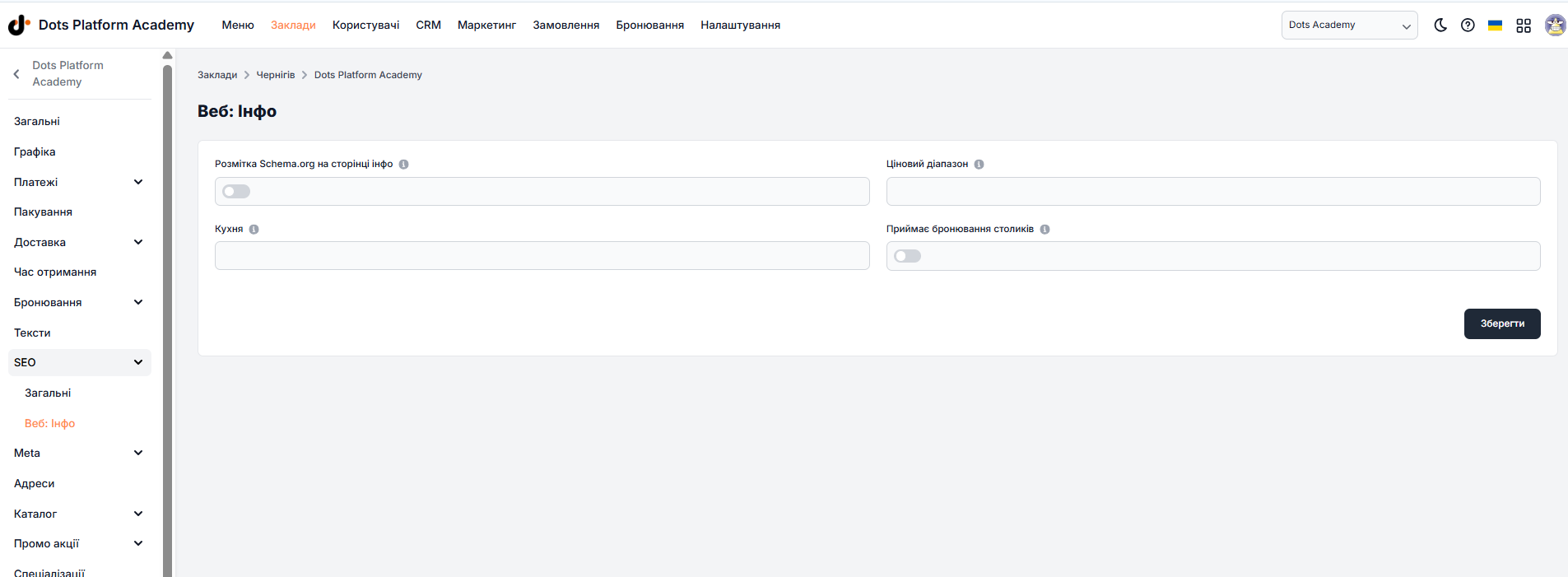
Відкрийте SEO → «Веб: Інфо».
Увімкніть параметр «Розмітка Schema.org на сторінці інфо».
За потреби заповніть поля «Ціновий діапазон» і «Кухня».
Якщо заклад приймає бронювання столиків, увімкніть відповідний параметр.
Натисніть «Зберегти».
2.2. Додавання Google Place ID для адреси
Google Place ID — це унікальний ідентифікатор картки закладу в Google Maps. Він потрібен для отримання рейтингу, кількості відгуків і посилання на картку Google Maps.
Отримати його можна таким чином:
1. Відкрийте Google Place ID Finder.
Перейдіть за посиланням: Google Place ID Finder . На сторінці знайдіть карту з полем пошуку
2. Знайдіть Ваш заклад
У полі пошуку введіть назву Вашого закладу або його адресу. На карті відобразяться результати пошуку. Виберіть потрібний заклад.
Зверніть увагу: якщо у Вашої компанії декілька філій, необхідно вибрати саме ту адресу, для якої Ви шукаєте ідентифікатор.
3. Скопіюйте Place ID.
Після вибору закладу на карті з'явиться інформаційне вікно з даними про нього. Знайдіть поле Place ID та скопіюйте значення, яке в ньому зазначене. Place ID зазвичай має вигляд набору латинських літер, цифр та символів.
Щоб додати Google Place ID:
Перейдіть у розділ «Заклади» та відкрийте потрібний заклад.
Відкрийте вкладку «Адреси» та виберіть потрібну адресу.
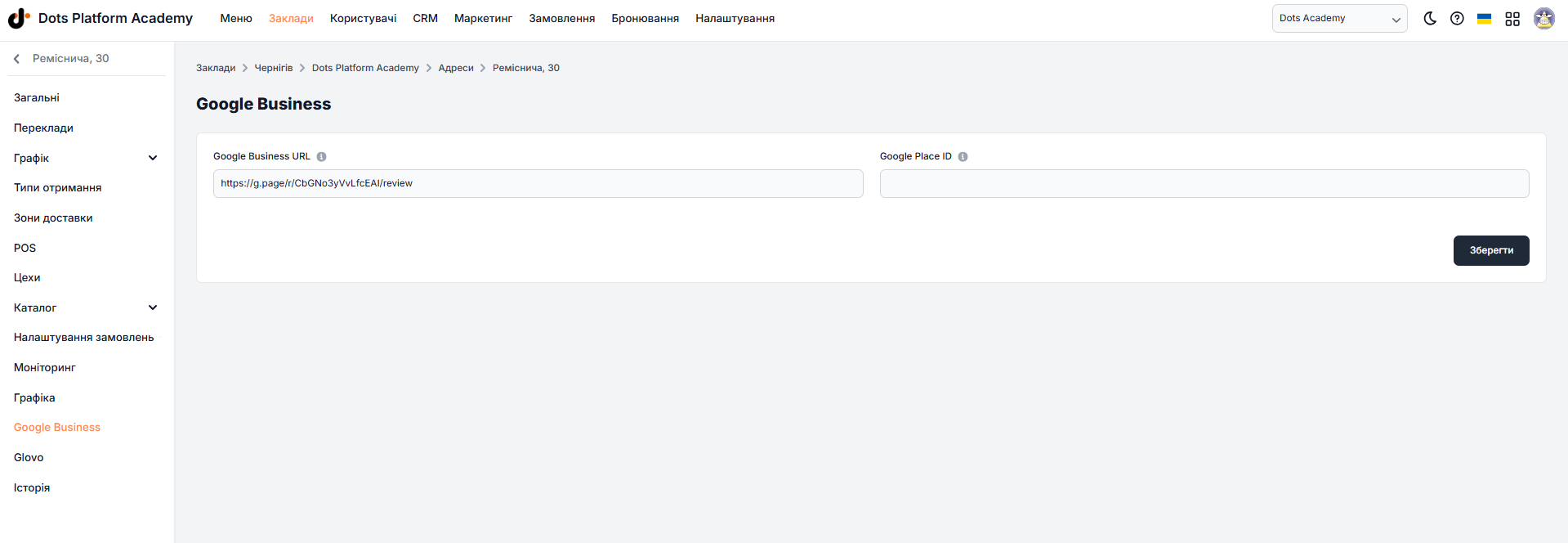
Перейдіть на вкладку «Google Business».
Вставте ідентифікатор картки Google Maps у поле «Google Place ID».
Натисніть «Зберегти».
Повторіть дії для кожної адреси закладу.
2.3. Додавання ключа Places API
Спочатку потрібно отримати цей ключ у Google Cloud.
1. Увійдіть у Google Cloud
Перейдіть за посиланням: Google Cloud Console. Увійдіть у свій Google-акаунт.
2. Створіть проєкт
У верхній частині сторінки відкрийте список проєктів та натисніть New Project. Вкажіть назву проєкту, наприклад My Business, та натисніть Create. Якщо у Вас уже є проєкт, можете використовувати його.
3. Увімкніть Places API
Відкрийте сторінку Places API (New). Переконайтеся, що вибрано потрібний проєкт, та натисніть Enable. Якщо замість цього відображається кнопка Manage, API уже увімкнено.
4. Створіть API Key
Перейдіть у розділ Google Maps Platform — Keys & Credentials.
- Натисніть Create credentials.
- Виберіть API key.
- Google згенерує ключ доступу.
5. Налаштуйте обмеження ключа
Для безпеки рекомендуємо обмежити ключ доступом лише до необхідних API. У налаштуваннях ключа в розділі API restrictions виберіть Places API (New) та збережіть зміни. Не передавайте ключ стороннім особам і не публікуйте його у відкритому доступі.
6. Скопіюйте ключ
Скопіюйте створений API Key та надішліть його нам для подальшого налаштування. Якщо потрібно переглянути ключ пізніше, відкрийте його в розділі Keys & Credentials та натисніть Show key.
Ключ додається один раз для всього акаунту. Для цього потрібно виконати наступні кроки в Панелі керування:
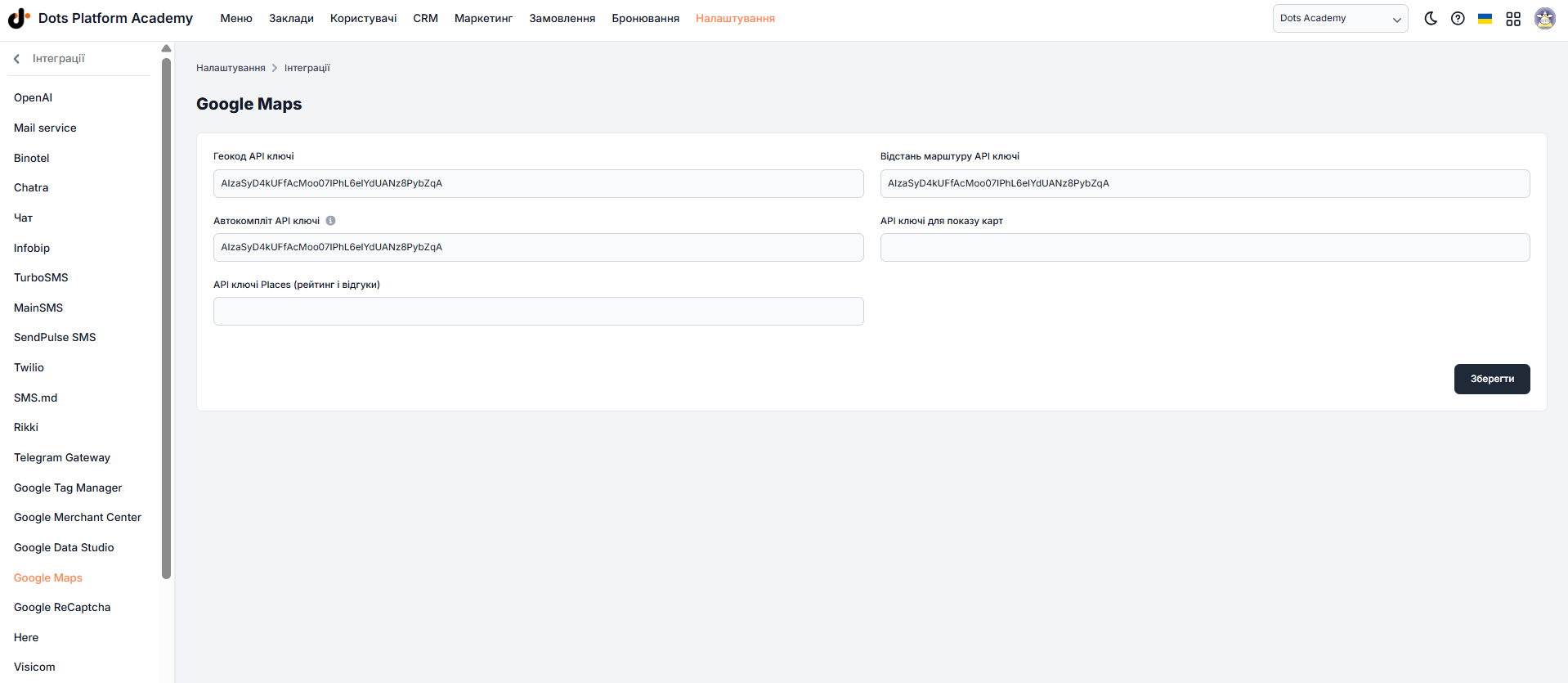
Перейдіть у розділ «Налаштування» → «Інтеграції» → «Google Maps».
Додайте ключ у поле «API ключі Places (рейтинг і відгуки)».
Натисніть «Зберегти».
Важливо! Для роботи ключа має бути активований Places API (New) у проєкті Google Cloud. Без нього рейтинг, кількість відгуків і посилання на Google Maps не відображатимуться. Інші дані структурованої розмітки продовжать працювати.
3. Опис налаштувань
3.1. Заклад → SEO → «Веб: Інфо»
На цій сторінці розташовані налаштування структурованої розмітки для конкретного закладу.
Доступні такі параметри:
Розмітка Schema.org на сторінці інфо — вмикає або вимикає структуровану розмітку для закладу. За замовчуванням вимкнено.
Ціновий діапазон — текстове поле для зазначення приблизного рівня цін, наприклад «200–500 грн». Максимальна довжина — 100 символів. Поле необов'язкове. Значення також відображається клієнтам на сторінці «Інфо».
Кухня — поле для зазначення типів кухні через кому, наприклад Pizza, Italian. Пробіли та порожні значення автоматично прибираються. Поле необов'язкове.
Приймає бронювання столиків — параметр, який потрібно увімкнути, якщо заклад приймає бронювання столиків.
[Скриншот: Сторінка «Веб: Інфо» з усіма налаштуваннями.]
Важливо! Налаштування належать конкретному закладу. Якщо в акаунті підключено декілька закладів, заповніть їх окремо для кожного закладу, для якого потрібно використовувати розмітку.
Зверніть увагу! Під час копіювання закладу налаштування сторінки «Веб: Інфо» також копіюються.
Корисно! Щоб переглянути пояснення до параметра, наведіть курсор на іконку підказки біля відповідного поля.
3.2. Адреса закладу → вкладка «Google Business»
На цій вкладці розташовані налаштування, пов'язані з Google для конкретної адреси закладу.
Вкладка доступна акаунтам із функцією відгуків Google Business або функцією SEO-інтерфейсу.
Доступні поля:
Google Business URL — посилання на сторінку відгуків закладу в Google. Використовується в повідомленнях із проханням залишити відгук. Це наявне поле, його призначення не змінюється.
Google Place ID — унікальний ідентифікатор картки адреси в Google Maps. Використовується для отримання рейтингу, кількості відгуків і формування посилання на Google Maps на сторінці «Інфо».
Зверніть увагу! Щоб зберегти вкладку, потрібно заповнити хоча б одне з двох полів. Google Place ID можна зберегти, навіть якщо Google Business URL не заповнений. Якщо обидва поля порожні, система покаже помилку в полі URL.
Важливо! Кожна адреса закладу має власну картку в Google Maps, тому для кожної адреси потрібно вказати окремий Google Place ID.
3.3. Налаштування → Інтеграції → Google Maps
У цьому розділі зберігаються ключі Google API, які використовуються для отримання рейтингу, кількості відгуків і посилання на Google Maps.
API ключі Places (рейтинг і відгуки) — поле для додавання одного або декількох ключів Google API з увімкненим Places API (New) у проєкті Google Cloud.
Важливо! Якщо Places API (New) не активований, рейтинг і посилання на Google Maps не відображатимуться. Решта структурованої розмітки працюватиме без змін.
Зверніть увагу! Дані Google зберігаються в кеші до 6 годин та оновлюються автоматично. Тому після зміни рейтингу або кількості відгуків оновлена інформація може з'явитися на сайті із затримкою.
3.4. Що відображається на сторінці «Інфо»
У блоці «Адреси і зони доставки» під назвою кожної адреси можуть відображатися додаткові дані:
Телефон — номер телефону закладу. На мобільних пристроях натискання на нього відкриває набір номера.
Графік роботи — години роботи адреси. Дні з однаковим графіком об'єднуються, наприклад «Пн–Пт 10:00–22:00», «Нд Вихідний».
Рейтинг Google — середній рейтинг і кількість відгуків, наприклад «Рейтинг Google: 4.7 (312 відгуків)». Також відображається посилання «Читати відгуки» на картку Google Maps і позначка «Google Maps». Інформація доступна лише за наявності необхідних налаштувань Google.
Деталі закладу — окремий блок після способів оплати, у якому відображаються ціновий діапазон, тип кухні та інформація про можливість бронювання столиків.
[Скриншот: Сторінка «Інфо» — блок «Адреси і зони доставки» з телефоном, графіком роботи та рейтингом Google.]
Зверніть увагу! Назва адреси, як і раніше, відкриває сторінку відповідної адреси. Структурована розмітка для клієнтів невидима — її зчитують пошукові системи.
Важливо! Сторінка меню закладу має власну структуровану розмітку для Google. Описані налаштування її не змінюють.
4. Приклади відображення
Після замовлення клієнт ставить оцінку закладу, яка надходить в адмінку.
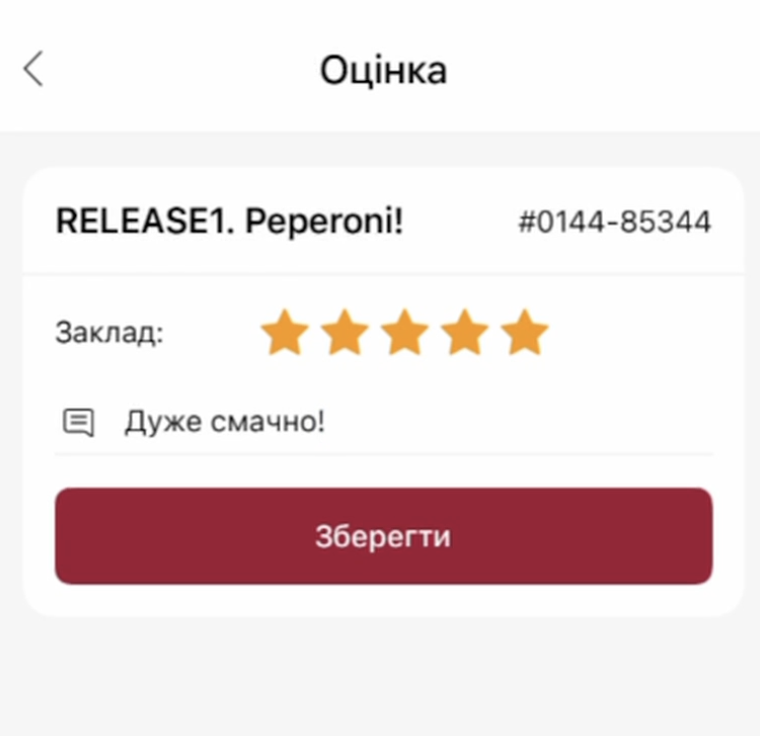
Якщо оцінка висока, то замість стандартного екрану подяки - користувачу буде запропоновано поставити оцінку в Google Maps.
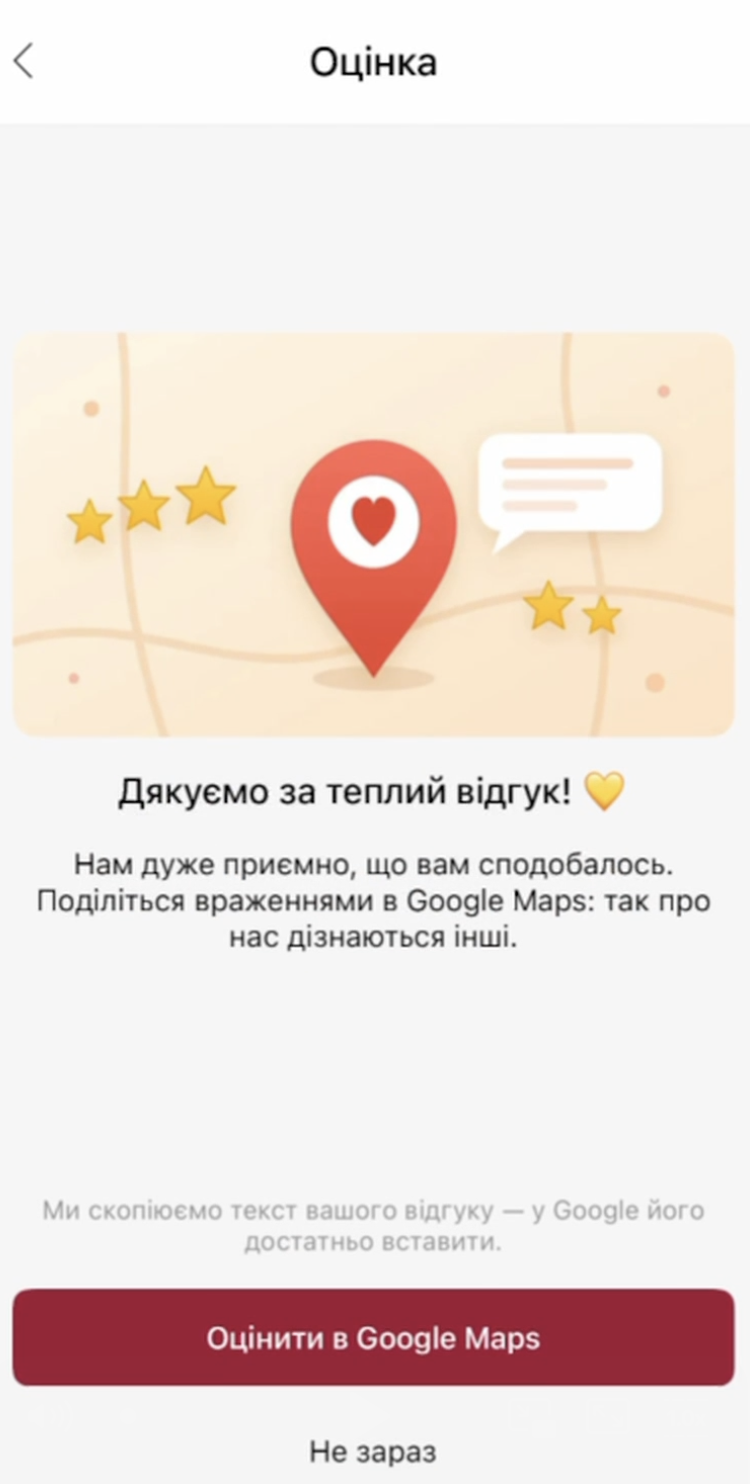
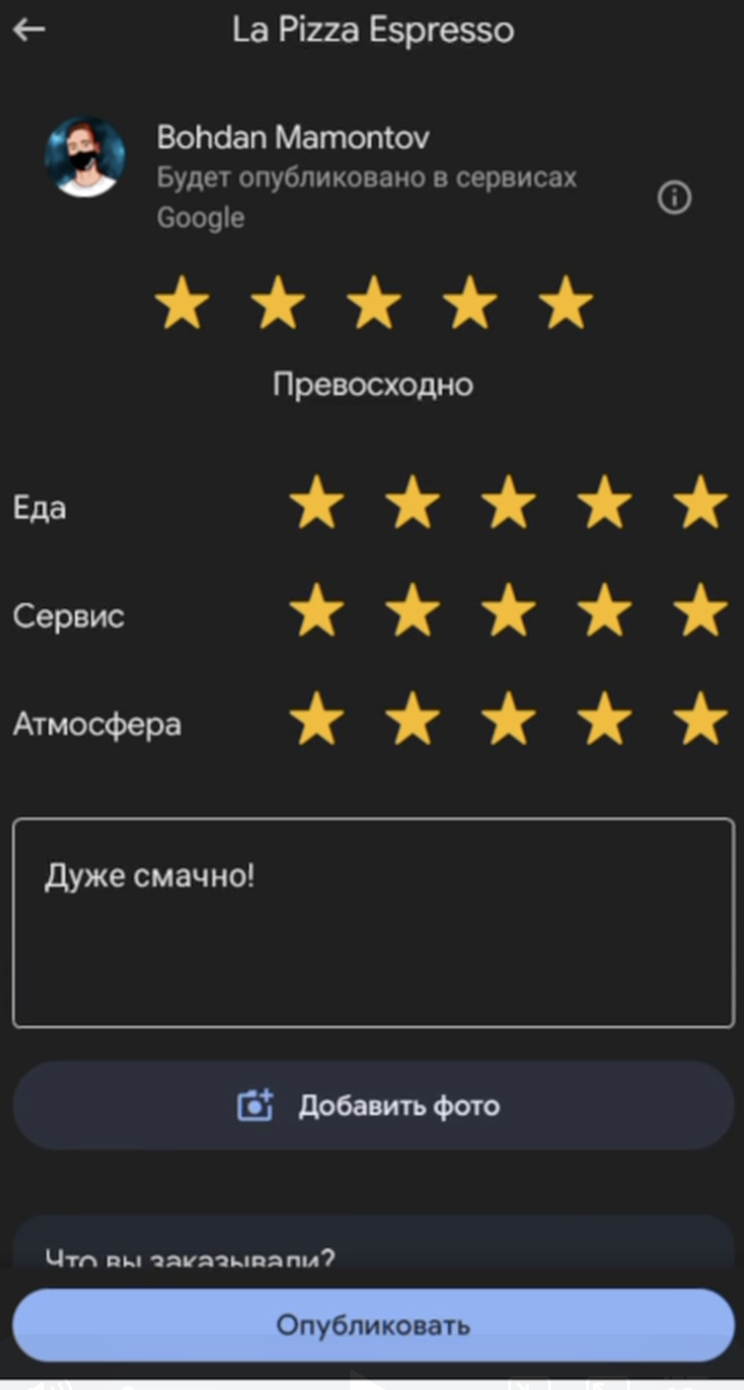
На сторінці відгуку google просто потрібно додати оцінку (рейтинг), текст відгуку буде вже збережений в буфері обміну, тому повторно друкувати його не потрібно — достатньо вставити його у відповідне поле та опублікувати відгук. Після публікації відгук з’явиться на сторінці закладу в Google Maps.
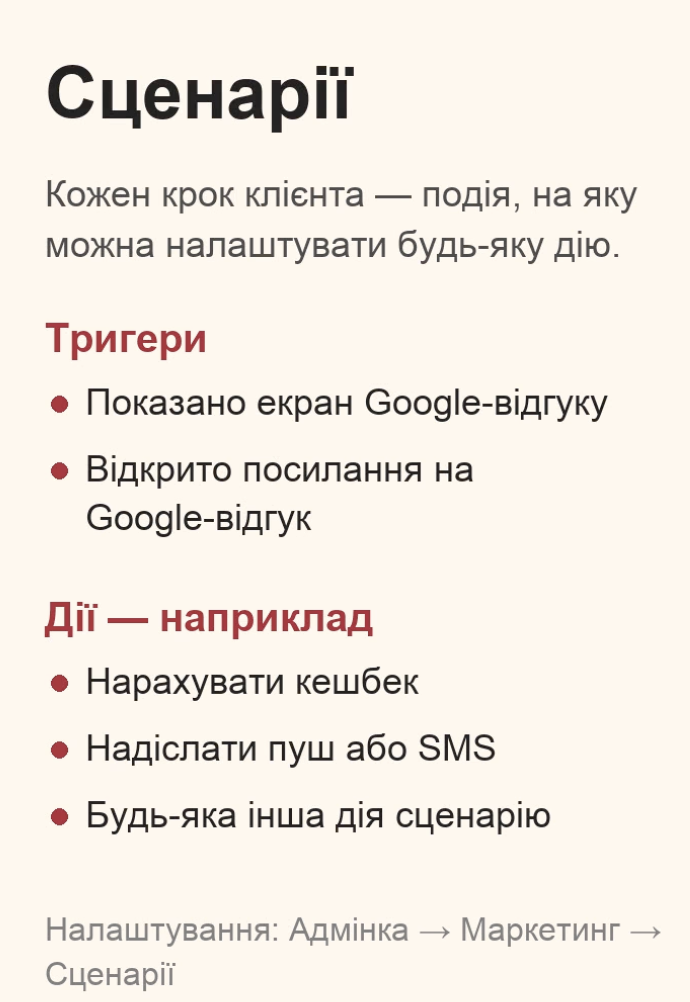
Корисно! Показ екрана з пропозицією залишити відгук та перехід до сторінки відгуку в Google Maps — це події для сценаріїв.
Для кожної з них можна налаштувати власну дію, наприклад:
нарахувати кешбек;
надіслати промокод;
відправити push-повідомлення;
надіслати SMS.
Налаштувати сценарії можна в Панелі керування в розділі «Маркетинг» → «Сценарії».
Це дозволяє додатково мотивувати клієнтів ділитися відгуками та повертатися до закладу.
5. Приклади використання та поради
Приклад 1. Мережа закладів із декількома філіями
У мережі є три філії. Для кожного закладу потрібно увімкнути розмітку на сторінці «Веб: Інфо», вказати ціновий діапазон і тип кухні.
Далі потрібно додати ключ Places API в налаштуваннях акаунту та окремий Google Place ID для кожної з трьох адрес.
У результаті Google отримуватиме окрему інформацію про кожну філію, а на сторінці «Інфо» під кожною адресою відображатимуться відповідні телефон, графік роботи та рейтинг Google.
Приклад 2. Ще немає ключа Google Places API
Розмітку можна увімкнути навіть без ключа Places API.
У такому разі Google отримуватиме основні дані про заклад: назву, адресу, розташування на карті, телефон, графік роботи та іншу доступну інформацію.
Рейтинг Google, кількість відгуків і посилання на Google Maps не відображатимуться, доки не буде додано ключ API та Google Place ID для адреси.
Приклад 3. Перевірка структурованої розмітки
Після налаштування відкрийте сторінку «Інфо» закладу на сайті та перевірте, чи правильно відображаються телефон, графік роботи та інші дані під кожною адресою.
Для перевірки структурованої розмітки можна скористатися інструментом Google Rich Results Test.
6. Часті запитання
Чому я не бачу сторінку «Веб: Інфо» в налаштуваннях закладу?
Вона розташована у випадному меню «SEO» закладу та доступна лише акаунтам із функцією SEO-інтерфейсу. Перевірте, чи доступна ця функція для вашого акаунту.
Чому біля адреси не відображається рейтинг Google?
Перевірте наявність усіх необхідних налаштувань:
Для адреси вказаний Google Place ID на вкладці «Google Business».
В акаунті доданий ключ Places API з активованим Places API (New).
Після додавання або зміни налаштувань минуло достатньо часу для оновлення даних.
Чому в Google не відображаються зірки рейтингу закладу?
Google не дозволяє закладам використовувати власну розмітку для відображення зіркового рейтингу на основі відгуків зі своєї картки. Тому на сторінці «Інфо» рейтинг показується текстом із позначкою «Google Maps». У пошуку Google рейтинг формується на основі даних самого Google Maps.
Чому на сторінці «Інфо» відображаються не всі адреси закладу?
У розмітку потрапляють лише активні адреси. Перевірте статус потрібної адреси в Панелі керування.
Чому телефон або графік роботи відображаються неправильно?
Ці дані беруться з налаштувань відповідної адреси в Панелі керування. Перевірте та за потреби оновіть інформацію там.
Чи можуть різні заклади одного акаунту мати різні типи кухні та цінові діапазони?
Так. Ціновий діапазон, тип кухні та інформація про бронювання столиків налаштовуються окремо для кожного закладу на сторінці «Веб: Інфо».
Що сталося з попередньою вкладкою «Schema.org»?
Окрему вкладку «Schema.org» більше не використовують. Налаштування структурованої розмітки перенесені на сторінку SEO → «Веб: Інфо» закладу.
Чи була ця стаття корисною?
Дякуємо за відгук!