
Планувальник задач: зміна статусу і пріоритету за розкладом
Планувальник змінює статус або пріоритет сутностей за розкладом замість менеджера. Приклади: щочетверга показувати категорію «Меню на четвер» першою; поставити заклад на паузу завтра о 09:00; ставити категорію на паузу щодня о 20:00 і знімати паузу о 08:00. Планувальник — це шаблон (що змінити, на яке значення, коли і як часто). Кожен окремий запуск — це задача зі статусом і результатом, тому вся історія виконань видна окремо.
Можна змінювати: статус і пріоритет міст, закладів, адрес закладів і категорій меню закладу.
- Зміна виконується так само, ніби менеджер змінив поле вручну в адмінці: зі звичною синхронізацією з додатком і сайтом, Glovo та іншими сервісами, а також зі звичними наслідками. Наприклад, якщо поставити на паузу останню активну адресу закладу, заклад теж стане «Пауза»; активація міста в акаунті без функції кількох міст деактивує інші міста.
- Якщо задача з будь-якої причини не почала виконуватися протягом 5 хвилин після запланованого часу, вона не виконується пізніше і отримує статус «Пропущено». Це захист від запізнілої зміни (наприклад, пауза закладу на годину пізніше, ніж потрібно). Наступний запуск за розкладом відбудеться як звичайно.
- Час запуску завжди в таймзоні акаунта. У формі таймзона не показується і змінити її там не можна. Таймзону акаунта змінює лише адміністратор платформи (System → Акаунти → редагування акаунта); після цього всі планувальники перераховуються автоматично.
- Коли планувальник змінює статус міста, закладу чи адреси, він скасовує «відкладену зміну статусу», задану раніше в картці цієї сутності. Відкладену зміну режиму доставки міста він не чіпає. Зміна пріоритету нічого відкладеного не скасовує.
- Кожна зміна сутності записується в Журнал дій від імені «Планувальника задач» з назвою планувальника і значеннями «було → стало». Зміни самого планувальника (створення, редагування, активація, деактивація, видалення) видно на його сторінці «Історія змін» (розділ 5).
2. Покроковий доступ
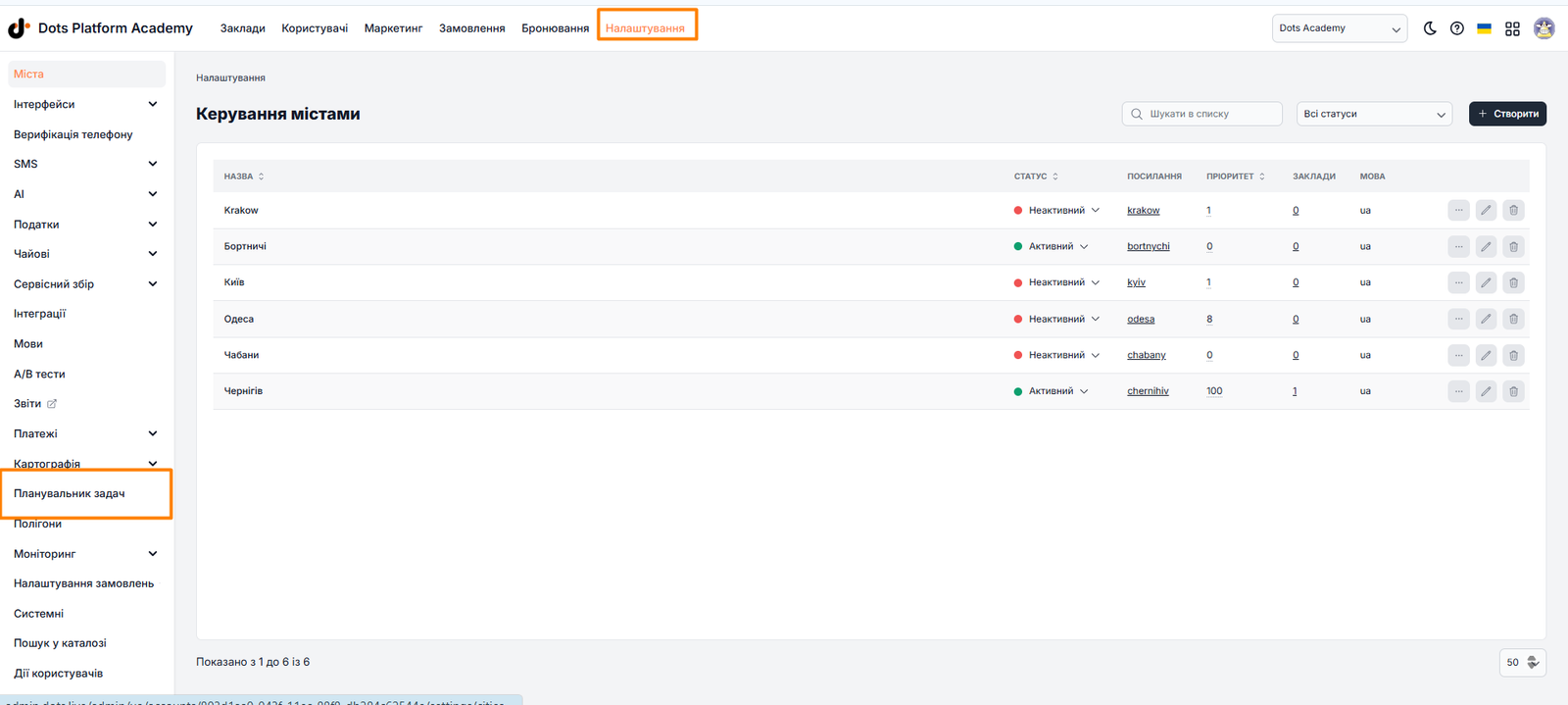
- Відкрийте «Налаштування».
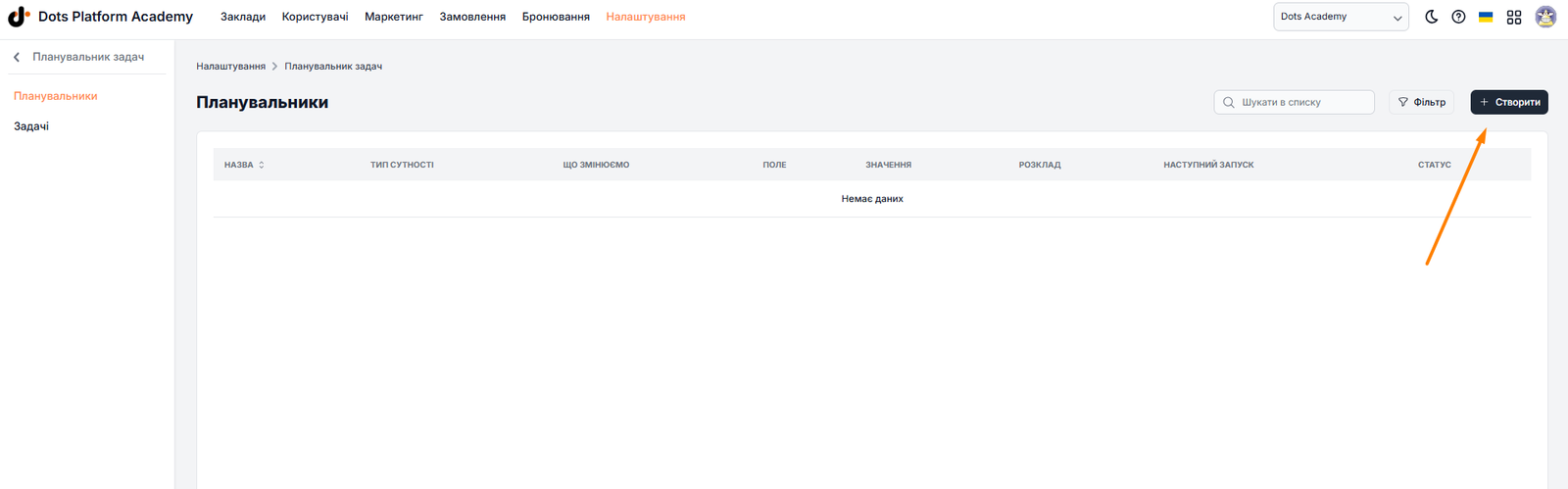
- У меню зліва натисніть «Планувальник задач». Розділ відкривається з власним меню зліва: «← Налаштування» (повернення до налаштувань), «Планувальники» і «Задачі».
- На сторінці «Планувальники» натисніть «Створити».
- Заповніть поля.
- Натисніть «Зберегти».
- Історію виконань дивіться на сторінці "Задачі". | Зверніть увагу! Коли відкрито конкретний планувальник, меню зліва знову змінюється: угорі назва планувальника з посиланням «← Планувальники», нижче — «Загальні» (форма) та «Історія змін».
3. Сторінка «Планувальники»
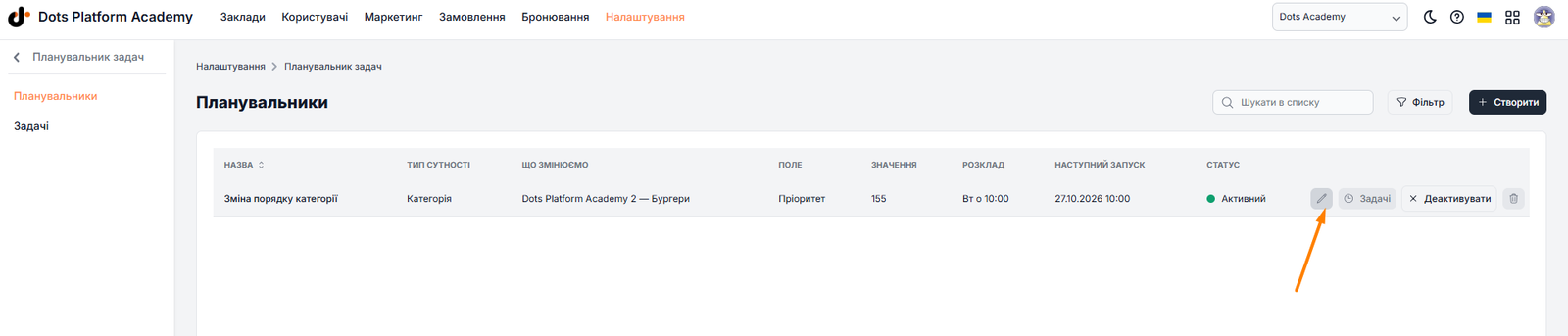
Розділ Налаштування → Планувальник задач → Планувальники. Список усіх планувальників акаунта з основною інформацією в одному рядку, без потреби відкривати кожен.

Фільтри
| Поле | Опис |
|---|---|
| Пошук | Пошук за назвою планувальника. |
| Тип сутності | Місто, заклад, адреса закладу або категорія. |
| Місто | Показує планувальники, які змінюють сутності цього міста. У списку лише міста, доступні користувачу. |
| Заклад | З’являється після вибору міста. Показує планувальники цього закладу. |
| Статус | Активний або Неактивний |
Колонки
| Поле | Опис |
|---|---|
| Назва | Назва, яку дав менеджер. Планувальник повернення за замовчуванням має приписку «(повернення)». |
| Тип сутності | Що саме змінюється: місто, заклад, адреса закладу або категорія. |
| Що змінюємо | Назви сутностей (до трьох і «+N», якщо їх більше). Для адреси і категорії перед назвою показано заклад. «Видалено #id» — сутність видалили після створення планувальника. |
| Поле | Статус або Пріоритет. |
| Значення | Новий статус, число пріоритету або «Показувати першою». |
| Розклад | Наприклад: «Щодня о 20:00», «Чт о 00:00», «Один раз, 02.10.2026 о 09:00». |
| Наступний запуск | Дата і час найближчого запланованого запуску. «—» — запусків не заплановано (планувальник неактивний або завершився). |
| Статус | Активний або Неактивний. |
Дії в рядку
| Елемент | Опис |
|---|---|
| Редагувати | Відкриває сторінку планувальника з формою («Загальні»). |
| Задачі | Відкриває історію запусків саме цього планувальника. |
| Активувати / Деактивувати | Вмикає або вимикає планувальник (із підтвердженням). Деактивація скасовує заплановані запуски, активація планує найближчий. |
| Видалити | Видаляє планувальник. Заплановані запуски скасовуються, історія виконаних задач зберігається. |
| ⚠️ Важливо! Видалення або деактивація не повертають значення, які планувальник уже встановив. Щоб повернути попередній стан, змініть поле вручну або скористайтеся «Повернути попередній стан». | |
| ℹ️ Зверніть увагу! Планувальник повернення показується в списку окремим рядком. Дії «Активувати / Деактивувати / Видалити» у списку діють лише на той рядок, у якому їх натиснули: деактивація чи видалення основного планувальника не зачіпає його планувальник повернення, і навпаки. | |
| ℹ️ Зверніть увагу! Менеджер міста бачить лише планувальники своїх міст і може змінювати тільки ті, у яких усі сутності належать його містам. |
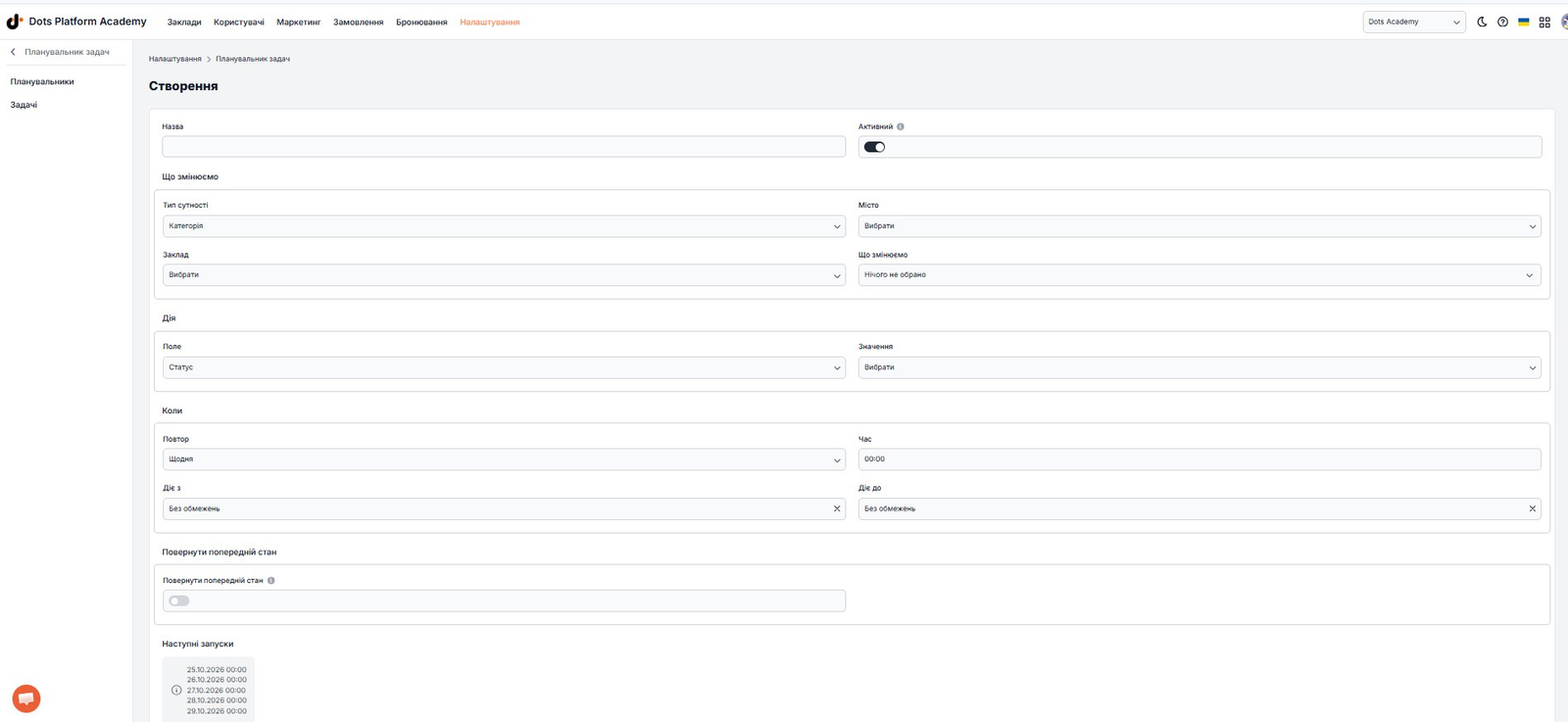
4. Форма створення і редагуванняідкривається кнопкою «Створити» або дією «Редагувати» в списку.
Під час редагування форма — це пункт «Загальні» на сторінці планувальника.
Загальне
| Поле | Опис |
|---|---|
| Назва | Будь-яка зрозуміла назва, наприклад «Четвер — меню першим». |
| Активний | Увімкнено — планувальник працює за розкладом. Вимкнено — налаштування збережено, але запусків немає, а вже заплановані скасовуються. Біля поля є підказка з цим поясненням. |
Що змінюємо
| Поле | Опис |
|---|---|
| Тип сутності | Місто, Заклад, Адреса закладу або Категорія. |
| Місто | Для закладу, адреси і категорії: місто, в якому шукати. |
| Заклад | Для адреси і категорії: заклад, адреси або категорії якого змінюємо. |
| Що змінюємо | Одна або кілька сутностей обраного типу. Довгий список прокручується всередині. Для закладів і категорій угорі списку є поле «Пошук». |
 |
| ℹ️ Зверніть увагу! Якщо змінити тип сутності, місто чи заклад, вибір нижче скидається, щоб не залишилися сутності з іншого закладу.
Дія
| Поле | Опис |
|---|---|
| Поле | Статус або Пріоритет. |
| Значення (статус) | Список містить лише статуси обраного типу сутності. У адреси закладу немає окремої «Паузи» — пауза для адреси означає статус «Неактивний». |
| Показувати першою | Лише для пріоритету категорії і лише для однієї категорії. У момент запуску категорія отримує пріоритет, більший за всі інші категорії цього закладу на тому ж рівні меню. Поки перемикач увімкнено, числове поле «Значення» приховане. |
| Значення (пріоритет) | Число. Чим більше число, тим вище сутність у списку. |
||| ⚠️ Важливо! «Показувати першою» розраховується в момент кожного запуску, а не під час створення. Якщо категорія вже перша, її пріоритет не змінюється.
Коли
| Поле | Опис |
|---|---|
| Повтор | Один раз, Щодня або Щотижня. |
| Дата | Лише для «Один раз». Дати з минулого вибрати не можна. |
| Дні тижня | Лише для «Щотижня», можна обрати кілька днів. |
| Час | Година і хвилина запуску в таймзоні акаунта. |
| Діє з / Діє до | Необов’язкові межі. Без «Діє до» планувальник працює безстроково. Після «Діє до» він автоматично стає неактивним. |
|| ℹ️ Зверніть увагу! Перехід на літній і зимовий час враховано. Навесні часу 03:00–03:59 немає: запуск на 03:30 виконається о 04:00. Восени 03:00–03:59 буває двічі: запуск виконається один раз, першого разу.
Повернути попередній стан
Доступно під час створення і під час редагування, лише для однієї сутності. Після ввімкнення з’являються поля: Назва (підставляється «… (повернення)»), Час, Дата (для «Один раз», не раніше сьогодні) і Значення (підставляється поточне значення сутності, його можна змінити). Біля перемикача є підказка з поясненням. Під час збереження створюється другий планувальник — «повернення». Він пов’язаний з основним і має ті самі сутності, повтор, дні тижня, період дії та статус — власні в нього лише назва, час, дата і значення.
| Ситуація під час збереження | Що відбувається |
|---|---|
| Перемикач увімкнено, планувальника повернення ще немає | Створюється планувальник повернення. |
| Перемикач увімкнено, планувальник повернення вже є | Наявний планувальник повернення оновлюється значеннями з форми. Новий не створюється. |
| Перемикач вимкнули, а планувальник повернення є | Планувальник повернення видаляється (його заплановані запуски скасовуються, історія виконань зберігається). |
|| 💡 Корисно! Якщо відкрити на редагування планувальник, у якого вже є планувальник повернення, перемикач увімкнено, а в полях — поточні назва, час, дата і значення планувальника повернення.
||| ⚠️ Важливо! Кожне збереження основного планувальника з увімкненим перемикачем перезаписує планувальник повернення: він знову отримує сутності, розклад і статус основного. Зміни, зроблені безпосередньо у формі самого планувальника повернення (наприклад, його окремо деактивували), у цей момент перезаписуються. ℹ️ Зверніть увагу! У формі самого планувальника повернення блоку «Повернути попередній стан» немає — повернення для повернення створити не можна.
Наступні запуски
Показує 5 найближчих запусків за поточними налаштуваннями форми і оновлюється під час заповнення. Якщо список порожній, перевірте дату (для «Один раз» вона має бути в майбутньому), дні тижня і «Діє до». Після редагування заплановані запуски скасовуються і плануються заново за новими налаштуваннями. Якщо новий час ще не минув, задача на сьогодні створюється одразу.
Помилки збереження
Якщо планувальник не вдається зберегти, у куті екрана з’являється червоне повідомлення «Планувальник не збережено: <причина>», а причина також показується під полем, якого вона стосується. Нічого не зберігається. Типові причини:
| Повідомлення | Що зробити |
|---|---|
| «Показувати першою» доступно лише для однієї категорії | Залиште одну категорію в «Що змінюємо» або вимкніть «Показувати першою». |
| «Повернути попередній стан» доступно лише для однієї сутності | Залиште одну сутність або вимкніть «Повернути попередній стан» (для інших сутностей створіть окремі планувальники). |
| Оберіть хоча б одну сутність | Оберіть сутності в «Що змінюємо». |
| Оберіть дату / Оберіть дні тижня | Заповніть дату для «Один раз» або дні тижня для «Щотижня». |
| У планувальника немає майбутніх запусків | Обрані дата і час уже минули або пізніші за «Діє до». Змініть дату, час або період дії. |
| «Діє до» має бути пізніше за «Діє з» | Виправте період дії. |
| Ви не можете керувати сутностями цього міста | Менеджер міста обрав сутність не зі своїх міст. Оберіть сутності своїх міст. |
5. Сторінка планувальника: «Загальні» та «Історія змін»
Коли планувальник відкрито, меню зліва показує його назву і посилання «← Планувальники».
| Пункт | Опис |
|---|---|
| Загальні | Форма планувальника (розділ 4). Показується користувачам із правом «Редагування». |
| Історія змін | Хто і коли створив, редагував, активував, деактивував чи видалив цей планувальник, зі значеннями «було → стало» для змінених полів. Показується, якщо в акаунта є фіча «users-activity-log». |
| Корисно! Дії з планувальниками також є в Налаштування → Дії користувачів. Якщо в рядку немає змінених значень (наприклад, «Створено»), посилання «Відкрити» веде одразу до планувальника. || Зверніть увагу! Зміни, які планувальник робить у містах, закладах, адресах і категоріях, не потрапляють в історію планувальника — вони в Журналі дій цих сутностей від імені «Планувальник задач» і в результатах задач (розділ 6).

6. Сторінка «Задачі»
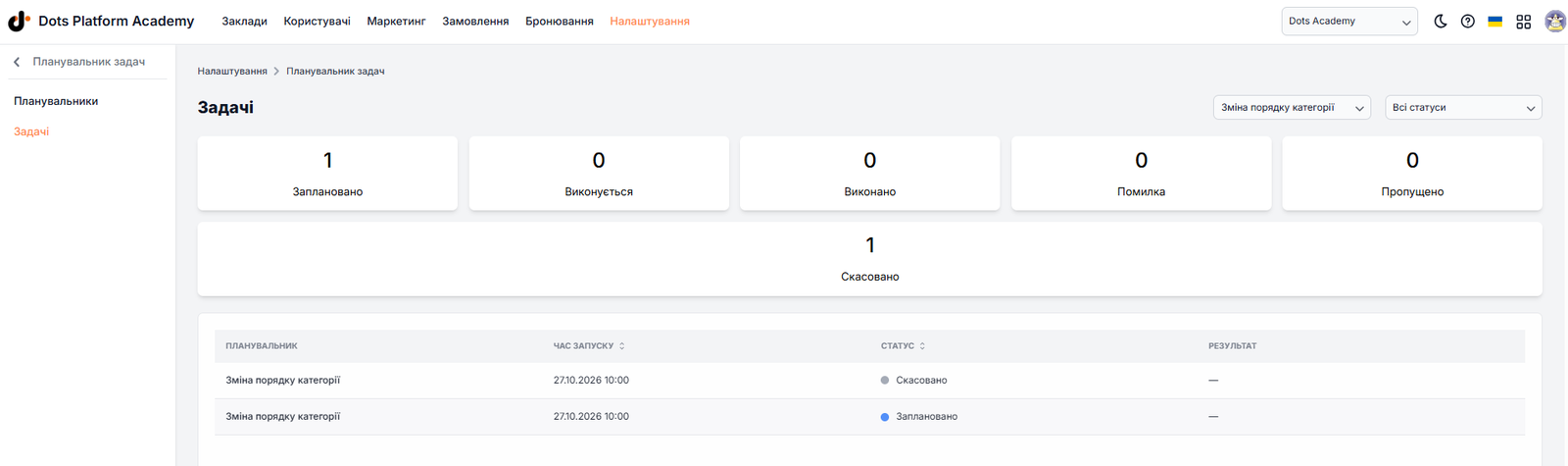
Розділ: Налаштування → Планувальник задач → Задачі. Історія виконань і заплановані запуски всіх планувальників. Картки вгорі: кількість задач у кожному статусі. Фільтри: планувальник і статус.
| Поле | Опис |
|---|---|
| Планувальник | Назва планувальника. |
| Час запуску | Коли задача мала виконатися (у таймзоні акаунта). |
| Статус | Див. таблицю статусів нижче. |
| Результат | Коротко: «Застосовано: N, пропущено: N, помилок: N». Натисніть, щоб побачити деталі по кожній сутності: «Назва: було → стало» або причину пропуску чи помилки. |
Статуси задач
| Статус | Що означає |
|---|---|
| Заплановано | Запуск ще попереду. |
| Виконується | Задача виконується просто зараз. |
| Виконано | Зміна застосована хоча б до однієї сутності. Окремі сутності можуть бути пропущені або з помилкою — дивіться деталі. |
| Помилка | Не вдалося змінити жодну сутність, або задача не завершилася вчасно. |
| Пропущено | Задача не почалася протягом 5 хвилин після запланованого часу і не виконувалася. |
| Скасовано | Планувальник відредагували, деактивували або видалили до запуску. |

7. Підключення і права доступу
| Що | Як налаштувати |
|---|---|
| Фіча | Для акаунтів із тарифом: у System → Features має бути створена фіча «account-scheduler», і вона має бути додана до тарифу акаунта. Без неї розділу немає в меню. Акаунтам без тарифу функція доступна автоматично. |
| Історія змін | Додатково потрібна фіча «users-activity-log» (та сама, що вмикає Журнал дій). |
| Права | У ролях користувачів група «Планувальник задач»: Перегляд, Додавання, Редагування, Видалення. «Перегляд» також дає доступ до історії змін. Адміністраторам акаунта права видано автоматично. |
| Менеджер міста | Бачить і змінює лише планувальники сутностей своїх міст і може обирати лише сутності своїх міст. |

8. Приклади використання та поради
Приклад 1: меню дня першим (їдальня). Створіть планувальник: Категорія → заклад → категорія «Четвер», Поле «Пріоритет», «Показувати першою», Щотижня, Чт, 00:00. Увімкніть «Повернути попередній стан», час 23:59, значення підставиться поточне. Результат: щочетверга «Четвер» стоїть першою, а о 23:59 повертається на своє місце. Для кожного дня тижня зробіть свою пару планувальників.
Приклад 2: пауза закладу завтра зранку. Тип «Заклад», Поле «Статус», Значення «Пауза», Один раз, завтрашня дата, 09:00. Щоб зняти паузу, увімкніть «Повернути попередній стан» з потрібним часом і датою.
Приклад 3: категорія на паузі щовечора. Тип «Категорія», Статус «Пауза», Щодня, 20:00, і «Повернути попередній стан» на 08:00 зі значенням «Активний». Категорія буде недоступна з 20:00 до 08:00 щодня.
Приклад 4: додати повернення до наявного планувальника. Відкрийте планувальник → «Загальні», увімкніть «Повернути попередній стан», вкажіть час і значення, натисніть «Зберегти». У списку з’явиться планувальник «(повернення)». Щоб пізніше змінити час повернення, знову відкрийте основний планувальник — перемикач уже увімкнено — змініть час і збережіть. Приклад 5: сезонна категорія. Будь-який розклад із «Діє з» і «Діє до». Після кінцевої дати планувальник вимкнеться сам. Порада: перед збереженням перевіряйте блок «Наступні запуски» — він показує саме ті дати, коли зміна виконається.
9. Поширені запитання (FAQ)
Питання: Немає розділу «Планувальник задач». Перевірте фічу «account-scheduler» у тарифі акаунта і права ролі користувача (розділ 7).
Питання: Де в меню налаштувань «Планувальники» і «Задачі»? Натисніть «Планувальник задач» у меню налаштувань: розділ відкриється з власним меню зліва, де є «Планувальники» і «Задачі». «← Налаштування» угорі повертає назад.
Питання: У формі немає потрібного міста або закладу. Менеджер міста бачить лише свої міста. Видалені сутності у списку не показуються.
Питання: У календарі не можна обрати потрібну дату. Дати з минулого недоступні: запуск можна запланувати лише на сьогодні або пізніше. «Сьогодні» визначається за годинником комп’ютера користувача; остаточну перевірку за таймзоною акаунта робить система під час збереження.
Питання: Під час збереження з’являється «Планувальник не збережено: …». Текст після двокрапки — це причина; поле, якого вона стосується, підсвічене. Див. таблицю в розділі 4, «Помилки збереження».
Питання: Задача має статус «Пропущено». Вона не почалася протягом 5 хвилин після запланованого часу (наприклад, через технічні роботи) і навмисно не виконувалася пізніше. Наступний запуск за розкладом відбудеться як звичайно. Якщо зміна потрібна зараз, зробіть її вручну.
Питання: Задача «Помилка» або в деталях є помилка сутності. Відкрийте деталі результату. «сутність видалено» означає, що сутність видалили після створення планувальника. Інші помилки — такі самі, які отримав би менеджер, змінюючи це поле вручну в адмінці; якщо причина незрозуміла, передайте задачу розробникам разом із назвою планувальника і часом запуску.
Питання: Змінився статус не тільки обраної сутності. Це звичайні наслідки зміни статусу, як і при ручній зміні: пауза останньої активної адреси ставить на паузу заклад, активація міста в акаунті без кількох міст деактивує інші міста тощо. Питання: Менеджер змінив поле вручну, а планувальник його перезаписав. Так задумано: у час запуску планувальник встановлює своє значення без попередження. Якщо ручне значення має залишитися, деактивуйте або відредагуйте планувальник.
Питання: Не можна обрати «Показувати першою». Ця опція є лише для типу «Категорія» з полем «Пріоритет» і лише для однієї категорії.
Питання: Не вмикається «Повернути попередній стан» або його немає у формі. Опція працює лише для однієї сутності — для кількох сутностей створіть окремі планувальники. Також її немає у формі самого планувальника повернення; відкрийте основний планувальник.
Питання: Як змінити або прибрати повернення в наявного планувальника? Відкрийте основний планувальник: перемикач «Повернути попередній стан» увімкнено, у полях поточні налаштування повернення. Змініть поля і збережіть — наявний планувальник повернення оновиться. Вимкніть перемикач і збережіть — планувальник повернення буде видалено.
Питання: Зникли зміни, зроблені в планувальнику повернення. Основний планувальник зберегли з увімкненим «Повернути попередній стан»: це перезаписує планувальник повернення значеннями з форми основного (розділ 4). Змінюйте повернення з форми основного планувальника.
Питання: Основний планувальник видалили, а його «(повернення)» залишився в списку. Так і має бути: дії в списку діють лише на один рядок. Видаліть або деактивуйте планувальник повернення окремо, якщо він більше не потрібен.
Питання: Після редагування в «Задачах» з’явилися скасовані задачі. Це нормально: під час редагування старі заплановані запуски скасовуються і створюються нові за новими налаштуваннями. Те саме відбувається з планувальником повернення під час збереження основного.
Питання: Зникла відкладена зміна статусу в картці закладу. Планувальник, змінюючи статус, скасовує відкладену зміну статусу цієї сутності, щоб вона пізніше не перезаписала його значення.
Питання: У формі немає таймзони. Так задумано: для всіх планувальників акаунта діє одна таймзона — таймзона акаунта. Її змінює адміністратор платформи в System → Акаунти → редагування акаунта; після цього всі планувальники перераховуються автоматично.
Питання: Як дізнатися, хто змінив планувальник? Відкрийте планувальник → «Історія змін» або Налаштування → Дії користувачів. Якщо пункту «Історія змін» немає, перевірте фічу «users-activity-log» (розділ 7).
Питання: Як дізнатися, хто змінив статус сутності? У Журналі дій зміни планувальника записані від імені «Планувальник задач» із назвою планувальника.
Чи була ця стаття корисною?
Дякуємо за відгук!