
Райони доставки на паузі
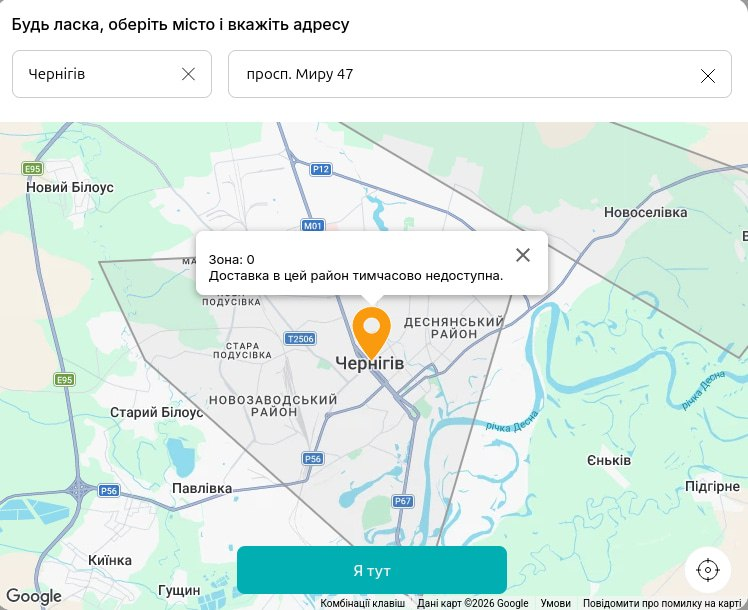
Район доставки тарифної карти можна поставити на «Паузу». Район на паузі лишається видимим для клієнтів на карті сайту сірим кольором, а клієнт бачить повідомлення, що доставка в цей район тимчасово недоступна, — при натисканні на район і автоматично над міткою карти, коли вибрана адреса потрапляє в район. Доставка в район на паузі не приймається: під час оформлення замовлення клієнт бачить те саме повідомлення і не може оформити доставку на цю адресу. Кожен район має власне повідомлення, яке заклад може змінити; за замовчуванням — «Доставка в цей район тимчасово недоступна.»
1. Ключові моменти
· Район має три статуси: «Активний» (доставка працює), «Пауза» (показується сірим із повідомленням, доставка не приймається) і «Неактивний» (район вимкнений і не показується на карті, як і раніше).
· Доставка в район на паузі блокується завжди — незалежно від того, увімкнено чи вимкнено в тарифі «Доставка лише в межах зон тарифної карти».
· Блокування діє всюди, де рахується ціна доставки: на сайті, у мобільних застосунках і для операторів, які створюють замовлення в панелі закладу.
· «Неактивний» працює так само, як до цієї функції: район не показується на карті, повідомлення не має і сам по собі доставку не блокує.
· Район на паузі показується і блокує доставку незалежно від власного графіка роботи. Активні райони, закриті графіком, працюють як і раніше.
· Повідомлення задається для кожного району і кожної мови. Якщо для мови немає власного тексту, використовується текст за замовчуванням цією мовою.
· Мобільні застосунки: карта в застосунках райони на паузі не показує, але під час оформлення застосунки показують повідомлення району і не приймають доставку на таку адресу.
Важливо! Район на паузі має пріоритет над активними районами, що з ним перетинаються. Якщо поставити на паузу великий район, менші активні райони всередині нього теж блокуються. Якщо адресу накривають кілька районів на паузі, показується повідомлення найдешевшого з них.
Зверніть увагу! Зміни (статус району чи повідомлення) з’являються на карті сайту протягом приблизно 3 хвилин через кешування.
2. Покрокова інструкція налаштування
2.1 Поставити район на паузу або повернути
1. Перейдіть у "Налаштування" → "Міста" в Панелі керування та відкрийте місто.
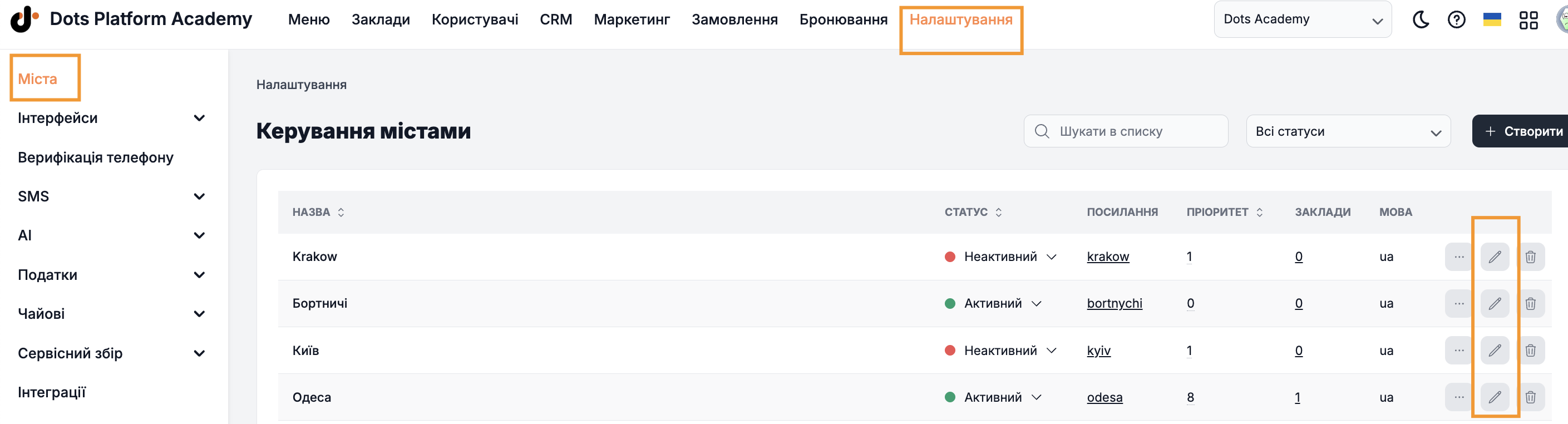
2. Відкрийте вкладку "Доставка" → "Тарифи" → "Карти тарифів" → виберіть карту і перейдіть у вкладку "Тарифні зони".

3. Відкрийте район і змініть «Статус» на «Пауза» (або назад на «Активний»).
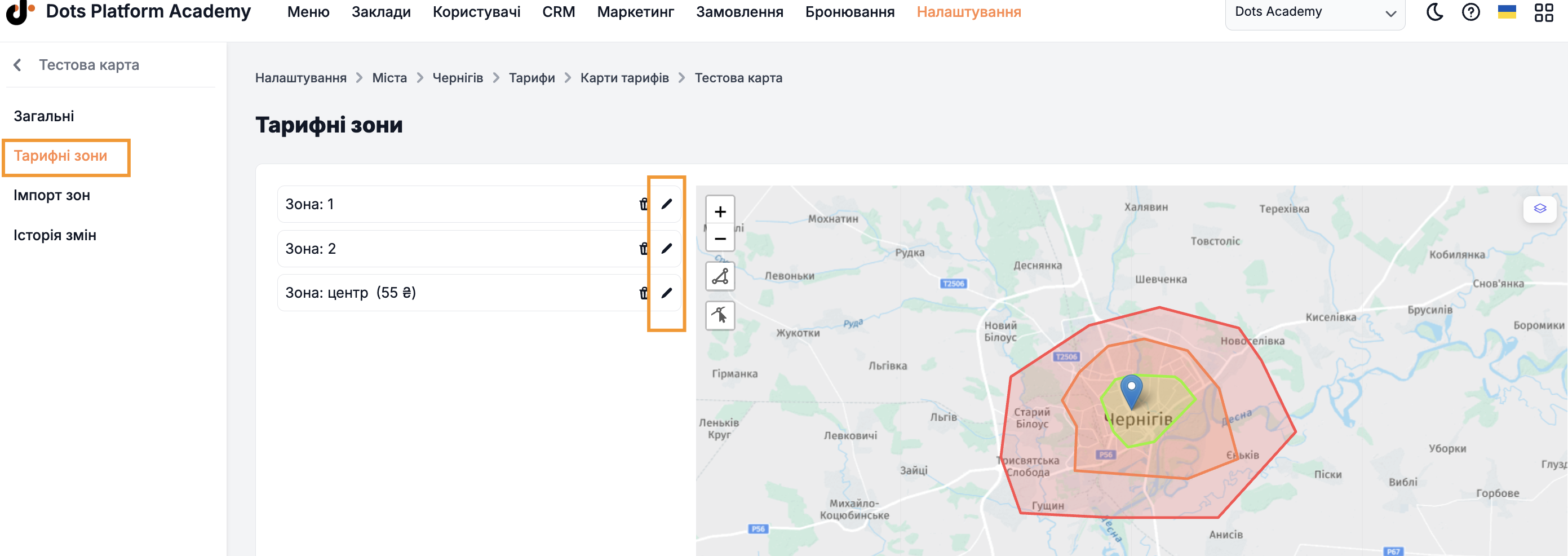
4. Натисніть «Зберегти».
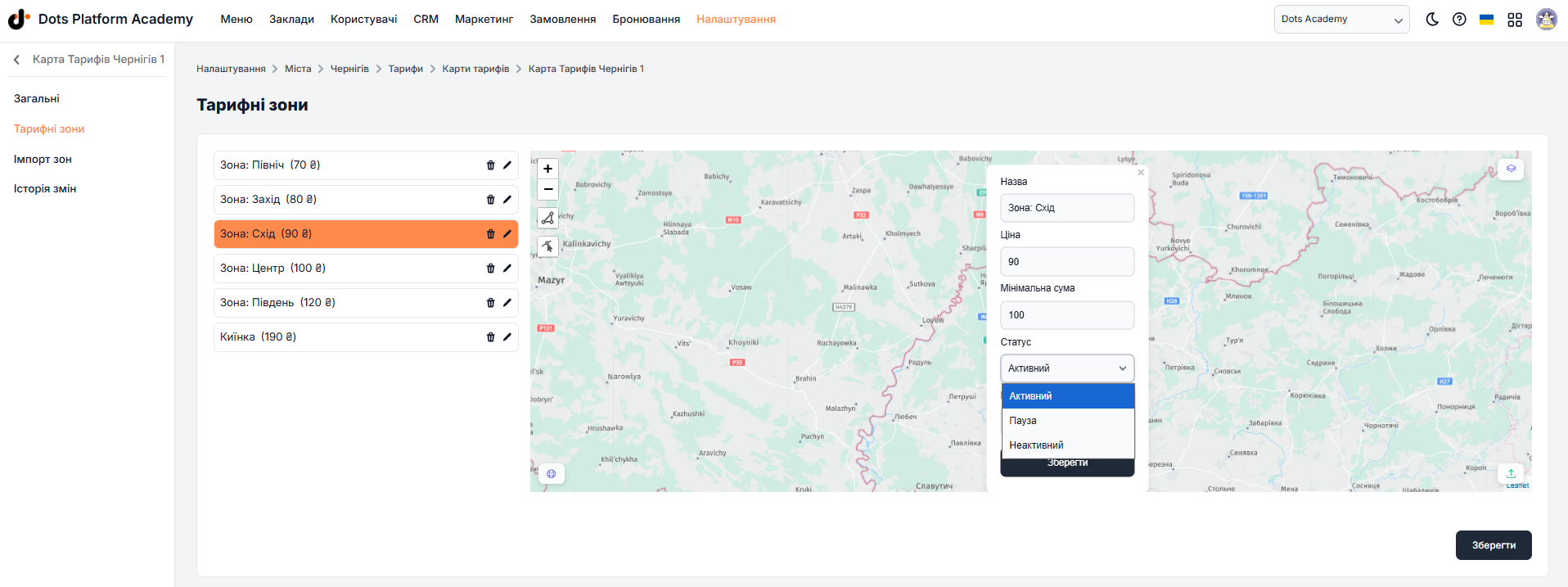
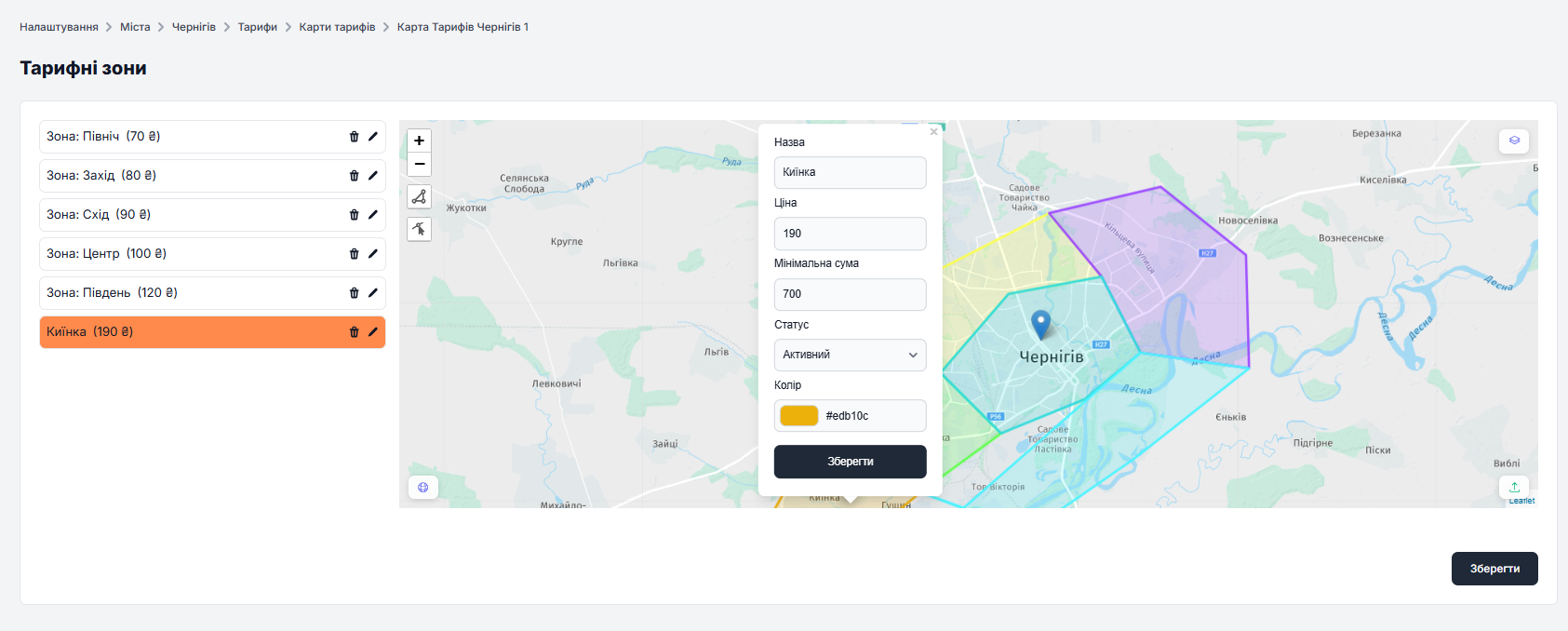
Корисно! Статус можна змінити й прямо на тарифній карті: натисніть на район, виберіть статус у списку «Статус» його вікна і збережіть карту.
2.2 Змінити повідомлення району
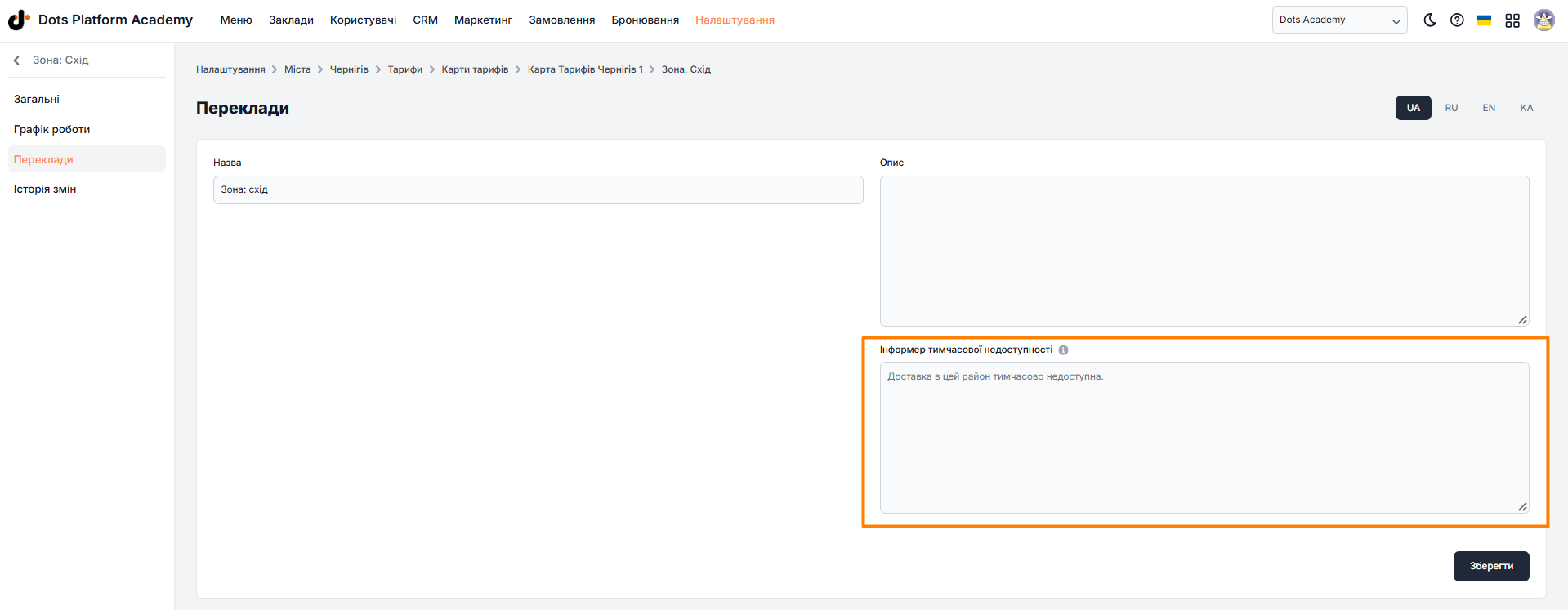
5. Відкрийте район, як описано вище, і перейдіть на вкладку «Переклади».
6. Виберіть вкладку мови.
7. Відредагуйте «Інформер тимчасової недоступності».
8. Натисніть «Зберегти».
3. Вкладки та налаштування
3.1 Налаштування району — Статус
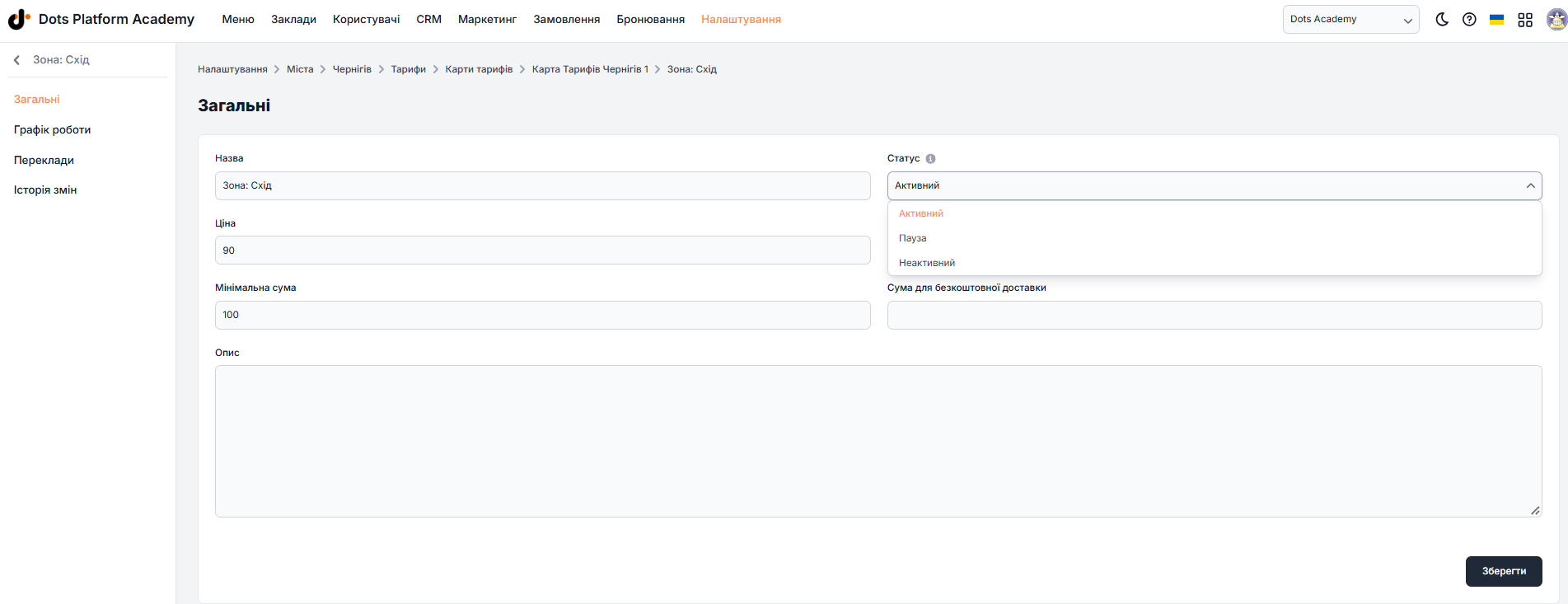
Статус району визначає, чи бачать район клієнти і чи працює доставка в нього.
· Активний — район працює як звичайно (діють його ціна, мінімальне замовлення і графік).
· Пауза — район показується сірим на карті сайту з його повідомленням; доставка в нього не приймається, клієнт бачить повідомлення при оформленні. Блокує й активні райони, що з ним перетинаються.
· Неактивний — район вимкнений і на карті не показується.
3.2 Тарифна карта — вікно району
Натискання на район на тарифній карті відкриває його вікно з назвою, ціною, мінімальним замовленням, статусом і кольором.
· Статус — список «Активний», «Пауза» і «Неактивний» (раніше — перемикач «Увімкнено»).
3.3 Район — вкладка Переклади
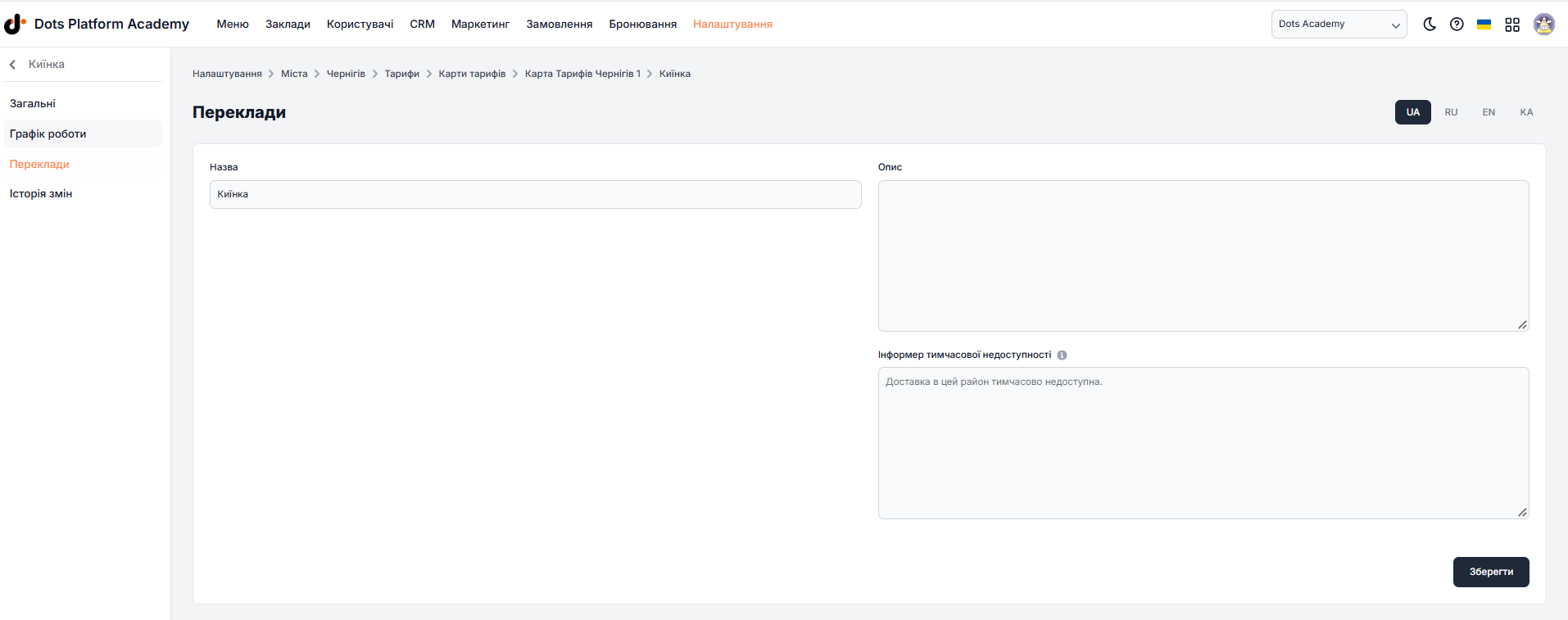
Тексти району кожною мовою акаунта.
· Назва — назва району на карті.
· Опис — опис району.
· Інформер тимчасової недоступності — текст, який клієнт бачить на карті та під час оформлення замовлення, коли район на паузі. До 500 символів. Поки поле порожнє, використовується текст за замовчуванням — він показаний у полі сірою підказкою.
Корисно! Напишіть, коли доставка відновиться або що клієнт може зробити натомість, наприклад: «Доставку в цей район призупинено до понеділка. Доступний самовивіз.»
Зверніть увагу! Щоб повернутися до тексту за замовчуванням, очистіть поле і збережіть.
4. Приклади використання та поради
· Ремонт доріг в одному районі: поставте район на «Паузу» і напишіть «Доставку в цей район призупинено через ремонт доріг до 15 травня». Клієнти бачать район сірим на карті, отримують пояснення при виборі адреси і не можуть оформити туди доставку.
· Бракує кур’єрів для віддаленого району у святковий день: поставте район на паузу на цей день і поверніть у «Активний» після нього.
· Район більше не обслуговується зовсім: переведіть його в «Неактивний» — він зникне з карти, як і раніше.
· Постійний клієнт або оператор питає, чому доставку на адресу відхилено, хоча раніше вона працювала: перевірте, чи адреса не в районі на паузі — зокрема у великому районі, що накриває активний.
5. Часті запитання (FAQ)
Клієнт не бачить сірий район на карті.
Перевірте, що статус району «Пауза» (а не «Неактивний»), і зачекайте до 3 хвилин. Райони «Неактивний» не показуються зовсім.
Клієнт отримує загальне повідомлення «поза зоною доставки» замість повідомлення району.
Адреса не в районі на паузі або поза полігоном доставки міста/закладу — повідомлення району показується лише для адрес усередині району на паузі.
Доставку відхилено в активному районі.
Перевірте, чи не перетинається з цим місцем район на паузі — район на паузі блокує активні райони під ним.
Чи може оператор створити замовлення з доставкою в район на паузі в панелі закладу?
Ні. Блокування діє і для операторів. Поверніть район у «Активний» або оформіть самовивіз.
Чи може повідомлення відрізнятися для різних мов?
Так, заповніть поле на вкладці кожної мови. Мова без власного тексту використовує текст за замовчуванням.
Як знову зробити район доступним?
Поверніть статус району в «Активний» і збережіть.
Чи була ця стаття корисною?
Дякуємо за відгук!