
Ліміт товарів у замовленні
Ліміт товарів у замовленні — це налаштування закладу, яке дозволяє обмежити максимальну кількість певного товару, яку клієнт може замовити за одне замовлення. Наприклад, для акційного товару можна встановити ліміт у 2 штуки на замовлення. Якщо клієнт спробує замовити більше, система не дозволить оформити замовлення та покаже повідомлення з назвою товару й допустимою кількістю.
Основні принципи роботи
- Ліміт задається для товару, окремо для кожного закладу. Товари без ліміту можна замовляти в будь-якій кількості, як і раніше.
- Ліміти вмикаються перемикачем «Обмежувати кількість товарів у замовленні». Коли перемикач вимкнено, ліміти не діють, але зберігаються: після повторного увімкнення вони запрацюють знову без повторного налаштування.
- Один товар — один ліміт. В акаунті з мультикаталогом той самий ліміт діє для всіх адрес закладу.
- Кількість рахується для всього замовлення: якщо той самий товар додано кілька разів (наприклад, з різними модифікаторами), усі його одиниці додаються.
- Подарунки за акціями не враховуються в ліміті.
- Ліміт діє для всіх типів замовлень (доставка, самовивіз та інші), які клієнти оформлюють у застосунку та на сайті.
- Замовлення із зовнішніх маркетплейсів (Glovo та інші інтеграції) не обмежуються.
- Ліміт перевіряється, коли клієнт оформлює замовлення. Клієнт може додати в кошик більше одиниць, але замовлення з перевищенням не буде оформлене.
- Зміни застосовуються одразу до нових замовлень. Уже оформлені замовлення не змінюються.
- Повторне замовлення перевіряється за поточним лімітом, а не за тим, що діяв під час першого замовлення. | Важливо! Ліміт діє для кожного клієнта та кожного замовлення. Якщо заклад хоче продати більше одиниць конкретному клієнту, ліміт потрібно збільшити або видалити. | Зверніть увагу! Сторінка «Ліміт товарів у замовленні» доступна лише тоді, коли тарифний план акаунта містить функцію «Ліміт товарів у замовленні». Якщо функцію прибрати з тарифу, ліміти всіх закладів акаунта вимикаються, але зберігаються.
2. Налаштування лімітів
2.1. Як відкрити налаштування
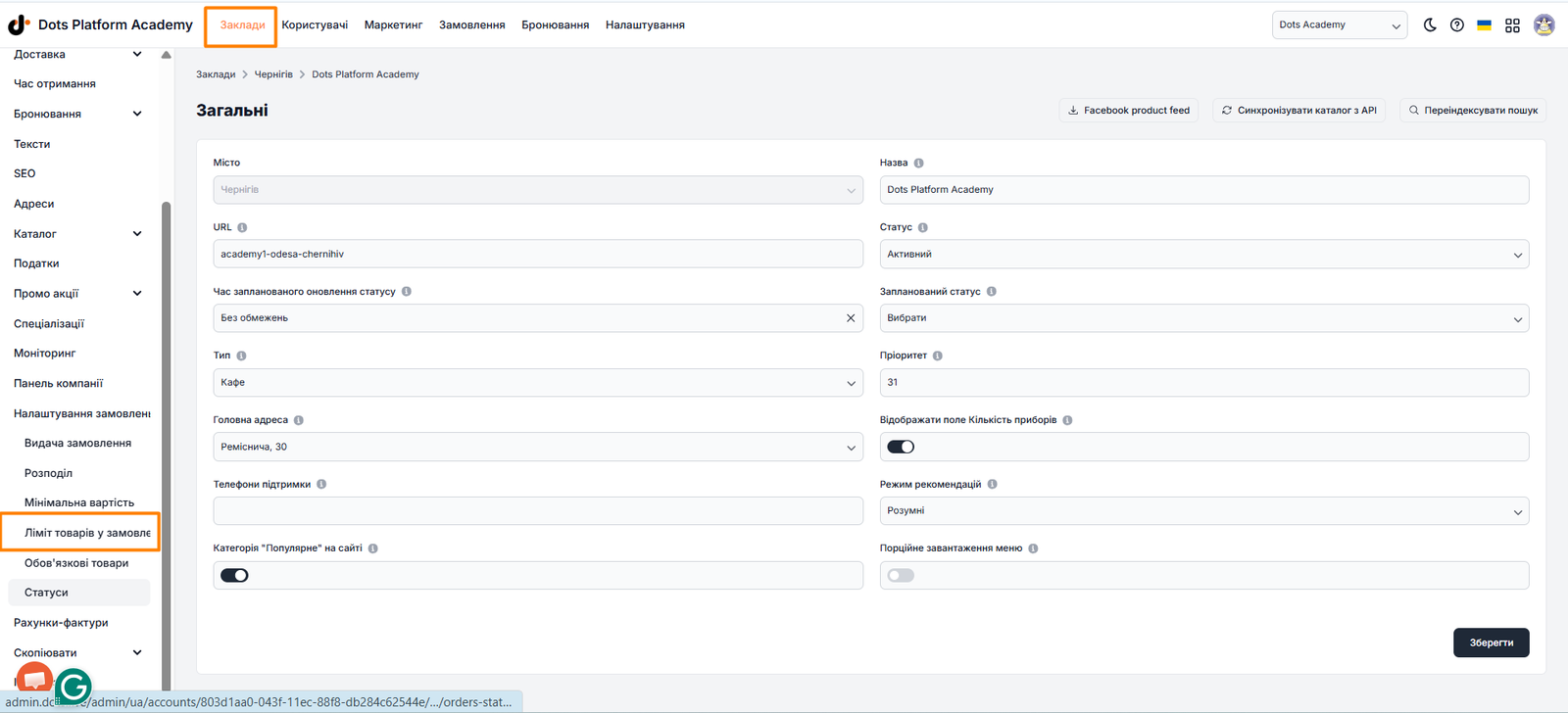
- У Панелі керування перейдіть до розділу «Заклади».
- Відкрийте потрібний заклад.
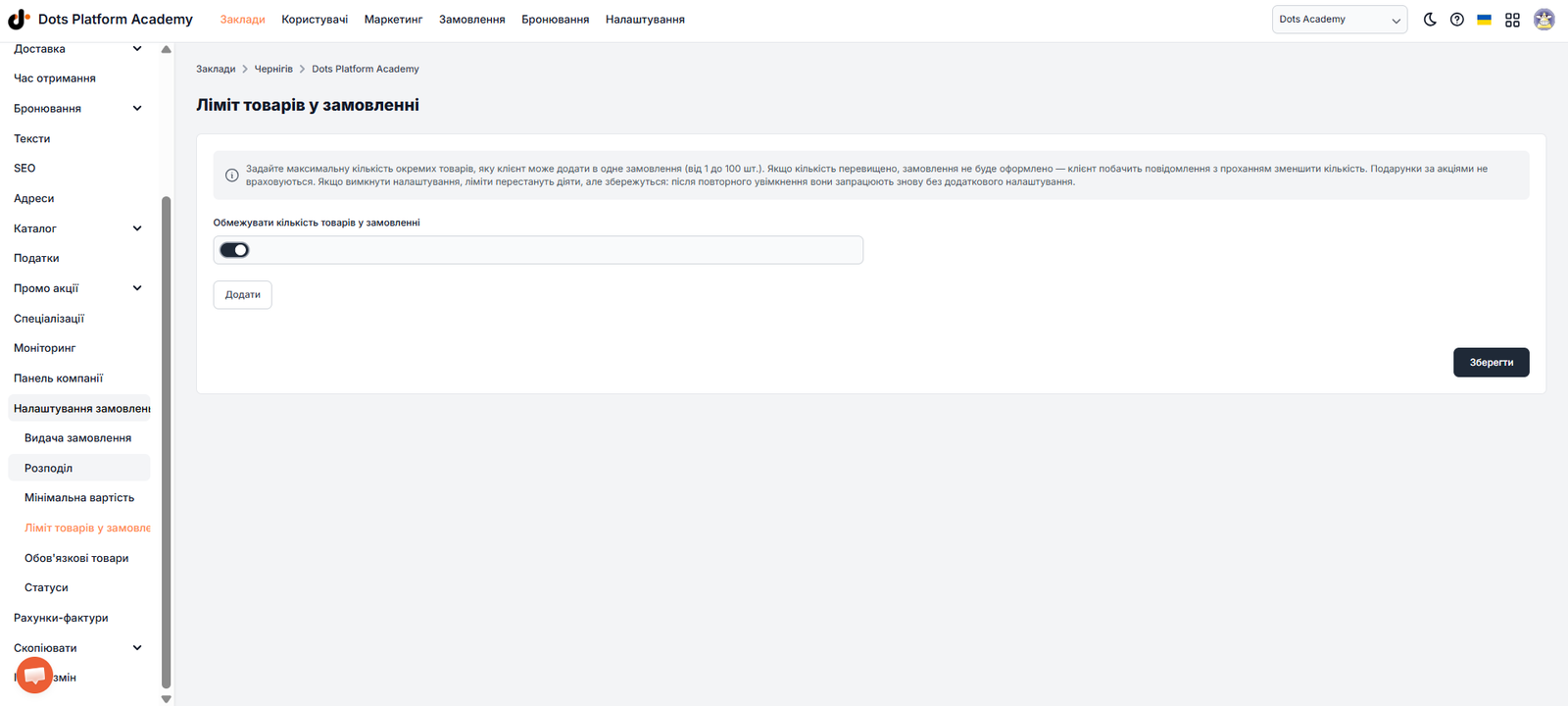
- У меню закладу перейдіть до «Налаштування замовлень» → «Ліміт товарів у замовленні».
2.2. Як додати ліміт
- Увімкніть перемикач «Обмежувати кількість товарів у замовленні».
- Натисніть «Додати», щоб створити новий рядок.
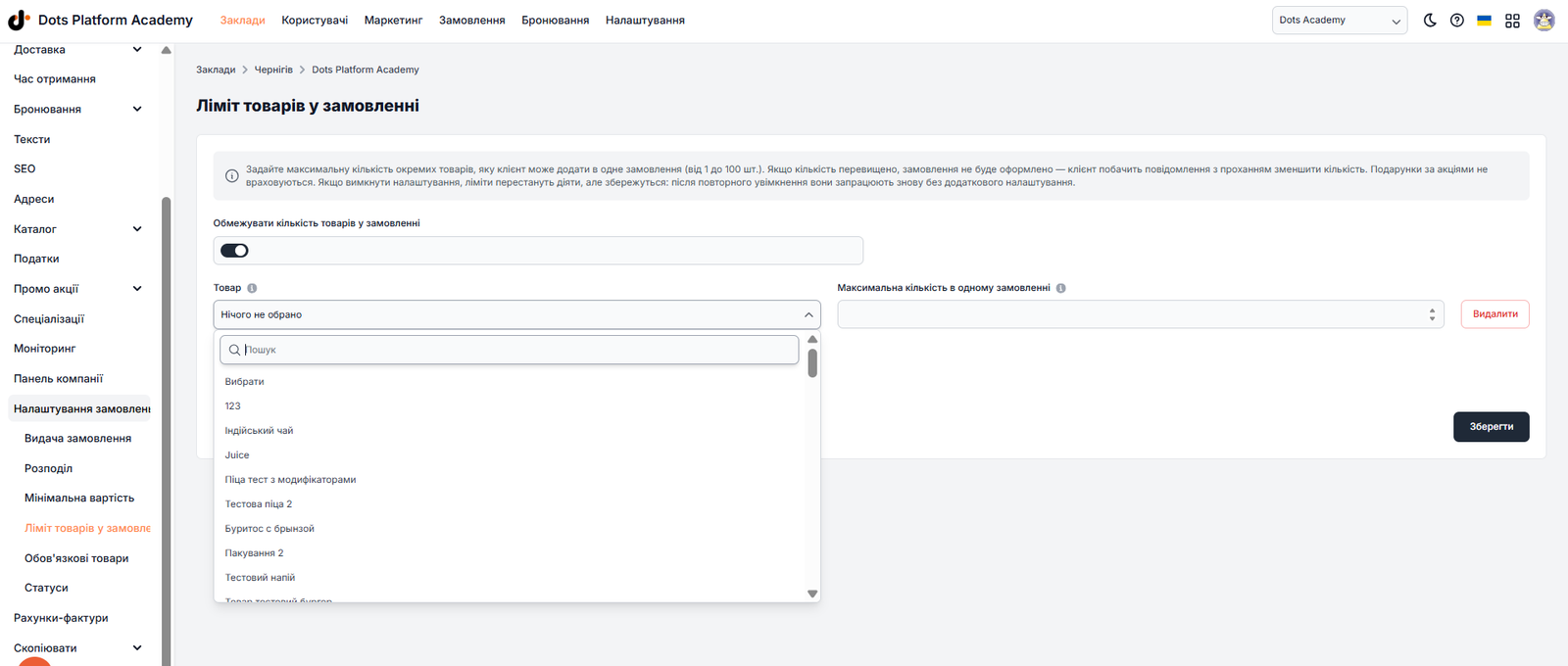
- У полі «Товар» виберіть потрібний товар. Якщо товарів багато, введіть частину його назви для пошуку.
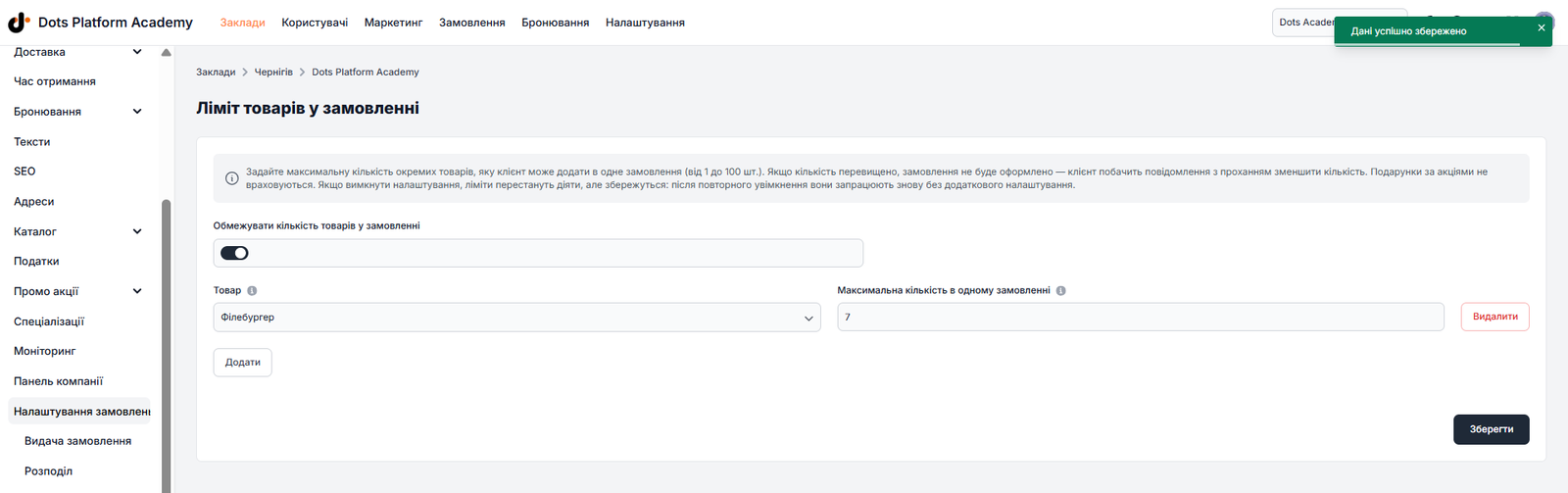
- У полі «Максимальна кількість в одному замовленні» вкажіть допустиму кількість товару.
- За потреби додайте ліміти для інших товарів. Для кожного товару створюється окремий рядок.
- Натисніть «Зберегти».
Допустиме значення ліміту — ціле число від 1 до 100.
2.3. Як змінити або видалити ліміт
- Відкрийте сторінку «Ліміт товарів у замовленні» потрібного закладу.
- Щоб змінити ліміт, введіть нове значення в полі «Максимальна кількість в одному замовленні».
- Щоб видалити ліміт, натисніть «Видалити» у відповідному рядку.
- Натисніть «Зберегти».
Після видалення ліміту клієнт зможе замовляти цей товар у будь-якій кількості.
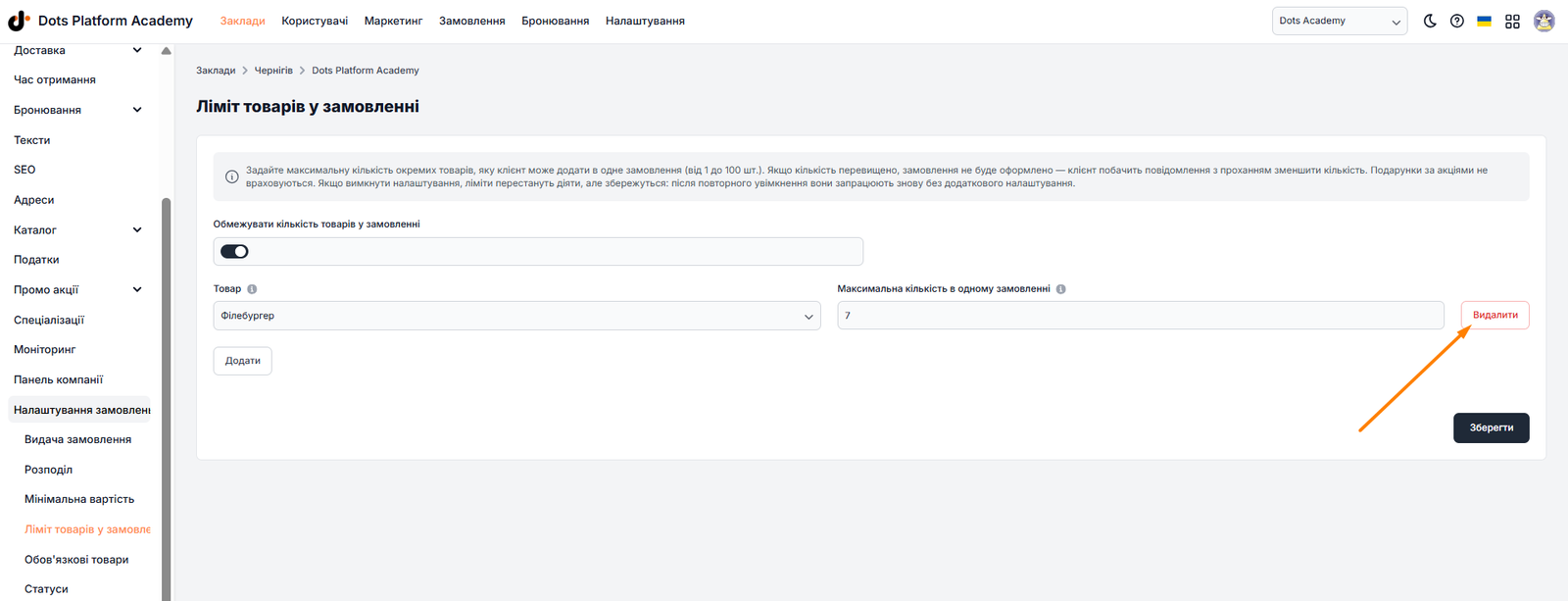
|| Зверніть увагу! Зміни застосовуються лише після натискання кнопки «Зберегти».
2.4. Як тимчасово вимкнути ліміти
- Відкрийте сторінку «Ліміт товарів у замовленні».
- Вимкніть перемикач «Обмежувати кількість товарів у замовленні».
- Натисніть «Зберегти».
Після вимкнення перемикача ліміти перестануть діяти, а рядки з налаштуваннями буде приховано.
Щоб знову активувати ліміти, увімкніть перемикач і натисніть «Зберегти». Повторно налаштовувати ліміти не потрібно.
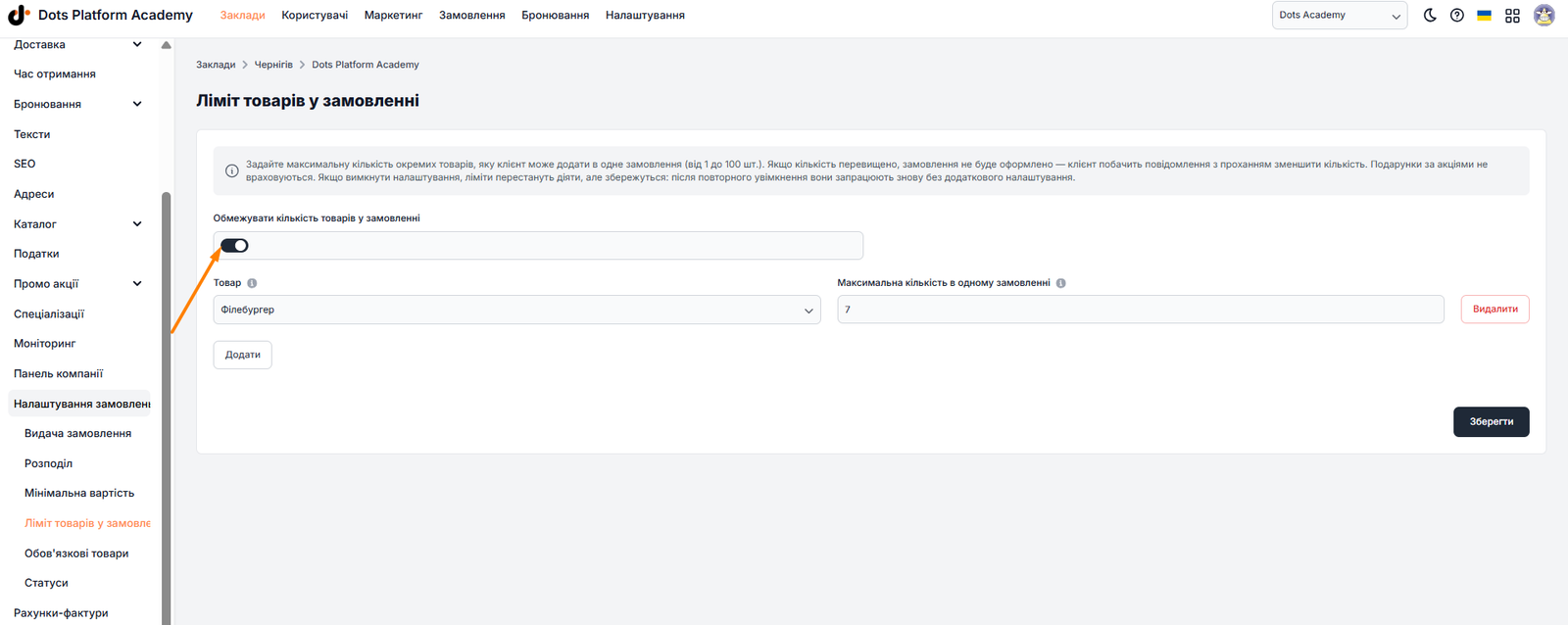
||| Важливо! Якщо перед вимкненням перемикача ви внесли зміни до рядків, але не зберегли їх, ці зміни не будуть збережені.
3. На сторінці «Ліміт товарів у замовленні» доступні такі елементи:3. Опис елементів сторінки
- Інформаційний блок — містить короткий опис функції.
- «Обмежувати кількість товарів у замовленні» — перемикач, який вмикає або вимикає перевірку лімітів.
- «Товар» — поле вибору товару, для якого встановлюється обмеження.
- «Максимальна кількість в одному замовленні» — поле для введення ліміту. Допустимі значення: цілі числа від 1 до 100.
- «Додати» — створює новий рядок для налаштування ліміту.
- «Видалити» — видаляє відповідний рядок із налаштуваннями.
- «Зберегти» — зберігає внесені зміни. У списку доступні всі товари закладу, зокрема неактивні. Видалені товари не відображаються. Якщо в закладі понад 10 товарів, у списку доступний пошук за назвою.
Перевірка налаштувань
Якщо перемикач увімкнено, система не дозволить зберегти налаштування, якщо:
- у рядку не вибрано товар;
- той самий товар додано в кілька рядків;
- кількість не вказана, менша за 1 або більша за 100. Якщо товар із налаштованим лімітом видалили з каталогу, його рядок зникне зі сторінки. Після наступного збереження налаштувань цей ліміт буде остаточно видалено.
4. Що бачить клієнт
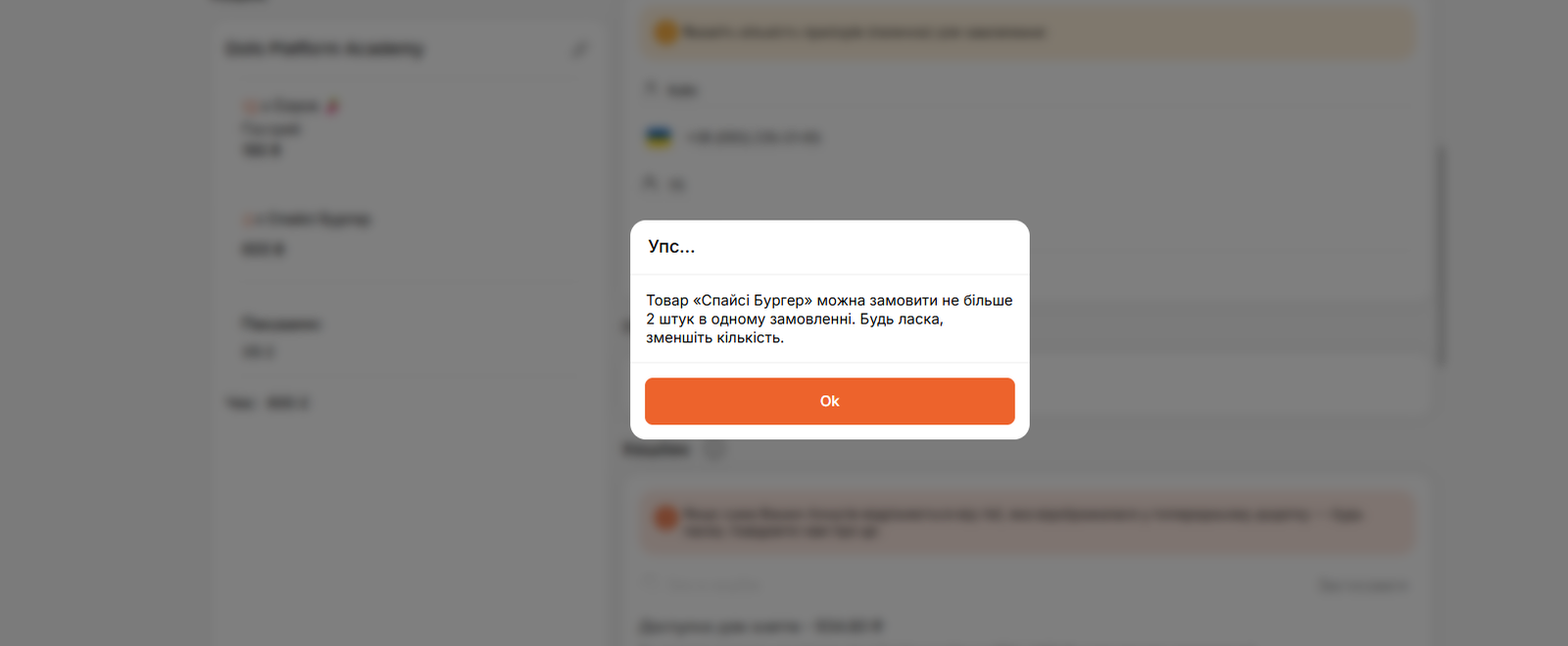
Якщо клієнт намагається оформити замовлення з перевищенням ліміту, замовлення не створюється. Система показує повідомлення з назвою товару та максимально допустимою кількістю.
Приклад повідомлення:
«Товар «Назва товару» можна замовити не більше N штук в одному замовленні. Будь ласка, зменшіть кількість.»
Повідомлення відображається мовою, якою клієнт користується на сайті або в застосунку. Формулювання одиниць виміру залежить від кількості.
Після того як клієнт зменшить кількість товару до допустимого значення або менше, він зможе оформити замовлення у звичайному режимі.
Якщо ліміт перевищено для кількох товарів, повідомлення спочатку відображається для першого товару з перевищенням. Після виправлення кількості система може показати повідомлення для наступного товару.
5. Приклади використання
- Акційні товари. Для піци за спеціальною ціною встановлено ліміт 2 штуки на замовлення, щоб один клієнт не викупив усю акційну пропозицію.
- Обмежений запас. Для товару, який виготовляється в невеликій кількості, встановлено ліміт 5 штук на замовлення, щоб його вистачило більшій кількості клієнтів.
- Товари з модифікаторами. Якщо для бургера встановлено ліміт 3, клієнт може замовити загалом 3 бургери, наприклад 2 із сиром і 1 без сиру. Ліміт не застосовується окремо до кожного варіанта.
- Подарунки за акціями. Якщо ліміт для напою становить 1 штуку, а клієнт отримує ще один напій у подарунок за акцією, замовлення приймається. Подарунок не враховується в ліміті.
- Копіювання закладу. Під час копіювання закладу або його каталогу ліміти копіюються разом із товарами. Після копіювання рекомендується перевірити налаштування нового закладу. | Порада: щоб клієнти заздалегідь знали про обмеження, зазначайте інформацію про ліміт в описі товару.
6. Часті запитання
Клієнт не може оформити замовлення та бачить повідомлення про кількість. Що робити?
У кошику кількість товару перевищує встановлений ліміт. Потрібно зменшити кількість товару в кошику. Якщо заклад хоче дозволити замовляти більше, збільште або видаліть ліміт у налаштуваннях закладу.
Чому з'являється повідомлення, якщо в кожному рядку кошика кількість не перевищує ліміт?
Кількість однакового товару підсумовується за всім замовленням. Наприклад, якщо клієнт додав той самий товар із різними модифікаторами, усі одиниці враховуються в загальному ліміті.
Чи враховуються подарунки за акціями?
Ні. Подарунки, отримані за акціями, не враховуються в ліміті.
Чи можна встановити різні ліміти для різних адрес одного закладу?
Ні. Під час повторного замовлення система перевіряє актуальний ліміт, який діє на момент оформлення.
Чи була ця стаття корисною?
Дякуємо за відгук!