
Оновлене відображення товарів в Каталозі
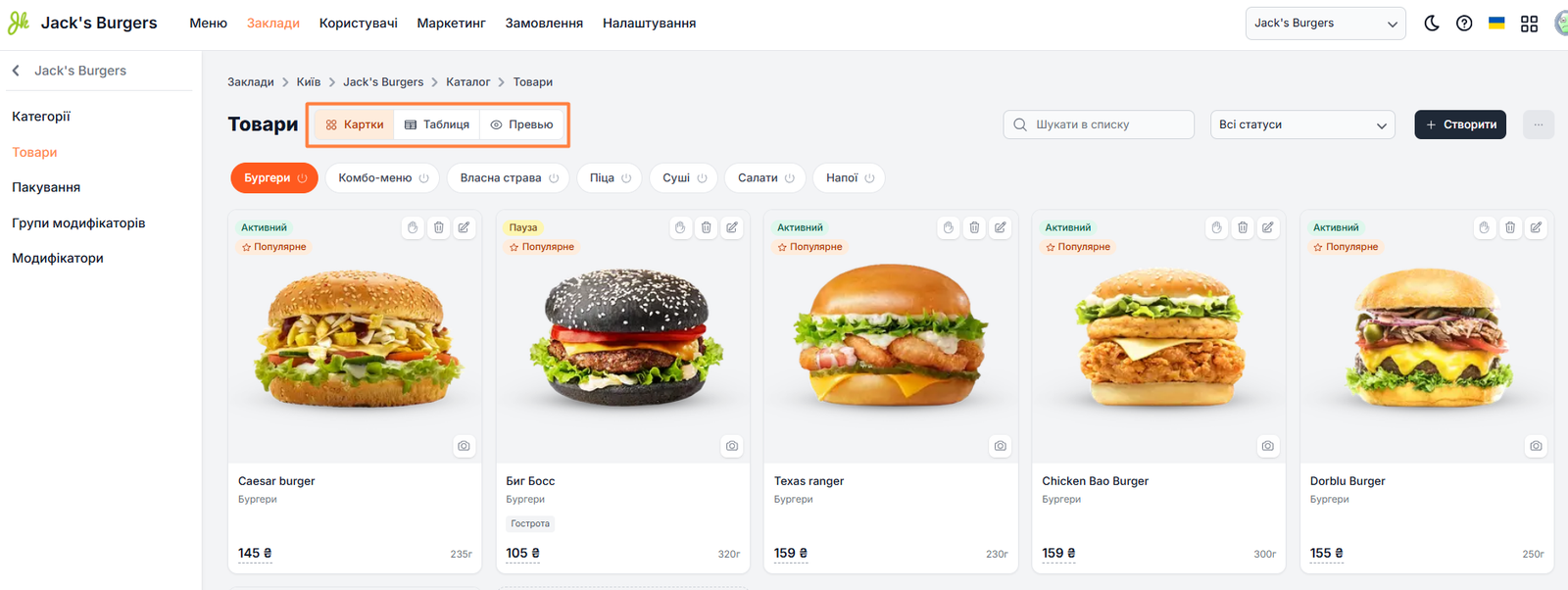
Сторінку товарів тепер можна переглядати трьома способами: «Картки», «Таблиця» та «Превью». «Картки» показують товари плиткою з фото, як у вітрині, і дозволяють швидко змінювати ціну, назву, статус і фото прямо на картці, перетягувати товари та категорії. «Превью» показує категорію так, як її побачить клієнт на сайті чи в застосунку, з урахуванням налаштувань відображення категорії. «Таблиця» — звичний список, як і раніше.
1. Ключові моменти
- За замовчуванням сторінка відкривається у вигляді «Картки».
- Обраний вигляд, категорія та фільтри зберігаються в адресі сторінки (посиланні): їх можна передати колезі посиланням. Між сеансами вигляд окремо не запам’ятовується.
- У «Картках» і «Превью» замість фільтра категорій над товарами є рядок вкладок категорій. Завжди обрана одна категорія.
- Більшість дій на картці (ціна, назва, статус, фото, перетягування) зберігаються одразу, без кнопки «Зберегти».
- «Превью» лише показує — у ньому нічого не зберігається (крім вмикання/вимикання категорії на вкладці). | Важливо! Зміни на картках одразу потрапляють на сайт і в застосунки: ціна, назва, статус, порядок товарів і категорій — це ті самі дані, що бачать клієнти. | Зверніть увагу! Якщо в каталозі меню обрати фільтр «Заклад» або «Адреса», сторінка автоматично перемикається на «Таблицю», а перемикач виглядів ховається. Картки й превʼю працюють лише в базовому каталозі меню.
2. Покрокові інструкції доступу
2.1 Відкрити картки товарів
-
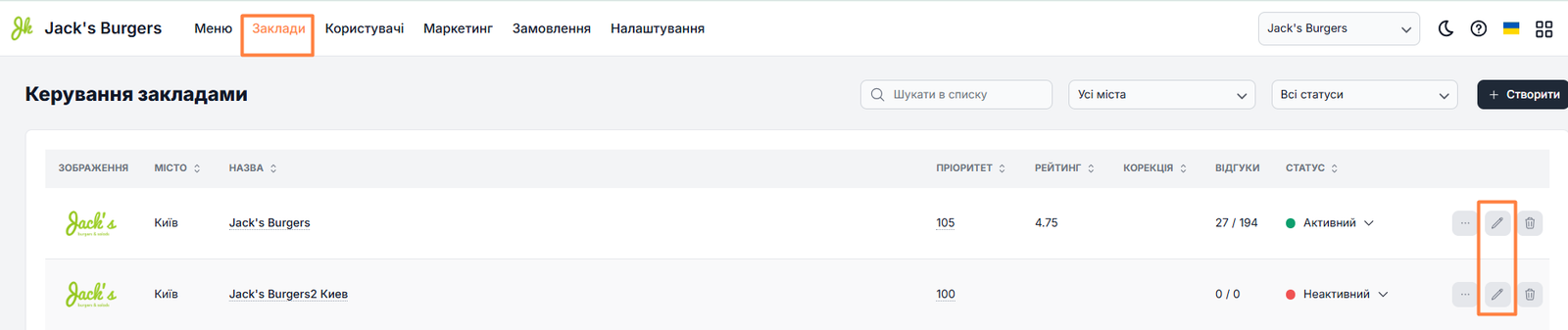
Перейдіть до розділу «Заклади» у верхньому меню Панелі керування.
-
Відкрийте потрібний заклад.
-
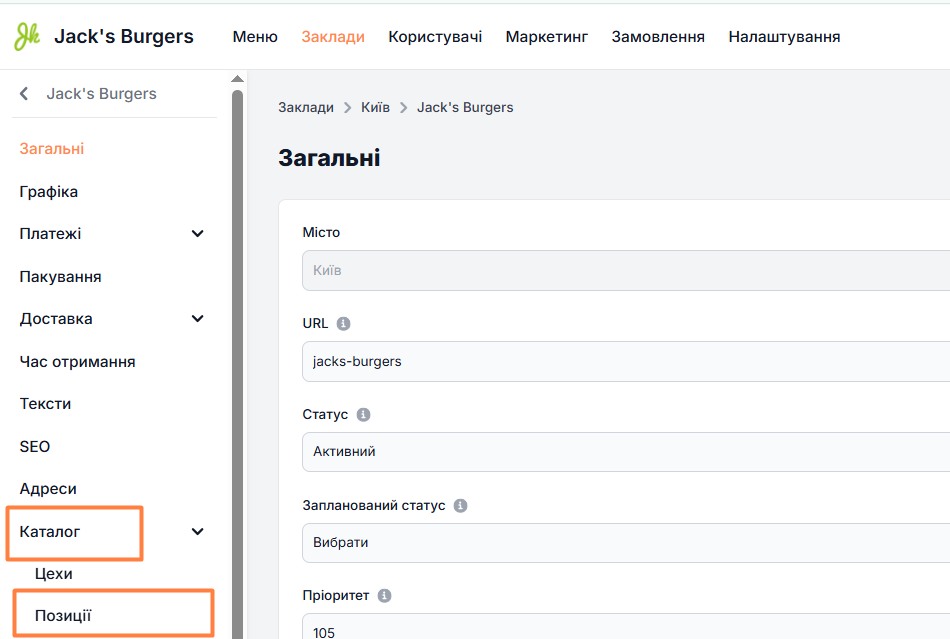
У бічному меню відкрийте «Каталог» → «Позиції» .
-
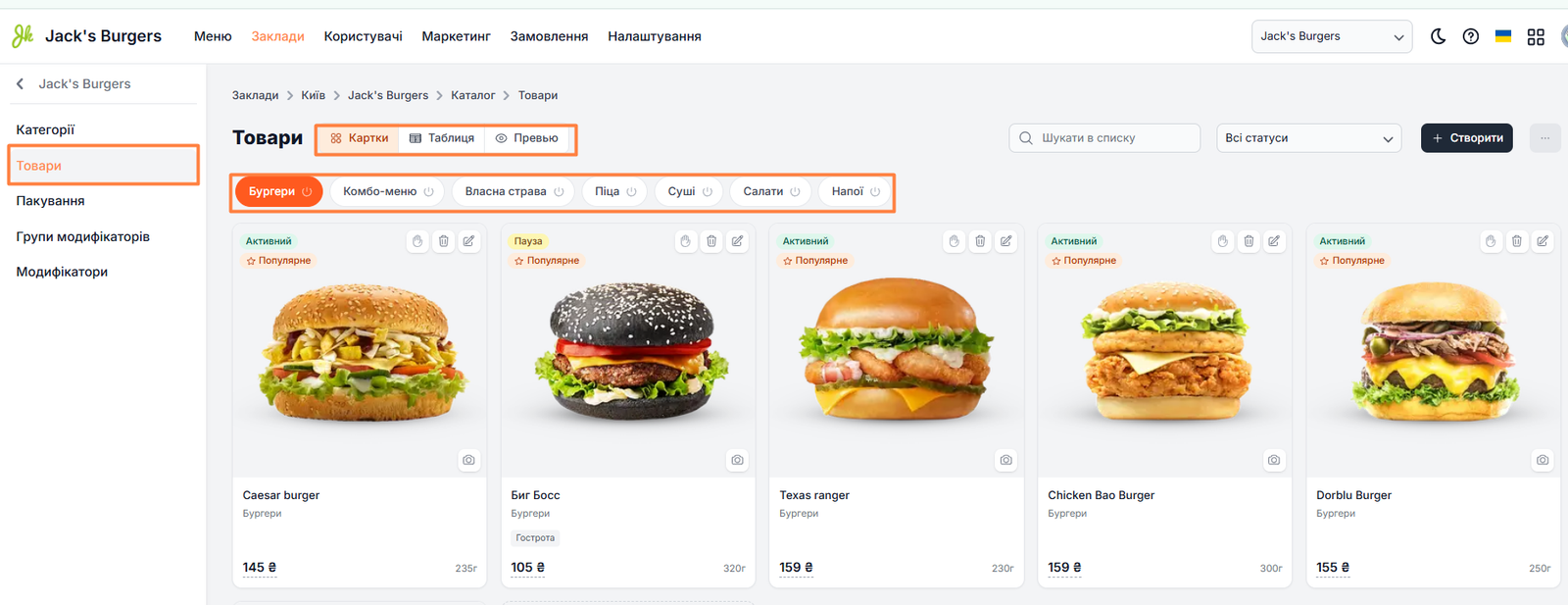
У вкладці «Товари» угорі біля заголовка оберіть вигляд: «Картки», «Таблиця» або «Превью».
-
Оберіть категорію у рядку вкладок над товарами.
2.2 Швидко змінити ціну або назву товару
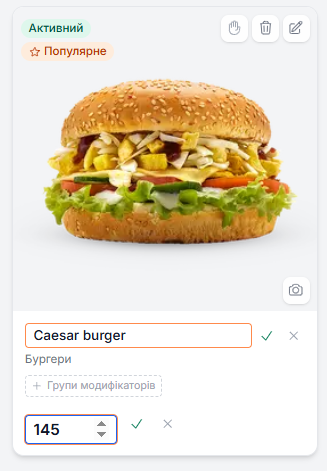
- У вигляді «Картки» натисніть на ціну (підкреслена пунктиром) або на назву товару.
- Введіть нове значення в поле, що з’явилося.
- Натисніть Enter або ✓ — зміна збережеться одразу. Esc або ✕ — скасувати.
2.3 Подивитися категорію очима клієнта
- Перемкніть вигляд на «Превью».
- Оберіть категорію.
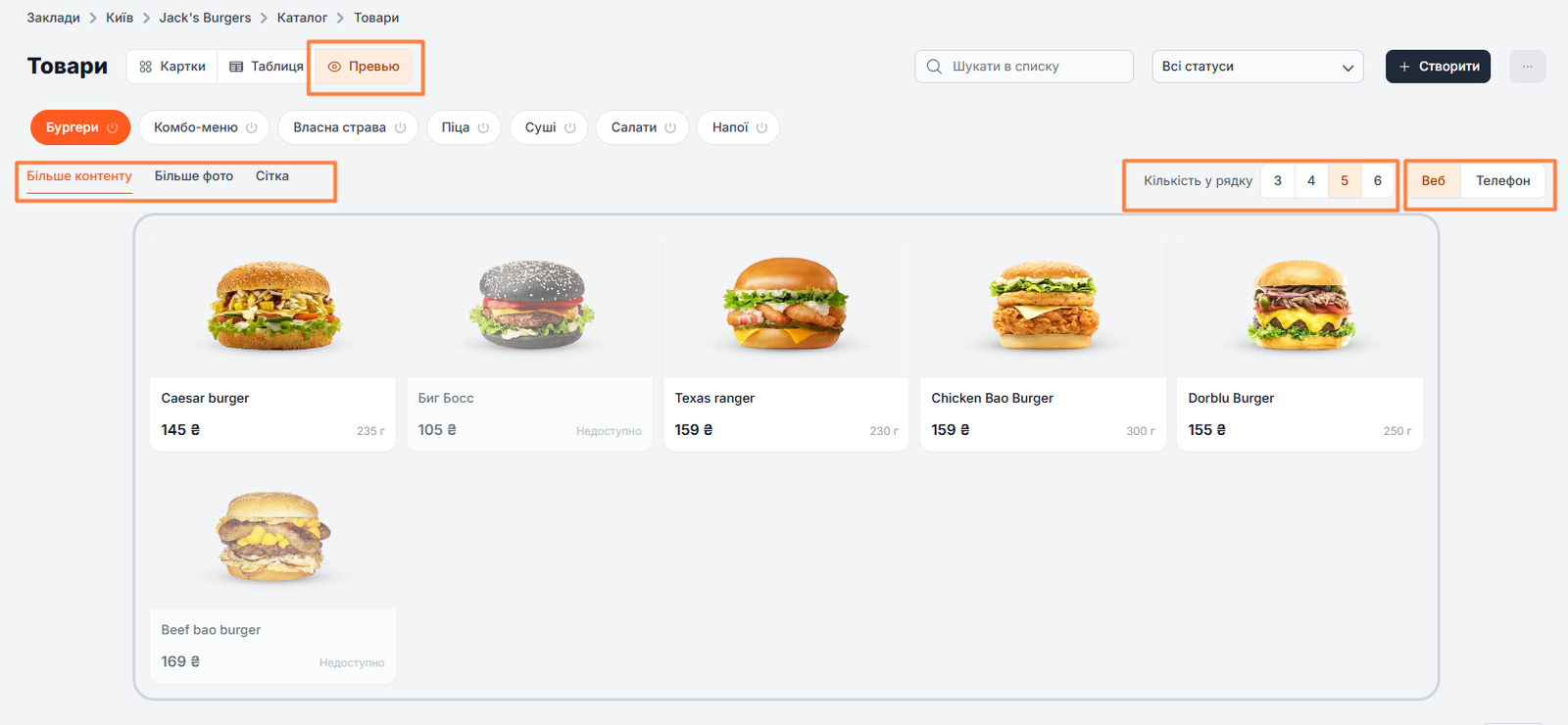
- Оберіть режим відображення («Більше контенту», «Більше фото», «Сітка»), кількість товарів у рядку та пристрій («Веб» / «Телефон»).
3. Вкладки та налаштування
3.1 Перемикач виглядів
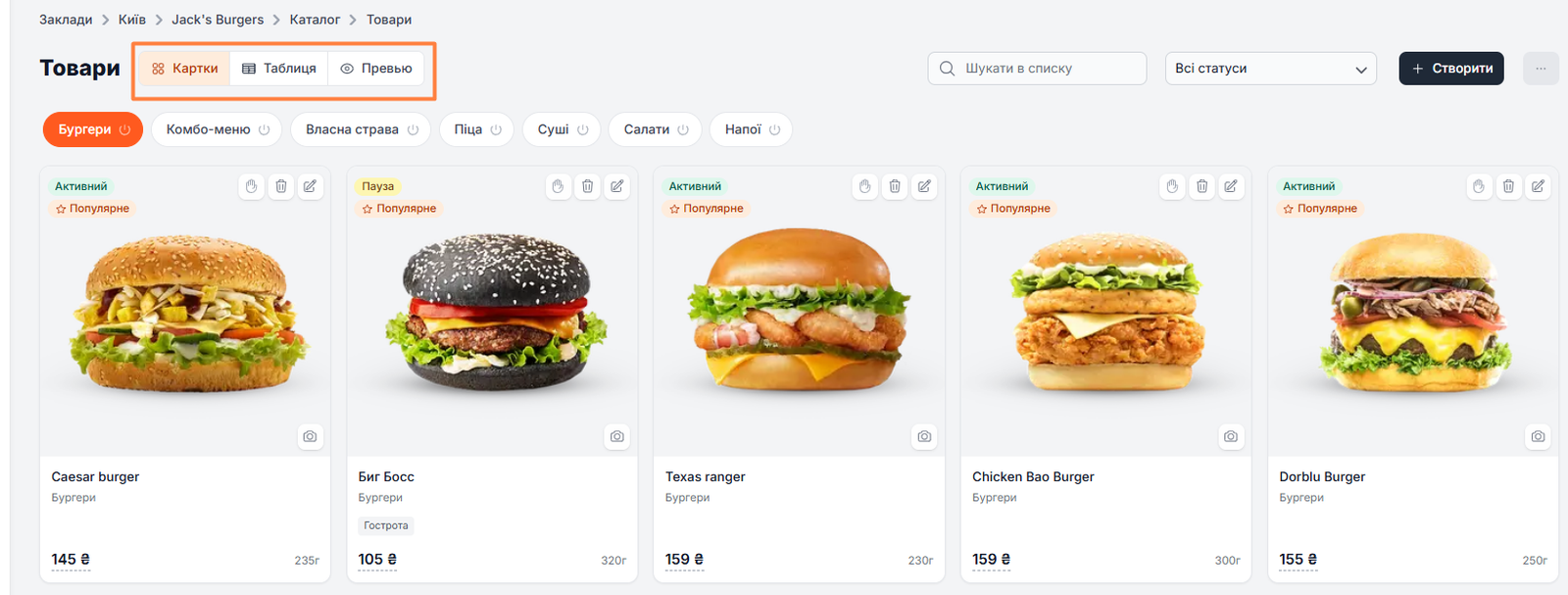
Три кнопки біля заголовка сторінки: «Картки», «Таблиця», «Превью». На вузькому екрані перемикач дублюється над товарами праворуч.
- Картки — плитка товарів із фото та швидким редагуванням.
- Таблиця — звичний табличний список (без змін).
- Превью — перегляд категорії так, як її бачить клієнт.
3.2 Рядок вкладок категорій
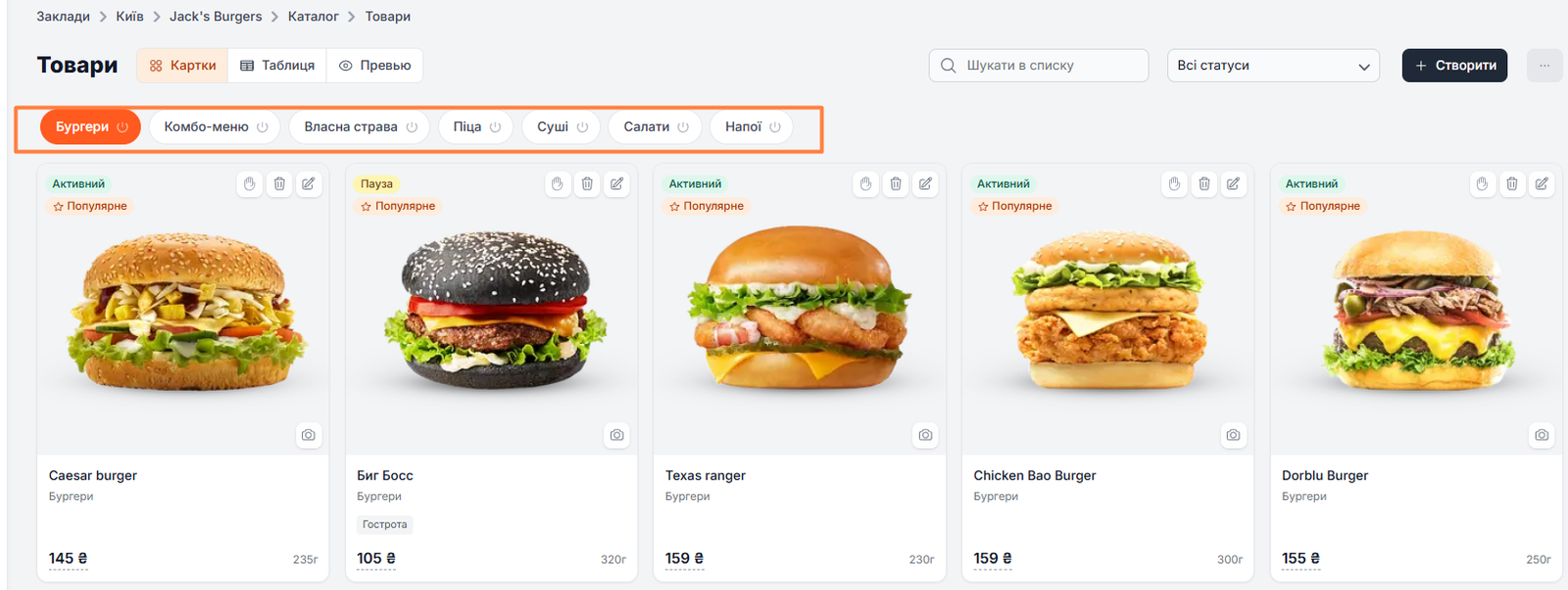
Спільний для «Карток» і «Превью». Показує категорії в тому порядку, як на вітрині. Відкривається перша категорія верхнього рівня.
-
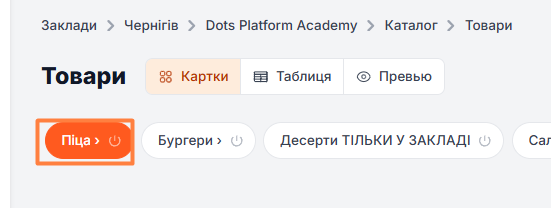
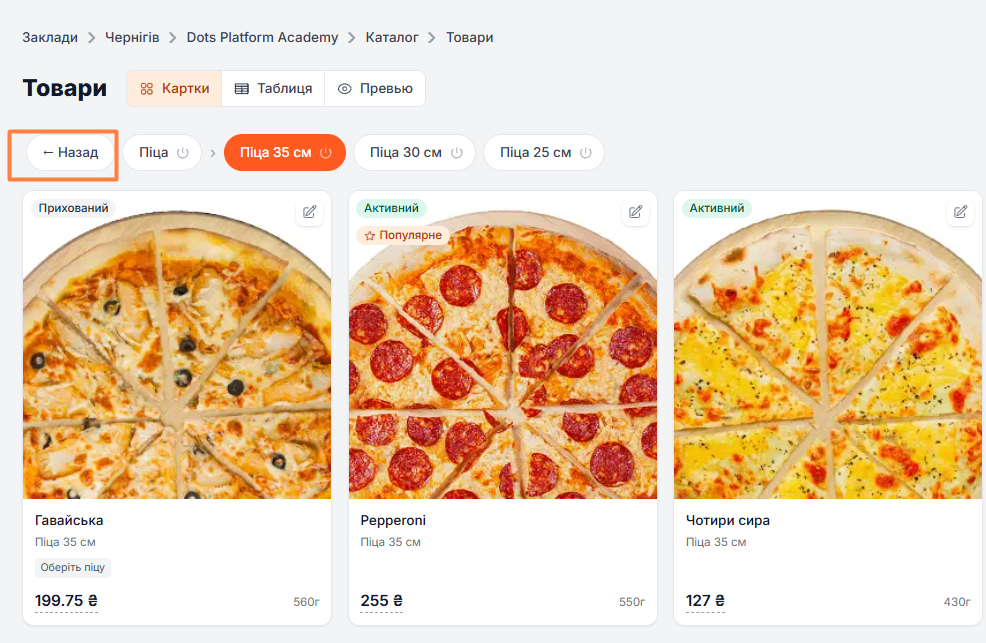
Підкатегорії. Вкладка зі стрілкою «›» має підкатегорії. Натисніть на неї — відкриється наступний рівень: кнопка «← Назад», батьківська категорія і її підкатегорії.
-
«← Назад» повертає на рівень вище, обрана категорія лишається відкритою.
-
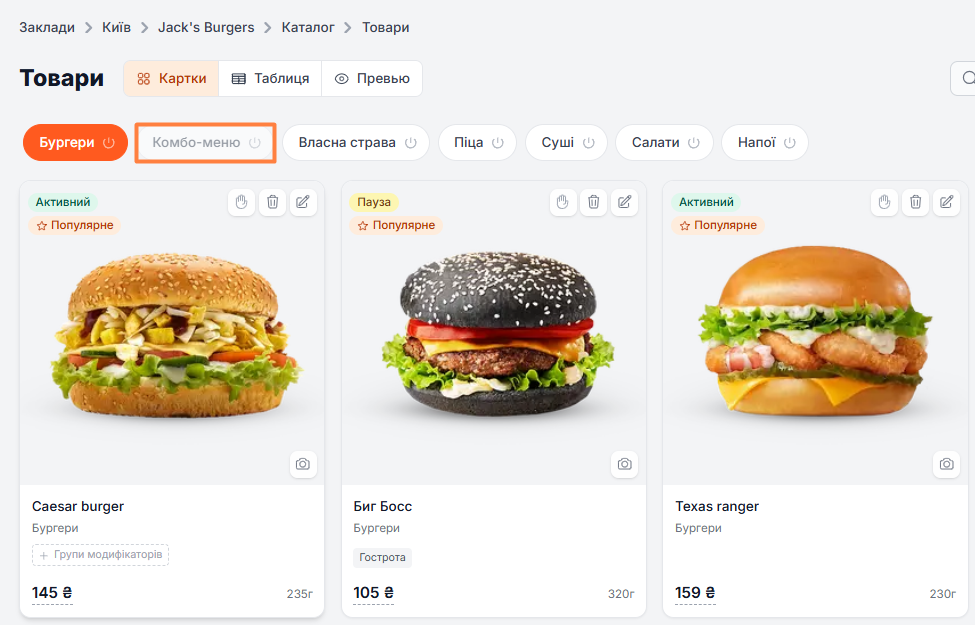
Неактивні категорії показані напівпрозорими.
-
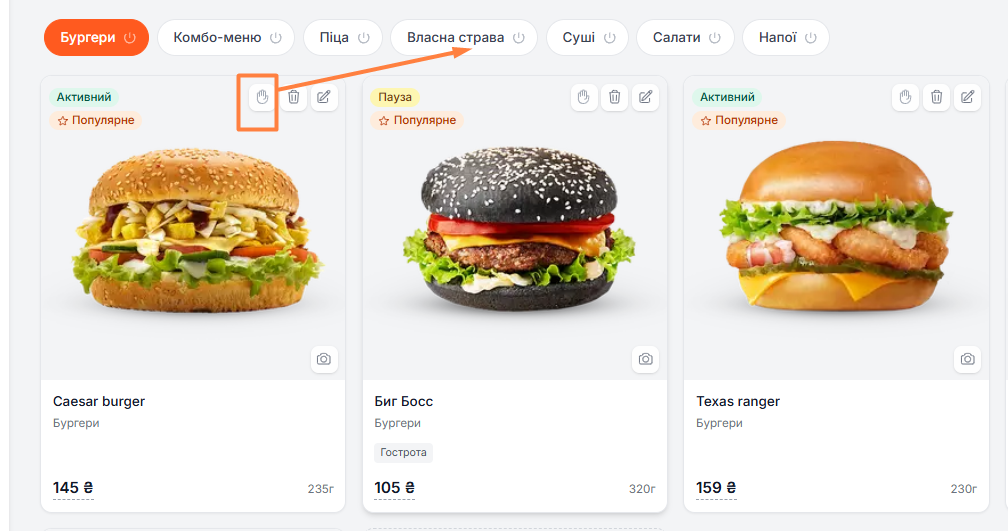
Кнопка живлення на вкладці вмикає або вимикає категорію («Увімкнути» / «Вимкнути»). Зберігається одразу. Видно лише тим, хто має право редагувати категорії.

-
Перетягування вкладок (лише у відображенні «Картки») змінює порядок категорій на сайті та в додатку. Зберігається одразу.
-
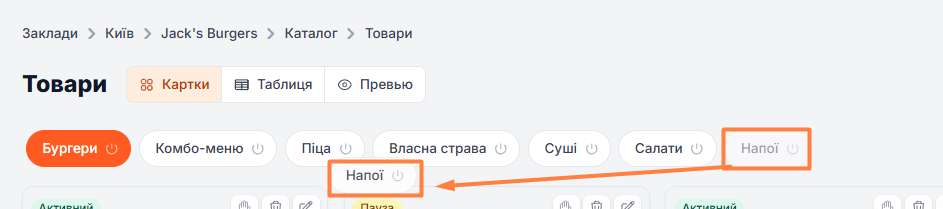
Перенесення товару в іншу категорію: перетягніть картку за «ручку» на вкладку потрібної категорії — вкладка підсвітиться помаранчевою рамкою; відпустіть, і товар переміститься.
 | Корисно! Посилання на сторінку з відкритою категорією веде саме до неї, навіть якщо це підкатегорія: її рівень відкриється автоматично.
3.3 Детальніше про тип відобраення «Картки»
Картки товарів меню: статус, «Популярне», фото, назва, категорія, ціна, іконки дій
Що показує картка:
• Фото товару (або сіра іконка, якщо фото немає).
• Ліворуч угорі — статус: «Активний» (зелений), «Пауза» (жовтий), «Неактивний» (червоний), «Прихований» (сірий). Під ним — «Популярне», якщо товар позначений популярним.
• Ліворуч унизу на фото — помаранчева мітка акції, якщо на товар діє акція зі старою ціною.
• Праворуч унизу на фото — кнопка камери «Змінити зображення».
• Назва, категорія, короткий опис (якщо є).
• Групи модифікаторів — перші дві назви та «+N».
• Ціна, стара ціна (закреслена) і вага/обʼєм, наприклад «300г».
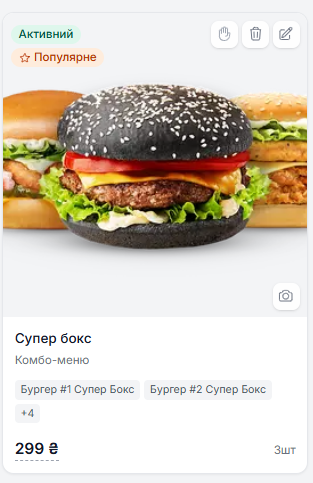
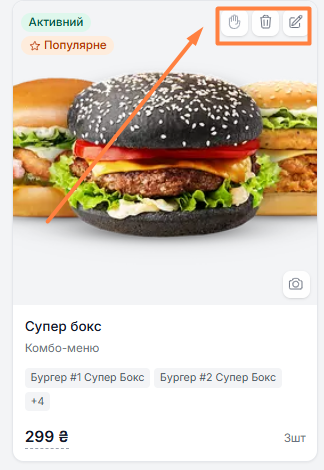
Іконки праворуч угорі:
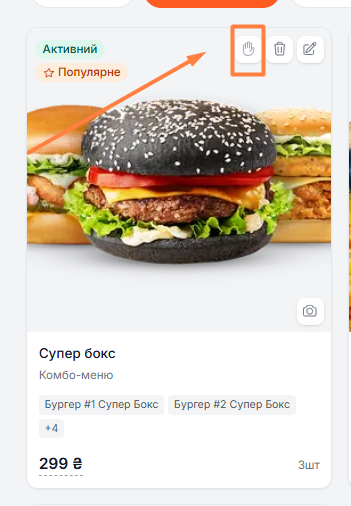
- ✋ «Перетягніть, щоб змінити порядок» — ручка для перетягування.
- 🗑 «Видалити товар» — з підтвердженням «Ви дійсно хочете видалити запис?».
- ✎ «Повне редагування» — відкриває повну сторінку товару.
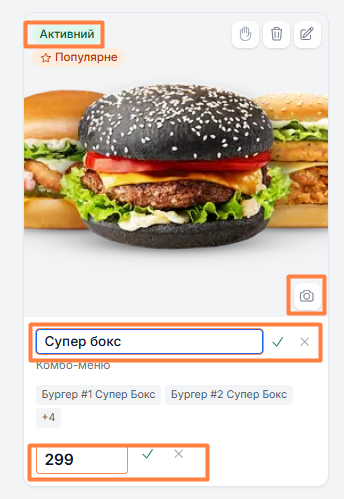
Швидке редагування на картці — усе зберігається одразу:
-
Статус: натисніть на мітку статусу → оберіть «Активний», «Неактивний», «Пауза» або «Прихований».
-
Назва: натисніть на назву → введіть → Enter. Від 2 до 200 символів, зберігається на основній мові акаунта.
-
Ціна: натисніть на ціну → введіть → Enter. Від 0 до 99999.
-
Фото: кнопка камери → оберіть файл JPEG, PNG або WebP. Фото одразу замінюється.
-
Групи модифікаторів: натисніть на чипи модифікаторів (або «+ Групи модифікаторів» при наведенні) → відкриється вікно «Групи модифікаторів». Зберігається кнопкою «Зберегти».
-
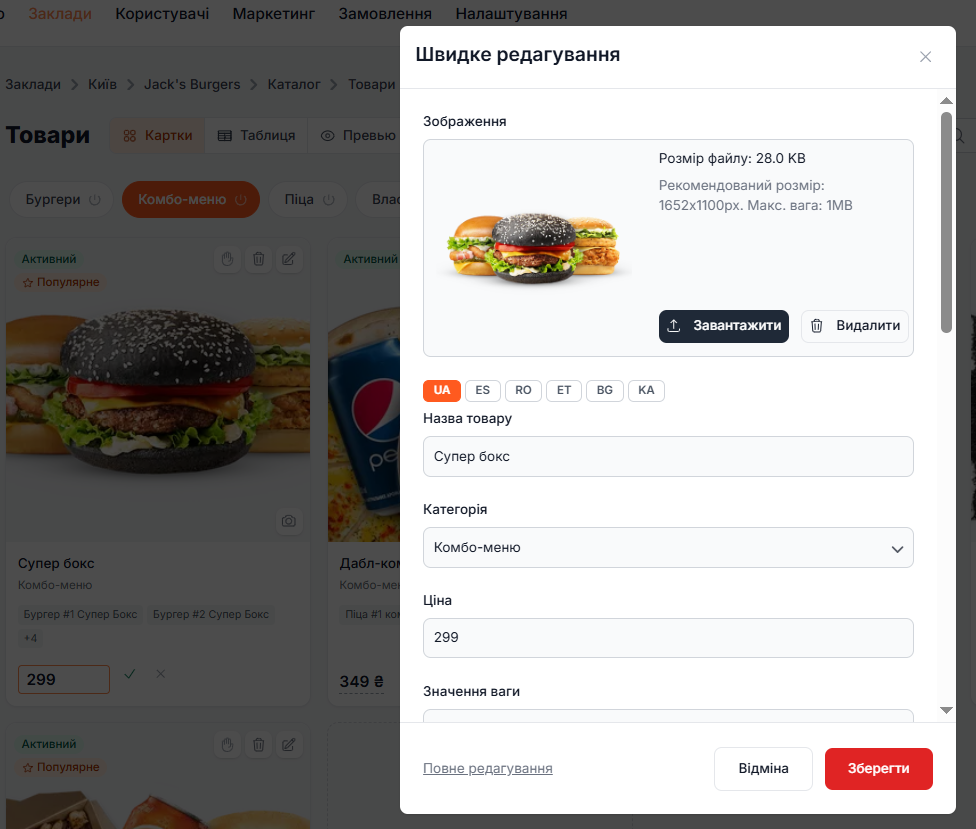
Вікно «Швидке редагування» — натисніть на будь-яке інше місце картки. Поля: «Зображення» (завантажити / видалити), «Назва товару», «Категорія», «Ціна», «Значення ваги», «Міра вимірювання», «Статус», «Опис товару», розділ «Групи модифікаторів». Для багатомовних акаунтів назва й опис мають вкладки мов. Зберігається лише кнопкою «Зберегти»; посилання «Повне редагування» веде на сторінку товару.
-
Перетягування карток: візьміть картку за ✋ і перетягніть на нове місце — порядок товарів у категорії (і на вітрині) зміниться одразу.
| Зверніть увагу! Перетягування недоступне, поки активний пошук або таблицю відсортовано за якоюсь колонкою (сортування зберігається в посиланні). Скиньте пошук/сортування, щоб перетягувати.
-
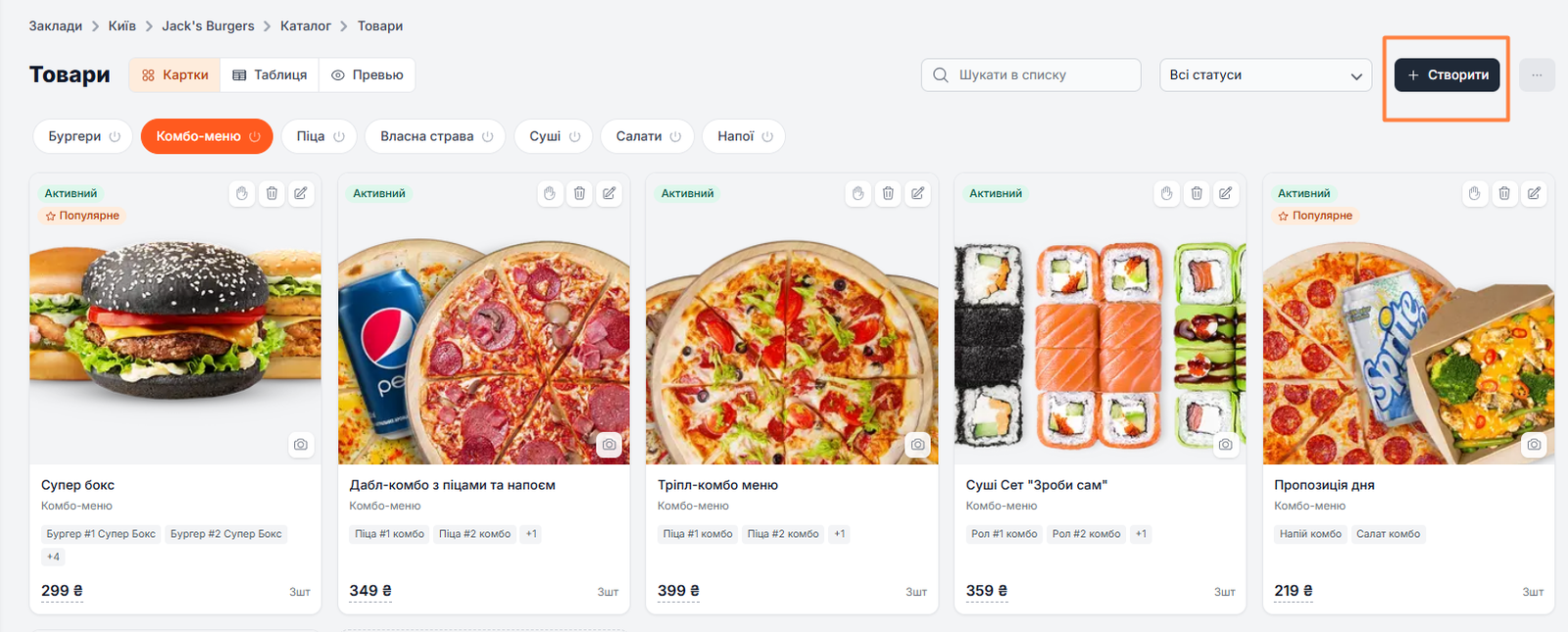
Картка «+ Створити» — остання плитка в сітці, відкриває створення товару (на сторінці закладу — одразу в обраній категорії).
-
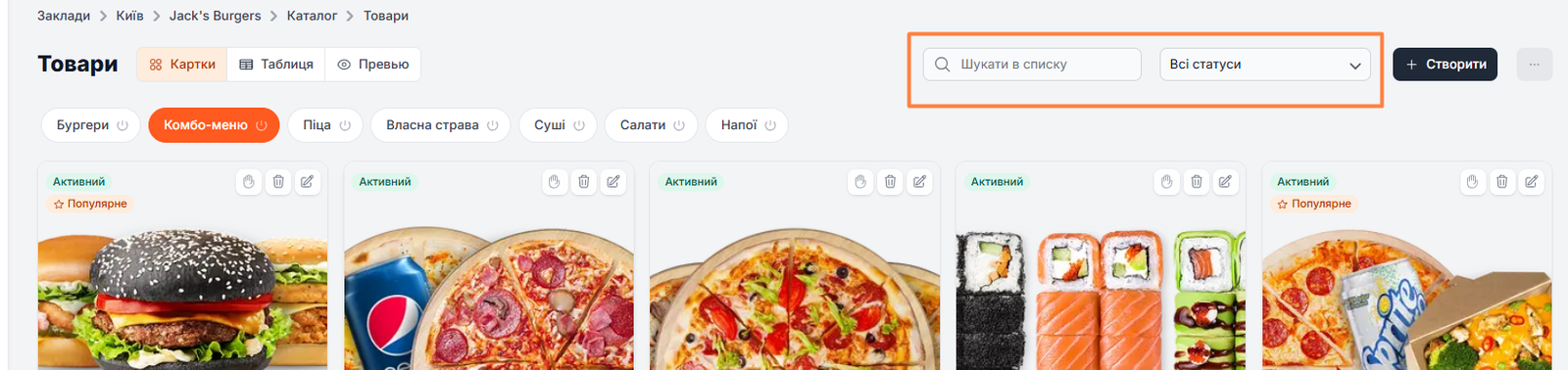
Пошук і фільтри: поле «Шукати в списку» шукає по всьому каталогу; рядок вкладок лишає тільки категорії зі збігами. Фільтр статусу — «Всі статуси» / «Активний» / «Неактивний» / «Пауза» / «Прихований» / «Видалений». Якщо фільтрів більше двох, вони сховані під кнопкою «Фільтр» (помаранчева крапка — є активний фільтр).
3.4. Детальніше про тип відобраення «Превью»
Превью категорії: режим Сітка, Веб, 3 товари в рядку. Показує обрану категорію так, як її бачить клієнт. Картки в превʼю не клікаються, нічого не зберігається. Режими відображення:
- «Більше контенту» — компактні картки з невеликим фото; на телефоні — рядки на всю ширину.
- «Більше фото» — великі фото; на телефоні — рядки на всю ширину з великим фото.
- «Сітка» — плитка; на телефоні — дві колонки. Спершу обрано режим із налаштування категорії «Відображення категорії» (на сторінці закладу — далі з налаштування закладу «Відображення категорій каталогу»), інакше «Більше контенту».
- «Кількість у рядку» 3 / 4 / 5 / 6 — лише для «Веб». Тільки для перегляду: «Лише для превью. Збережене значення задається в налаштуваннях категорії або закладу» («Кількість товарів у рядку (сайт, десктоп)»).
- «Веб» / «Телефон» — перемикає ширину: сайт на комп’ютері або телефон.
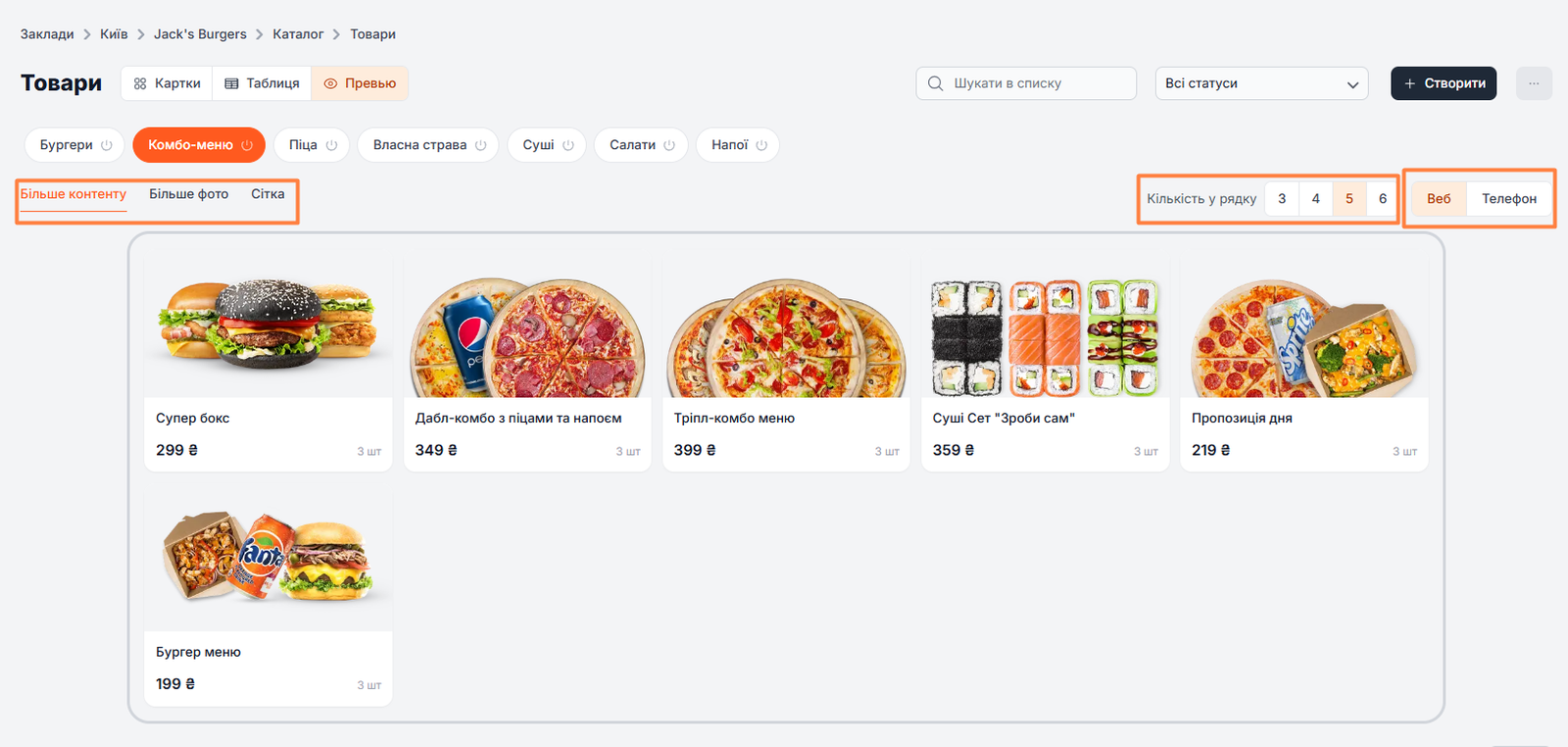
| Превью «Більше контенту»: товари без фото показуються без блоку зображення | Які товари видно: лише «Активний» і «Пауза». Товари на паузі (і всі товари неактивної категорії) показані сірими з написом «Недоступно». Короткий опис показується лише якщо в категорії увімкнено «Показувати короткий опис товарів». На сторінці закладу з меню — вимкнені в закладі товари сховані, ціни — з урахуванням поправок і цінової політики. ||| Важливо! Кнопки «Кількість у рядку», «Веб/Телефон» і режими відображення в превʼю нічого не змінюють на сайті. Щоб змінити, як категорія виглядає для клієнтів, змініть налаштування категорії або закладу.
4. Приклади використання та поради
- Оновити ціни на напої за хвилину: «Картки» → вкладка «Напої» → натискайте на ціну кожного товару, вводьте нову і Enter.
- Тимчасово прибрати товар: натисніть на статус → «Пауза». Товар лишиться на сайті сірим і недоступним до замовлення. «Прихований» — прибрати з вітрини зовсім.
- Переставити хіти вгору: перетягніть картки за ✋ на перші місця — порядок одразу оновиться на сайті.
- Товар не в тій категорії: перетягніть картку на вкладку потрібної категорії.
- Перевірити, як виглядатиме категорія з «Більше фото» до збереження налаштування: «Превью» → «Більше фото» → «Телефон». Сподобалось — змініть «Відображення категорії» в налаштуваннях категорії.
- Мережа на одному меню: у каталозі меню натисніть на ціну товару → «Ціна по закладах» → задайте окрему ціну для потрібного закладу.
- Поділитися виглядом із колегою: скопіюйте посилання — у ньому вже обрані вигляд, категорія та фільтри.
5. FAQ
П. Куди зникла таблиця? В.Нікуди: перемикач «Таблиця» біля заголовка. За замовчуванням тепер відкриваються «Картки».
П. Чому не перетягуються картки? В. Перетягування вимкнене під час пошуку, при сортуванні таблиці за колонкою, а також на сторінці закладу з меню. Очистіть пошук і сортування.
П. Змінив кількість у рядку в превʼю, а на сайті нічого не змінилось. В. Превʼю лише показує. Збережене значення — у налаштуваннях категорії («Кількість товарів у рядку (сайт, десктоп)») або закладу.
П. Чому в превʼю немає товару? В. У превʼю показуються лише товари «Активний» і «Пауза». Неактивні та приховані товари не видно; на сторінці закладу з меню не видно також товари, вимкнені для закладу.
П. Чому в каталозі меню натискання на ціну відкриває вікно, а не поле? В. У меню ціна може відрізнятися по закладах, тому відкривається «Ціна по закладах»: угорі загальна ціна, нижче — для кожного закладу.
П. Що означає помаранчева іконка біля ціни в меню? В. Значення перевизначене в одному чи кількох закладах/адресах. Наведіть курсор, щоб побачити кількість.
П. Чому зник перемикач «Картки/Превью» в меню? В. Обрано фільтр «Заклад» або «Адреса». У цьому режимі доступна лише таблиця. Скиньте фільтр.
П. Як видалити фото з картки? В. На картці можна лише замінити фото. Видалити — у «Швидкому редагуванні» (поле «Зображення» → «Видалити») або на повній сторінці товару.
П. Чи зберігається вибраний вигляд? В. Лише в посиланні сторінки. Відкриваючи «Товари» з меню навігації, ви побачите «Картки».
Посилання на цю статтю: ** тут. **
Чи була ця стаття корисною?
Дякуємо за відгук!