
Функціонал "Резервація/бронювання столика"
Зміст
- Про функціонал «Бронювання столиків».
- Увімкнення бронювання на рівні акаунта.
- Підключення бронювання на рівні закладу.
- Налаштування бронювання на рівні адреси.
- Посилання на бронювання конкретної адреси.
- Налаштування SMS для гостей.
- Налаштування сповіщень у Telegram.
- Як опрацьовувати заявки на бронювання.
- Скасування бронювання гостем.
- Статуси бронювання та історія змін.
- Відображення бронювань для клієнта.
- Приклади використання функціоналу.
- Часті питання.
1. Загальна інформація
Функціонал «Бронювання столиків» дає змогу клієнтам бронювати столики в закладі безпосередньо на сайті. Під час оформлення бронювання клієнт обирає адресу закладу, кількість гостей, дату й час, указує ім’я та номер телефону. За потреби він також може зазначити бажану тривалість перебування та залишити коментар. Після створення заявки оператор отримує сповіщення в Telegram, якщо відповідні сповіщення налаштовано. Оператор може підтвердити або скасувати заявку через кнопки в повідомленні або в Панелі керування. Якщо клієнт не авторизований, після заповнення форми йому надходить код підтвердження номера телефону. Після введення коду клієнт автоматично входить у профіль, а бронювання створюється. Після підтвердження або скасування нової заявки оператором клієнт може отримати SMS зі статусом бронювання. Тексти повідомлень налаштовуються окремо для кожної мови акаунта.
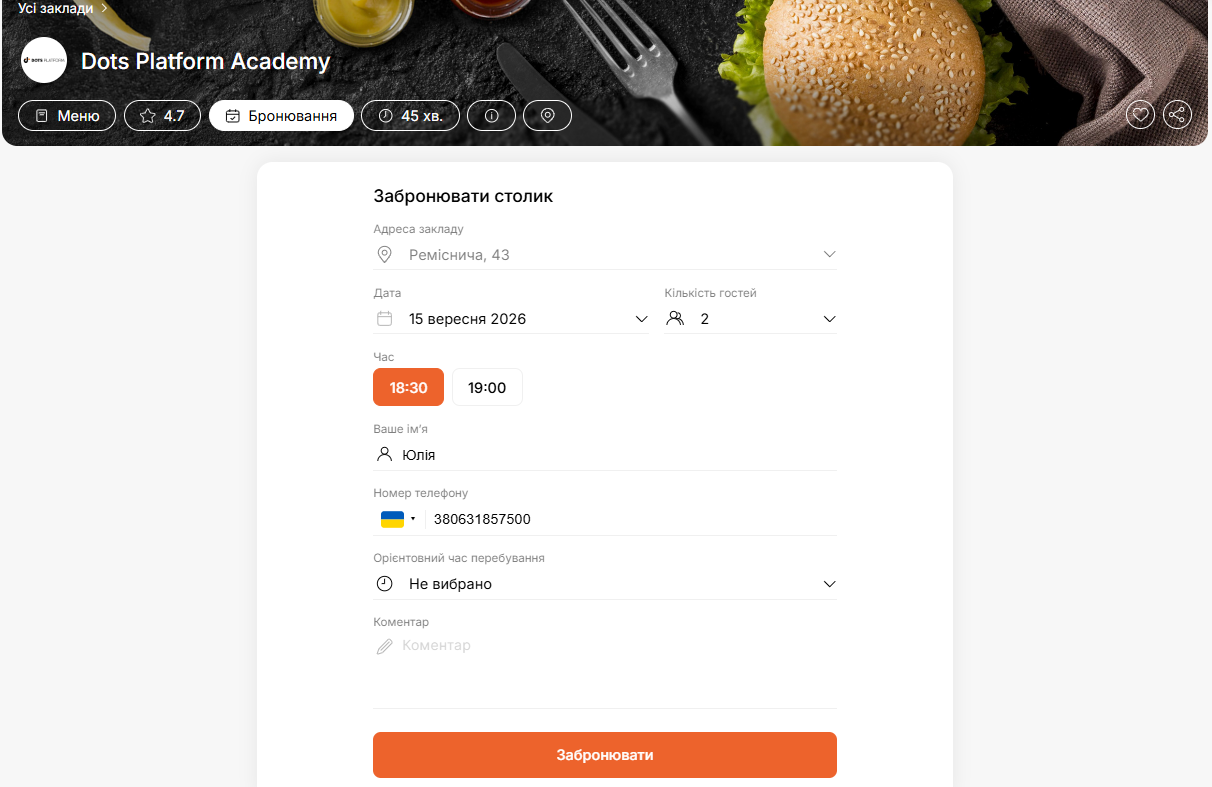
Важливі примітки
- Бронювання вимкнено за замовчуванням на рівні акаунта. Щоб активувати функцію, спочатку увімкніть її в розділі «Налаштування» → «Системні», а потім налаштуйте бронювання для закладу й потрібних адрес.
- Клієнт може обрати лише час у межах графіка роботи адреси. Доступні години формуються автоматично.
- Кожне бронювання прив’язане до конкретної адреси. Якщо доступно кілька адрес, клієнт може вибрати потрібну. Якщо доступна лише одна адреса, вона відображається без випадаючого списку.
- Посилання на сторінку бронювання може містити вже вибрану адресу. Це зручно для реклами та розміщення посилань на сторінках конкретних закладів.
- Гість може самостійно скасувати бронювання на сайті в розділі «Мої бронювання», якщо його статус — «Нове» або «Підтверджено». Перед скасуванням потрібно підтвердити дію у спливаючому вікні.
- Функції самостійного скасування бронювання гостем і вибору адреси через посилання доступні на сайті. У мобільних застосунках ці зміни поки не реалізовані.
2. Увімкнення бронювання на рівні акаунта
Перед налаштуванням бронювання для закладів потрібно активувати функцію на рівні акаунта.
- У Панелі керування відкрийте розділ «Налаштування» → «Системні».
- Увімкніть перемикач «Бронювання».
- Натисніть «Зберегти».
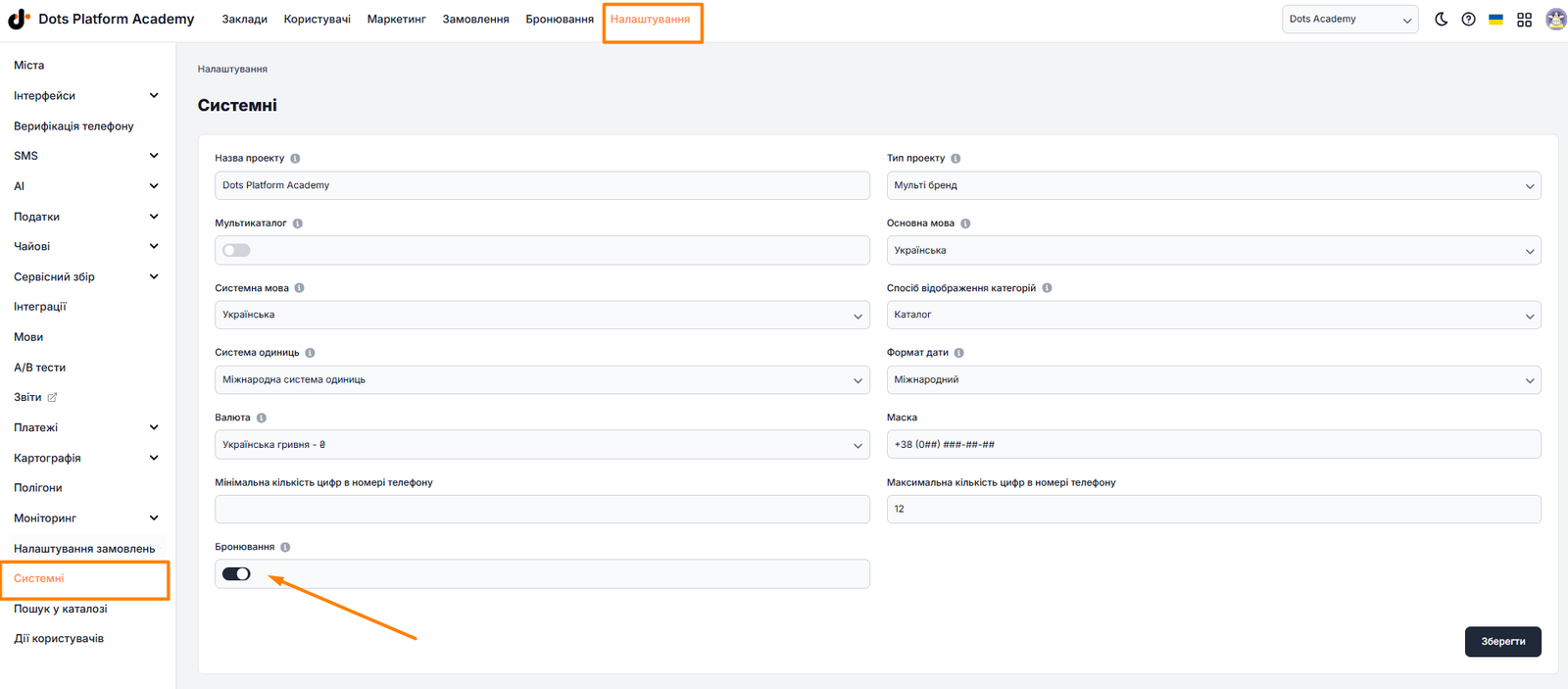
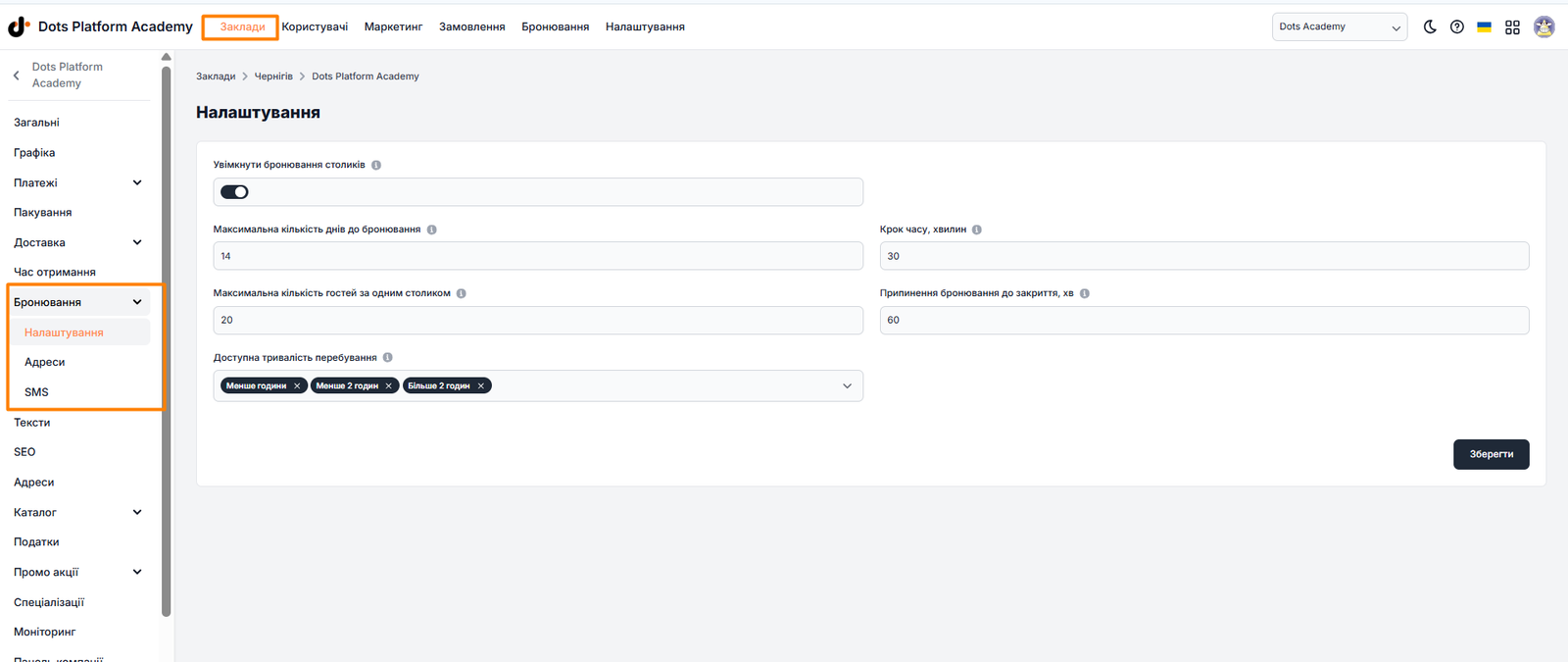 | Перемикач відображається лише тоді, коли функція бронювання входить до тарифу акаунта. Якщо перемикача немає, потрібно перевірити тариф.
Якщо вимкнути бронювання на рівні акаунта, розділ «Бронювання» буде приховано в Панелі керування, а кнопки «Бронювання» та «Мої бронювання» — на сайті. Прямі посилання на ці сторінки показуватимуть помилку 404. Нові бронювання не прийматимуться. Вимкнення функції не видаляє налаштування закладів, адрес, тексти SMS або наявні бронювання. Після повторного ввімкнення бронювання ці дані зберігаються.
3. Підключення бронювання на рівні закладу
Після активації функції на рівні акаунта потрібно налаштувати бронювання для конкретного закладу.
- Перейдіть у Панелі керування до розділу «Заклади».
- Відкрийте потрібний заклад.
- У лівому меню перейдіть до розділу «Бронювання» → «Налаштування».
- Увімкніть перемикач «Увімкнути бронювання столиків», заповніть необхідні параметри та збережіть налаштування.
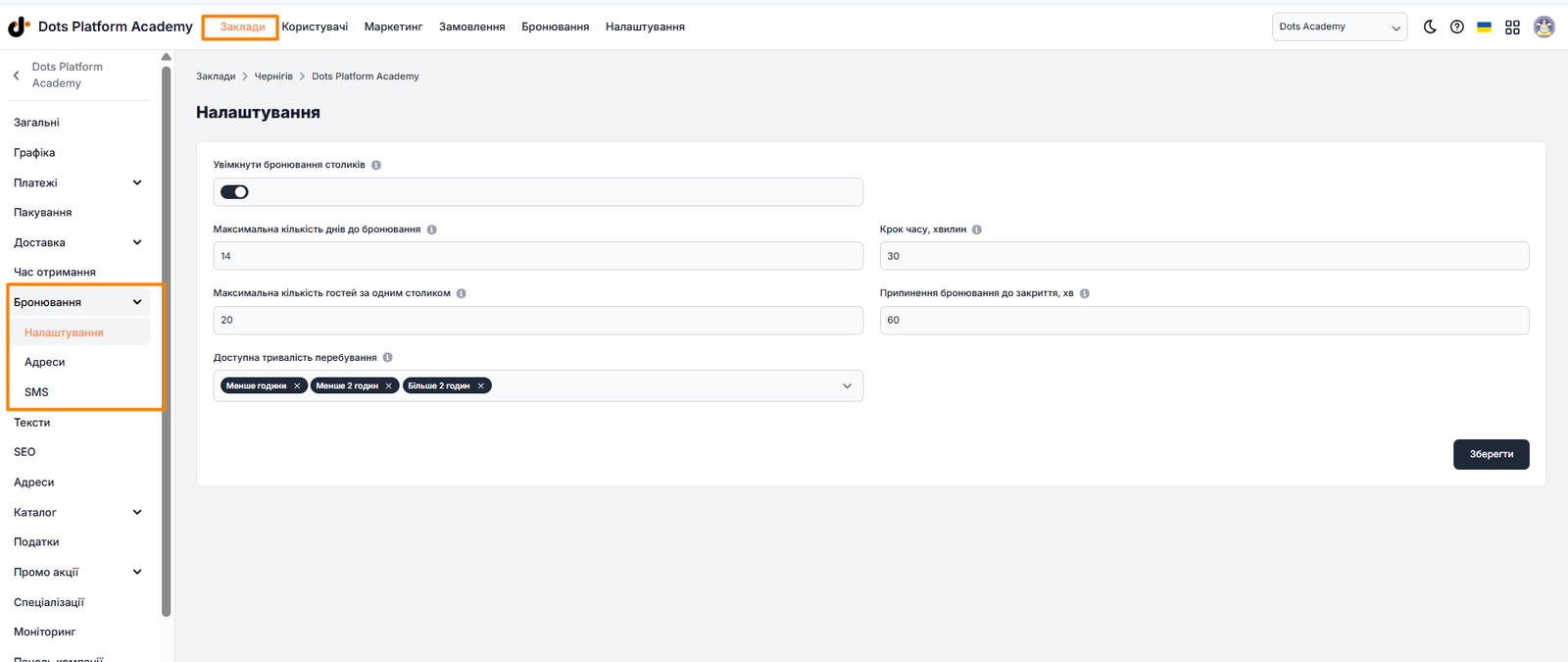
Доступні поля для налаштування
- «Увімкнути бронювання столиків» — перемикач, який активує бронювання на рівні закладу. Якщо його вимкнено, адреси закладу не прийматимуть бронювання, навіть якщо для них увімкнено відповідні перемикачі.
- «Максимальна кількість днів до бронювання, днів» — визначає, на скільки днів наперед клієнт може забронювати столик. Наприклад, значення 14 означає, що доступні сьогоднішній день і наступні 13 днів. Дні, коли адреса не працює, не пропонуються. Допустимі значення: від 1 до 90.
- «Крок часу, хвилин» — інтервал, з яким клієнту пропонуються доступні години. Наприклад, за кроку 30 хвилин можна обрати 18:00, 18:30 або 19:00.
- «Максимальна кількість гостей за одним столиком» — обмежує кількість гостей, яку клієнт може вказати в одній заявці. Допустимі значення: від 1 до 100.
- «Припинення бронювання до закриття, хв» — визначає, за скільки хвилин до закриття адреси припиняється приймання бронювань. Наприклад, якщо адреса працює до 22:00, а значення становить 60 хвилин, останній доступний час для бронювання — 21:00. Значення 0 означає, що бронювання доступне до самого закриття. Допустимі значення: від 0 до 240 хвилин.
- «Доступна тривалість перебування» — варіанти тривалості, які клієнт може обрати під час оформлення бронювання. Тривалість використовується для автоматичного завершення бронювання після закінчення зазначеного часу. Якщо жодного варіанта не налаштовано, клієнт оформлює бронювання без зазначення тривалості, а для автоматичного завершення використовується значення 120 хвилин. На цій самій сторінці доступні окремі розділи «Адреси» та «SMS», у яких налаштовуються адреси, що приймають бронювання, і тексти повідомлень для гостей.
4. Налаштування бронювання на рівні адреси
Бронювання для адрес налаштовується в розділі «Заклад» → «Бронювання» → «Адреси».
- Відкрийте потрібний заклад у Панелі керування.
- У лівому меню перейдіть до розділу «Бронювання» → «Адреси».
- У таблиці знайдіть потрібну адресу.
- Увімкніть перемикач у колонці «Бронювання» для кожної адреси, яка має приймати бронювання. Зміни зберігаються автоматично. У таблиці відображаються такі дані:
- «Адреса» — адреса закладу.
- «Статус» — поточний статус адреси.
- «Бронювання» — перемикач, який визначає, чи може адреса приймати бронювання.
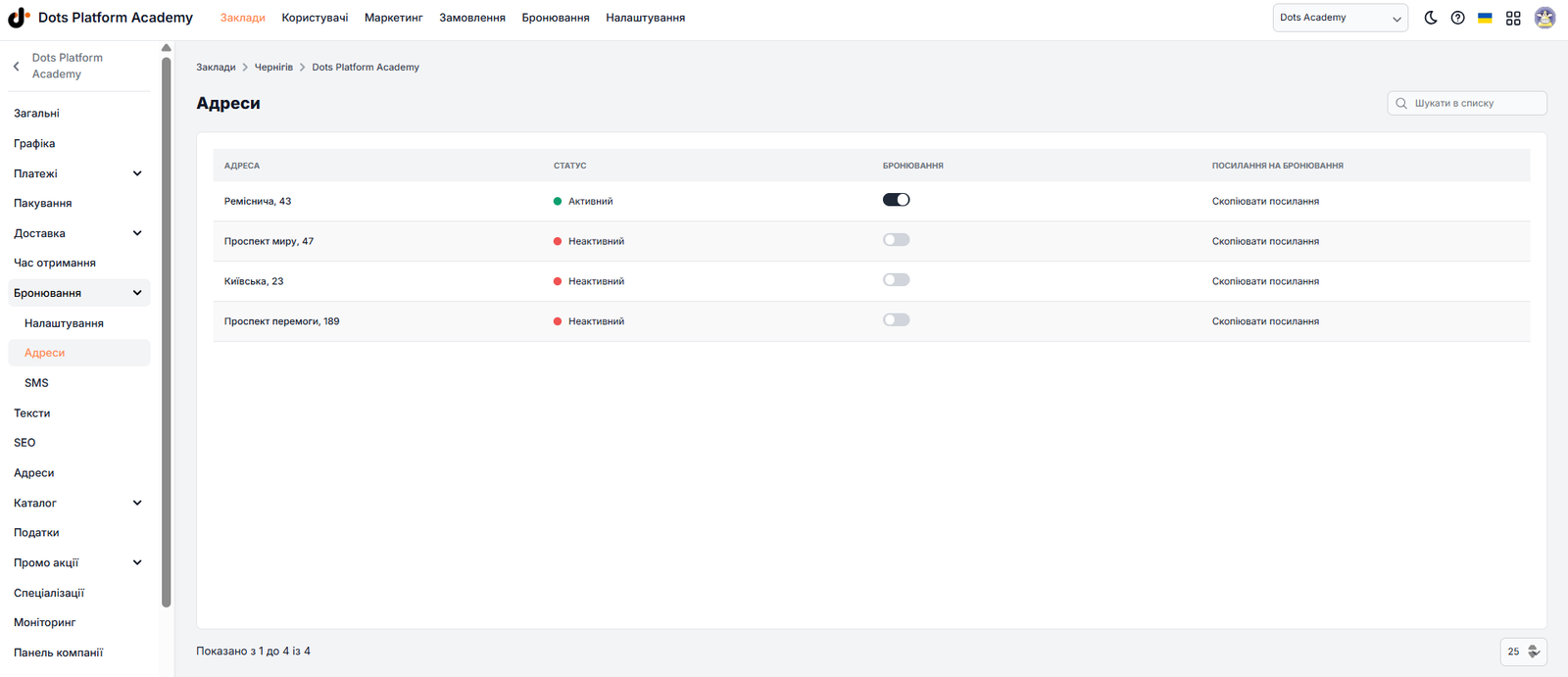 Якщо бронювання вимкнено на рівні закладу, над таблицею відображається попередження. Перемикачі адрес можна налаштовувати й у цьому випадку, але адреси почнуть приймати заявки лише після активації бронювання в розділі «Бронювання» → «Налаштування».
||| Важливо!
- Бронювання доступне лише для активної адреси, на якій увімкнено відповідну функцію та налаштовано графік роботи.
- Щоб адреса приймала бронювання, функцію потрібно увімкнути одночасно на рівні акаунта, закладу й самої адреси.
- Якщо заклад має кілька адрес, клієнт бачить у формі лише активні адреси з графіком роботи та ввімкненим бронюванням.
- Якщо доступна лише одна адреса, вона відображається у формі як текст, без випадаючого списку.
5. Посилання на бронювання конкретної адреси
Для кожної адреси можна використовувати окреме посилання на сторінку бронювання, у якому адреса вже вибрана.
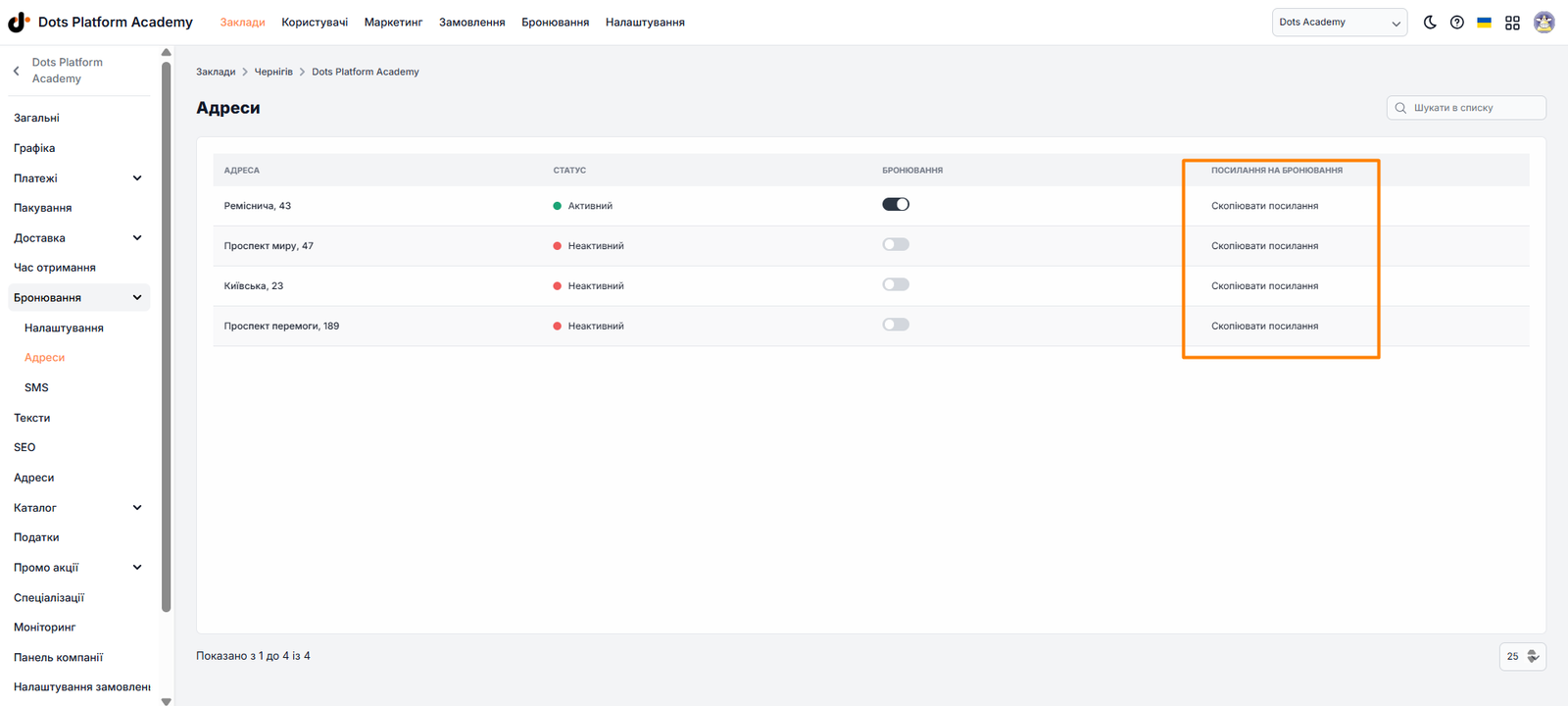 Приклад посилання - https://dotsacademy.dots.live/chernihiv/academy1-odesa-chernihiv/booking?address=018e23a2-00f1-7156-8d23-4bec0210d9d7
Після переходу за посиланням клієнт побачить форму бронювання з вибраною адресою. Якщо передано ID адреси, яка не приймає бронювання, клієнту потрібно буде вибрати доступну адресу самостійно. Такі посилання зручно використовувати в рекламних кампаніях, соціальних мережах, на сторінках окремих адрес і в інших каналах комунікації з гостями.
6. Налаштування SMS для гостей
У Панелі керування можна налаштувати SMS, які надсилаються гостю після підтвердження або скасування нової заявки оператором.
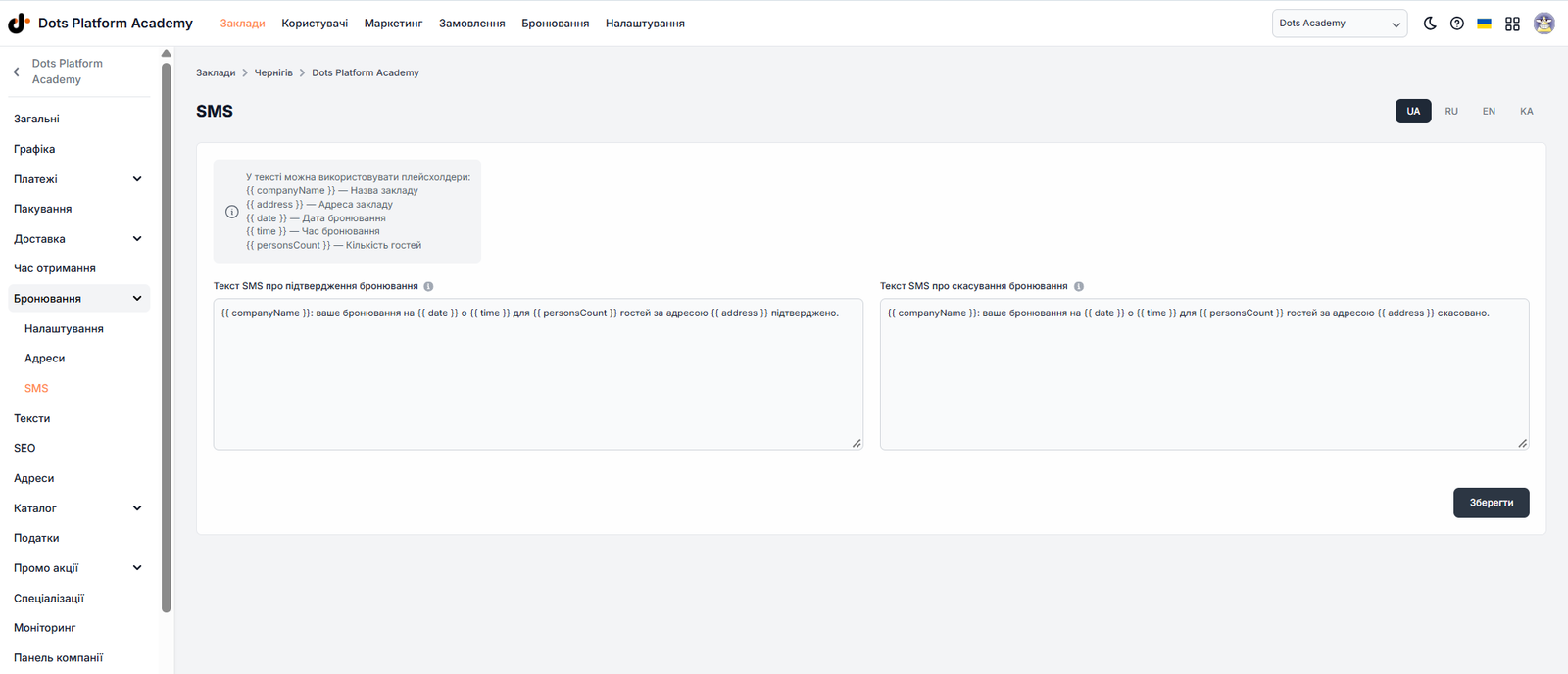
Як налаштувати SMS
- Відкрийте потрібний заклад.
- Перейдіть до розділу «Бронювання» → «SMS».
- Заповніть одне або обидва поля:
- «Текст SMS про підтвердження бронювання».
- «Текст SMS про скасування бронювання».
- Натисніть «Зберегти».
- Якщо акаунт підтримує кілька мов, перейдіть на вкладку кожної мови, заповніть тексти відповідною мовою та збережіть кожну вкладку окремо. Максимальна довжина SMS — 255 символів.
Плейсхолдери в тексті SMS
У тексті повідомлення можна використовувати такі змінні:
{{ companyName }}— назва закладу.{{ address }}— адреса закладу.{{ date }}— дата бронювання, наприклад 21.09.2026.{{ time }}— час бронювання, наприклад 19:00.{{ personsCount }}— кількість гостей. Приклад тексту: «{{companyName}}: ваше бронювання на {{date}} о {{time}} (гостей: {{personsCount}}) підтверджено. Чекаємо на вас за адресою {{address}}.»
| Як працюють SMS
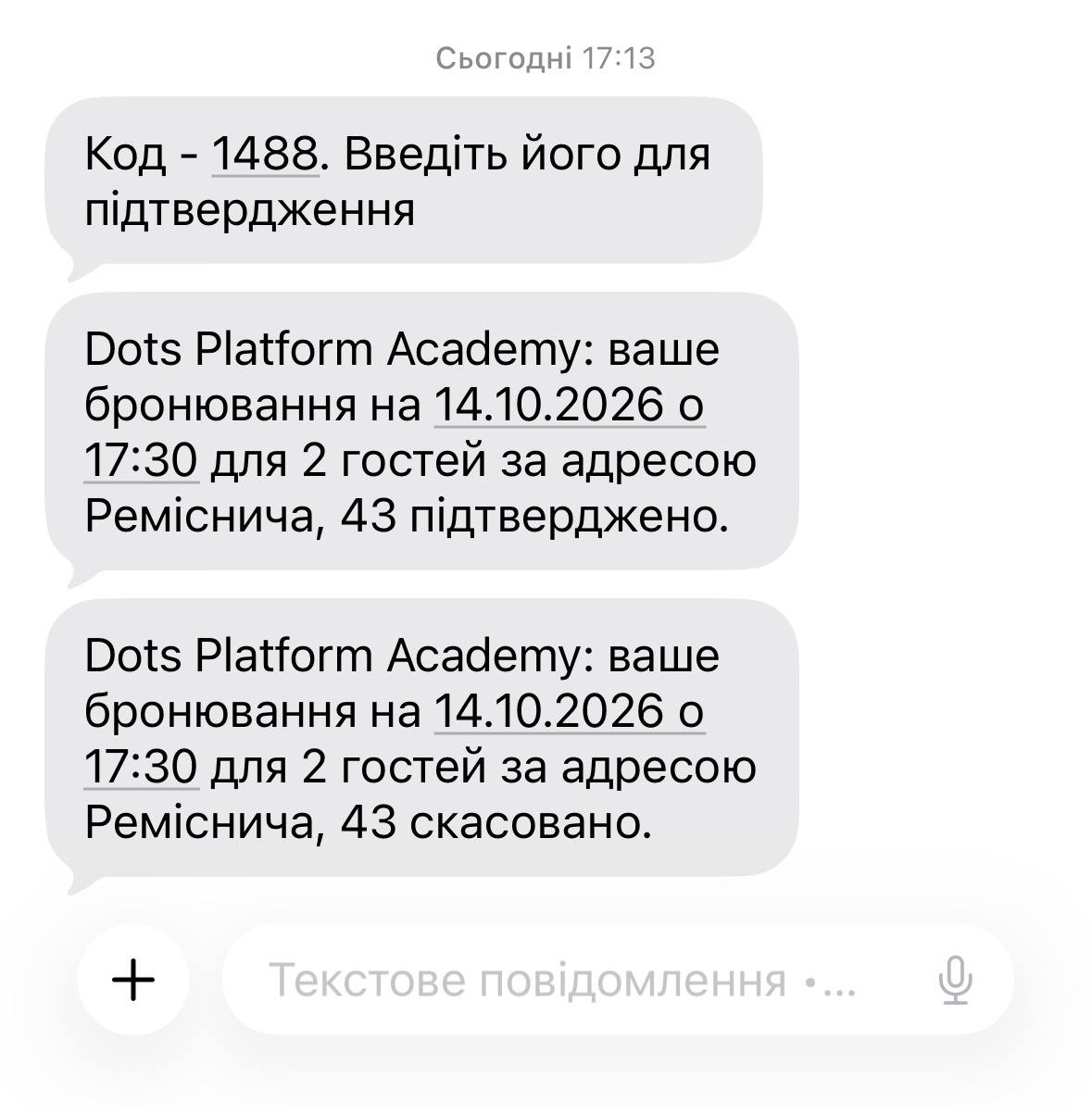
- SMS про підтвердження надсилається, коли оператор змінює статус нової заявки з «Нове» на «Підтверджено».
- SMS про скасування надсилається, коли оператор змінює статус нової заявки з «Нове» на «Скасовано».
- SMS надсилається мовою гостя. Якщо мову гостя не визначено або для неї не заповнено текст, використовується текст основною мовою акаунта.
- Дата й час у повідомленні відповідають часовому поясу міста закладу.
- SMS надсилаються через SMS-провайдера акаунта, як і інші SMS гостям.
 ||| Важливо
SMS не надсилаються в таких випадках:
- гість самостійно скасував бронювання;
- бронювання автоматично скасувалося через те, що час минув;
- оператор скасував уже підтверджене бронювання;
- немає тексту SMS ані для мови гостя, ані для основної мови акаунта. Щоб тимчасово вимкнути SMS, очистіть текст повідомлення на вкладках усіх мов і збережіть кожну вкладку. Якщо текст порожній лише для однієї мови, гості з цією мовою отримуватимуть повідомлення основною мовою акаунта.
7. Налаштування сповіщень у Telegram
Щоб оператори отримували сповіщення про бронювання в Telegram, потрібно налаштувати відповідні події для користувачів.
- Перейдіть до розділу «Клієнти» → «Користувачі».
- Відкрийте потрібного користувача.
- Перейдіть до вкладки «Сповіщення» → «Події».
- У групі «Події бронювання» увімкніть потрібні сповіщення:
- «Нова заявка на бронювання» — для отримання сповіщень про нові заявки.
- «Бронювання скасовано клієнтом» — для отримання сповіщень, коли гість самостійно скасовує бронювання на сайті.
- Натисніть «Зберегти».
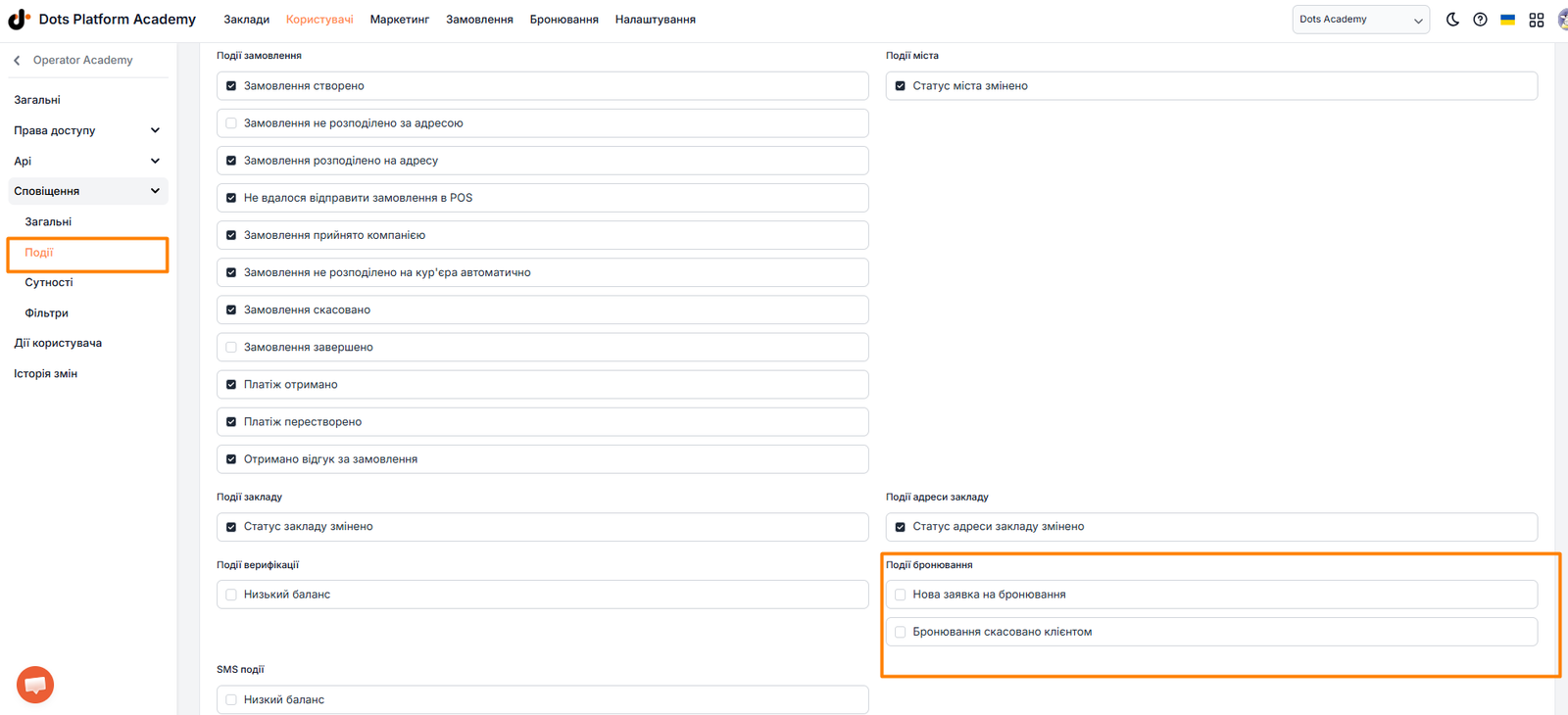 Детальна інструкція з налаштування сповіщень для користувачів доступна за посиланням.
Мова сповіщень Telegram
Мову сповіщень Telegram можна налаштувати окремо для кожного користувача.
- Відкрийте «Клієнти» → «Користувачі».
- Виберіть потрібного користувача.
- Перейдіть до «Сповіщення» → «Загальні».
- У полі «Мова сповіщень Telegram» виберіть потрібну мову та збережіть налаштування.
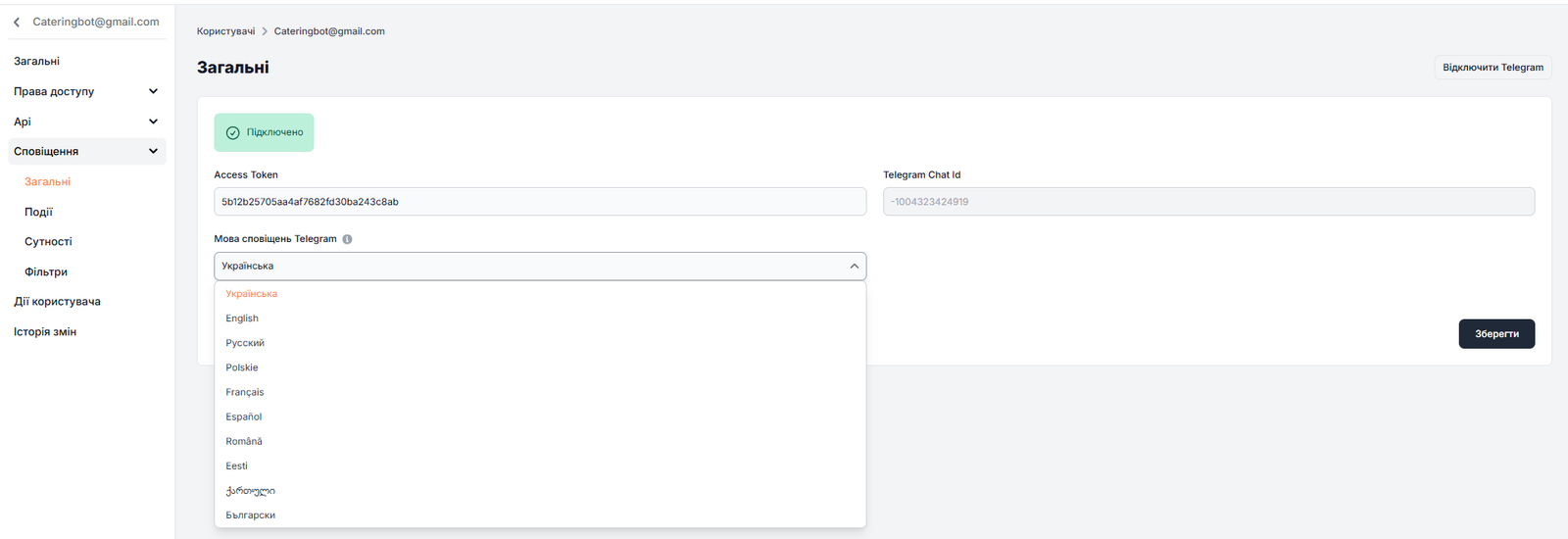 Поле доступне лише тоді, коли до користувача підключено Telegram. За замовчуванням використовується мова користувача з розділу «Загальні». Якщо пізніше змінити мову користувача в розділі «Загальні», мова сповіщень Telegram автоматично не зміниться.
8. Як опрацьовувати заявки на бронювання
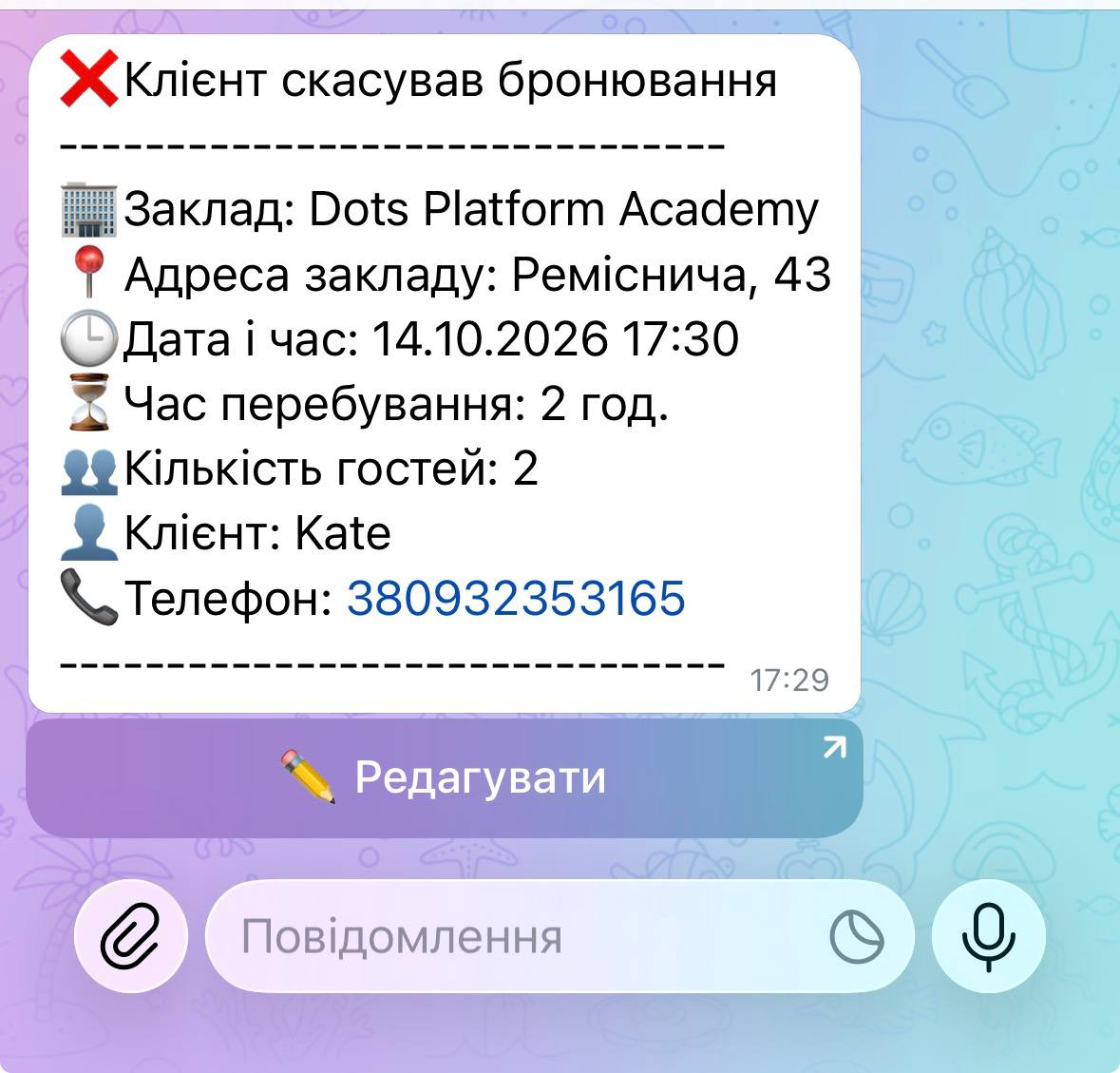
Щойно клієнт створює бронювання, оператор отримує в Telegram повідомлення з даними заявки:
- заклад і адреса;
- дата й час бронювання в часовому поясі закладу;
- тривалість перебування, якщо клієнт її вказав;
- кількість гостей;
- ім’я та номер телефону клієнта;
- коментар, якщо він є.
Кнопки в повідомленні Telegram
- «Підтвердити» — бронювання переходить у статус «Підтверджено».
- «Скасувати» — бронювання переходить у статус «Скасовано».
- «✏️ Редагувати» — відкриває таблицю бронювань у Панелі керування з уже знайденою заявкою. Оператор може змінити дату, час, адресу або статус. Кнопка залишається доступною навіть після опрацювання заявки.
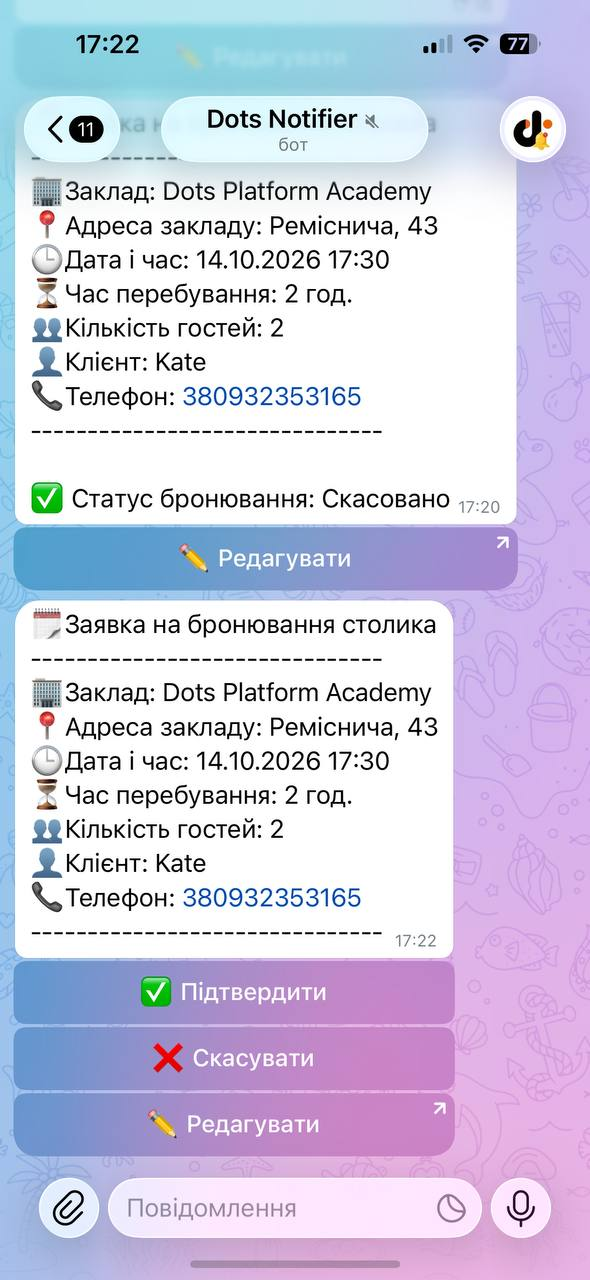 Рекомендований порядок роботи: за потреби зателефонувати клієнту, уточнити деталі та лише після цього натиснути потрібну кнопку.
Після натискання кнопки підтвердження або скасування текст повідомлення оновлюється й показує поточний статус.
| Важливо
Одне повідомлення бачать усі користувачі, які отримують відповідні сповіщення. Якщо хтось уже обробив заявку, повторне натискання не змінить статус — бот повідомить, що бронювання вже оброблено.
Якщо кнопки під повідомленням більше не працюють, змініть статус бронювання в Панелі керування.
Перегляд бронювань через команду /bookings
У Telegram-боті можна переглядати список бронювань без переходу до Панелі керування.
- Введіть команду
/bookingsу чаті з ботом. - Виберіть потрібний статус:
- «Нові»;
- «Прийняті»;
- «Скасовані»;
- «Завершені».
- Бот покаже список бронювань — по 10 на сторінці.
- Для переходу між сторінками використовуйте кнопки «Попередні» та «Наступні».
- Натисніть потрібне бронювання, щоб переглянути його дані.
У картці бронювання доступна кнопка «✏️ Редагувати», яка відкриває відповідну заявку в Панелі керування.
Бот показує лише ті бронювання, які відповідають налаштованим для користувача містам або адресам у розділі «Сповіщення» → «Сутності». Якщо команди немає в меню бота, введіть
/bookingsвручну.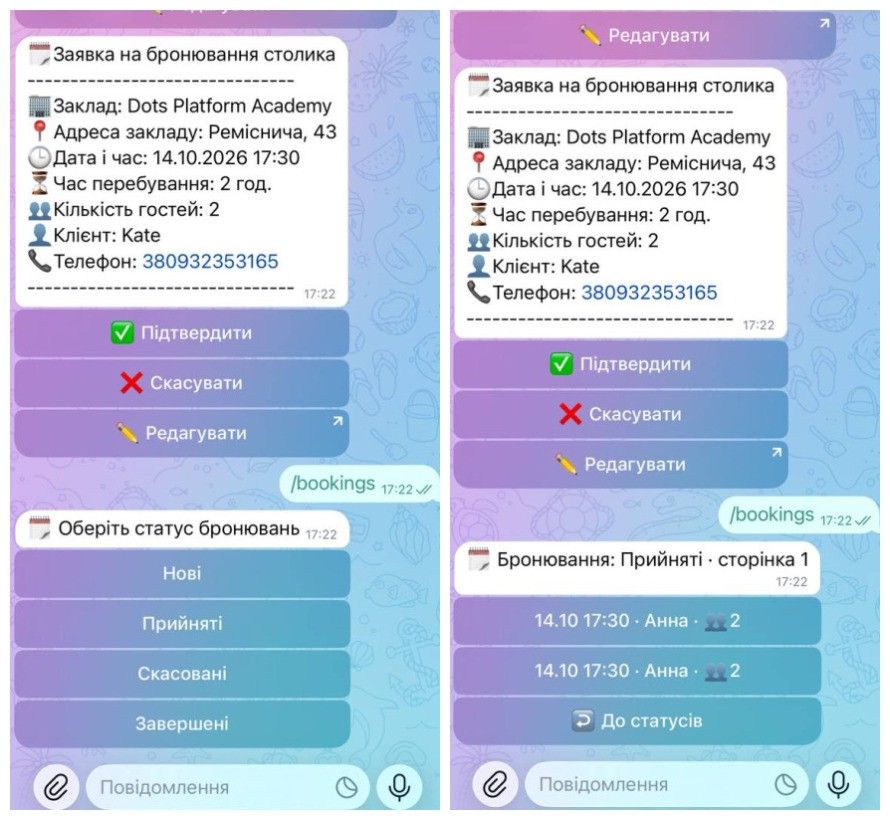 Кнопка «✏️ Редагувати» працює лише для користувача, який увійшов у Панель керування та має доступ до бронювань. Якщо Telegram-чат не підключено до користувача в Панелі керування, спочатку потрібно підключити його.
Сповіщення про скасування бронювання гостем
Якщо гість самостійно скасовує бронювання на сайті, оператори, у яких увімкнено відповідну подію, отримують окреме повідомлення в Telegram — «❌ Клієнт скасував бронювання». У повідомленні є кнопка «✏️ Редагувати» для переходу до заявки в Панелі керування.
9. Скасування бронювання гостем
Гість може самостійно скасувати бронювання на сайті в розділі «Мої бронювання», якщо заявка має статус «Нове» або «Підтверджено».
Як скасувати бронювання
- Гість відкриває особистий кабінет і переходить до «Профіль» → «Мої бронювання».
- Знаходить потрібну заявку.
- Натискає «Скасувати бронювання».
- Підтверджує дію у спливаючому вікні.
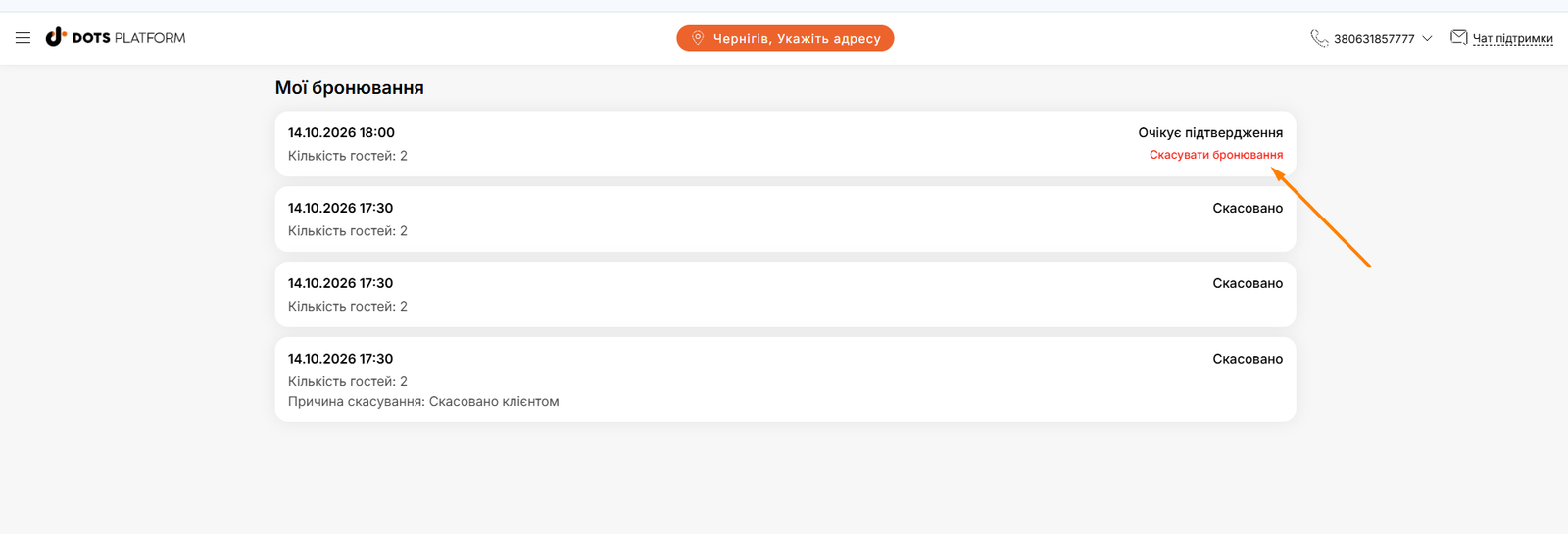
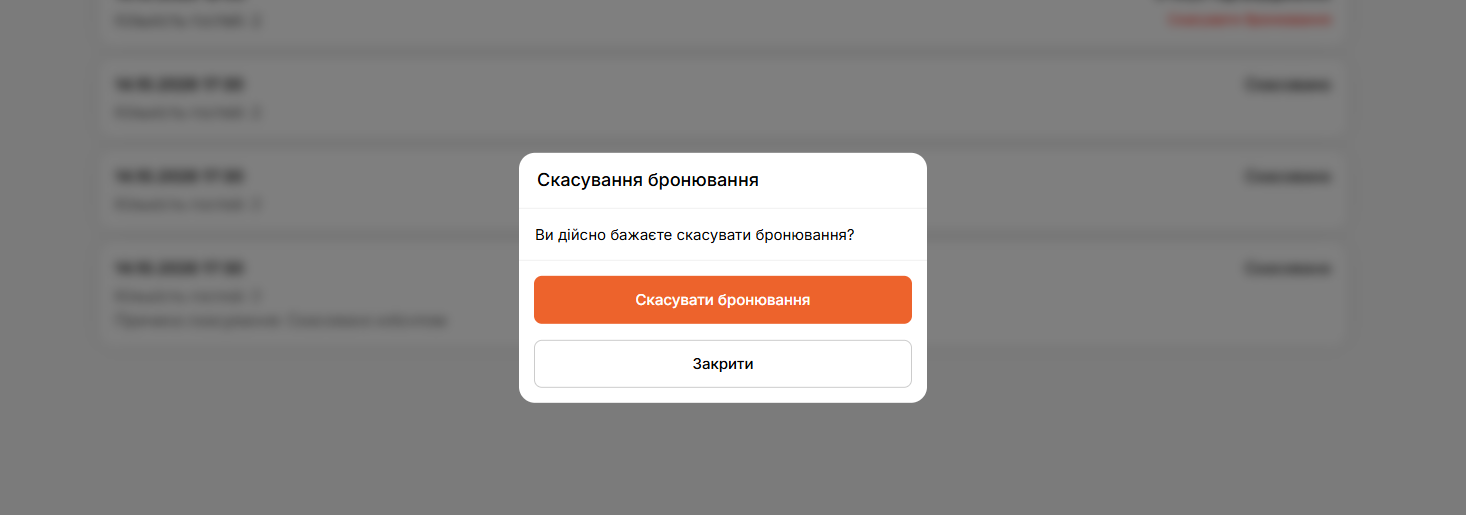 Після підтвердження статус бронювання змінюється на «Скасовано», а причина — «Скасовано клієнтом».
Після скасування гостем SMS не надсилається. Оператори отримують сповіщення в Telegram, якщо для них увімкнено подію «Бронювання скасовано клієнтом».
Бронювання зі статусами «Скасовано» або «Завершено» гість змінити чи скасувати повторно не може.
| Зверніть увагу: самостійне скасування доступне на сайті. У мобільних застосунках ця можливість поки не реалізована.
10. Статуси бронювання та історія змін
Статуси бронювання
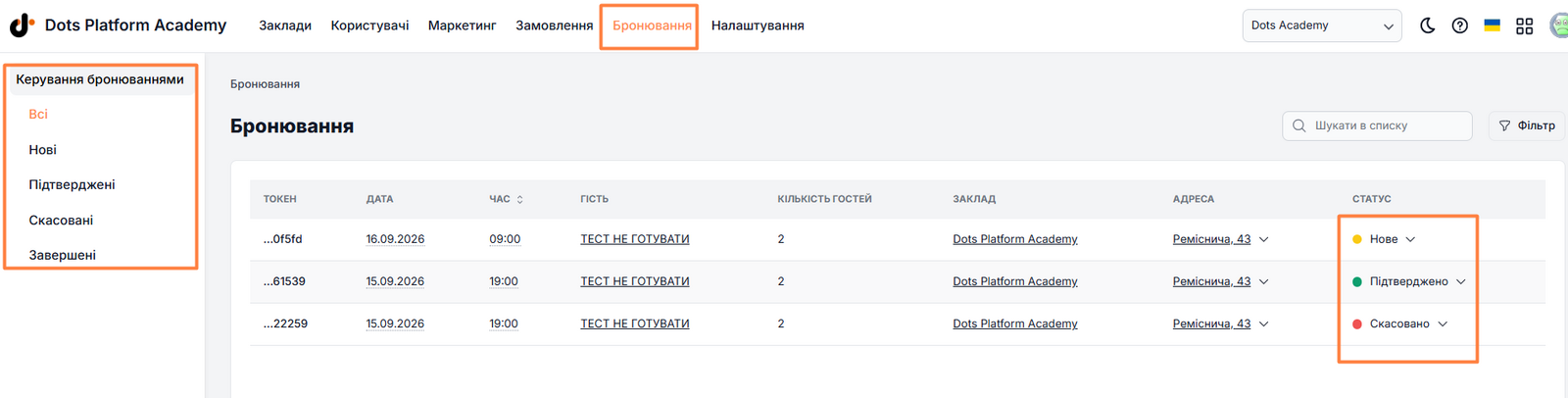
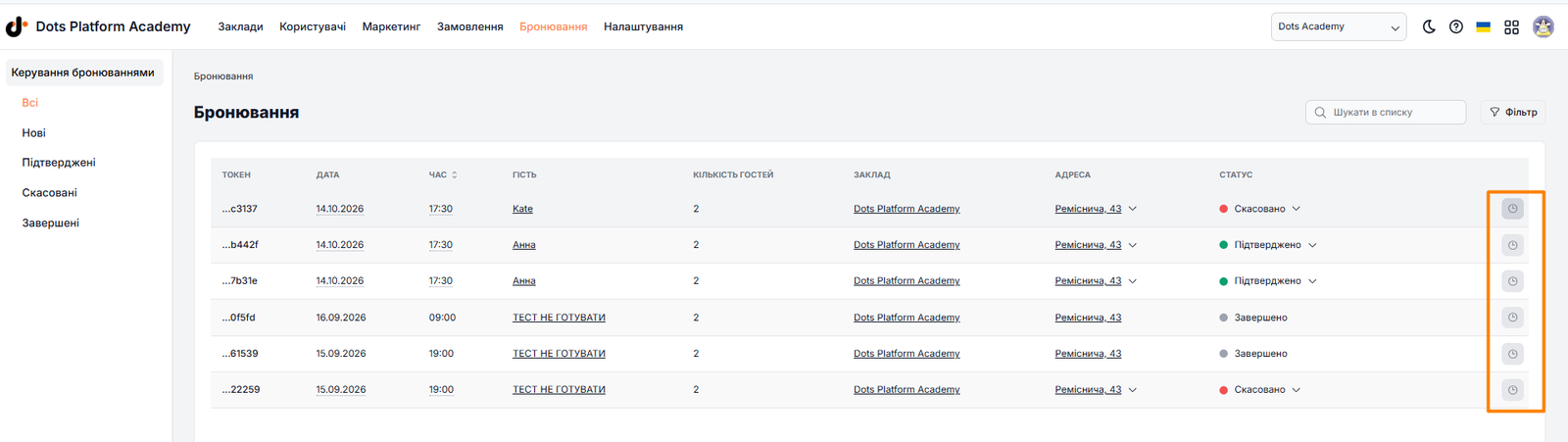
У Панелі керування відкрийте розділ «Бронювання» у верхньому меню. Тут можна переглядати заявки та їхні статуси.
- «Нове» — заявку створено, але оператор ще не опрацював її.
- «Підтверджено» — оператор підтвердив бронювання.
- «Скасовано» — бронювання скасовано оператором або гостем, або воно автоматично скасувалося через те, що час заявки минув без опрацювання.
- «Завершено» — час підтвердженого бронювання минув.
 Статуси оновлюються автоматично відповідно до логіки бронювання. Зокрема, необроблена заявка зі статусом «Нове» автоматично скасовується, коли настає час бронювання. Для такої заявки зазначається причина скасування «Час бронювання минув».
Історія змін бронювання
Для кожного бронювання можна переглянути історію дій і змін у Панелі керування. Щоб відкрити історію:
- Перейдіть до розділу «Бронювання» у верхньому меню Панелі керування.
- Знайдіть потрібне бронювання за токеном або номером телефону гостя.
- Натисніть кнопку історії в кінці рядка.
- Відкриється сторінка «Історія змін».
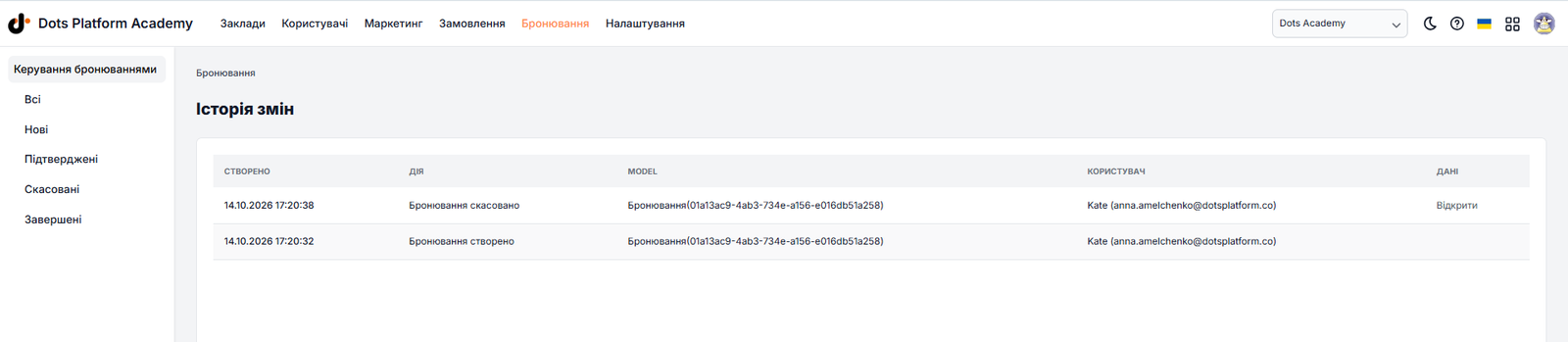 В історії відображаються:
- дата й час дії;
- назва дії;
- користувач, який її виконав;
- інформація про змінені дані. Для перегляду попереднього та нового значень натисніть кнопку «Відкрити». Історія може містити такі записи:
- «Бронювання створено» — гість створив заявку на сайті.
- «Бронювання підтверджено» — оператор підтвердив заявку.
- «Бронювання скасовано» — оператор скасував заявку.
- «Бронювання завершено» — статус змінено в Панелі керування або Telegram-боті.
- «Бронювання скасовано клієнтом» — гість самостійно скасував заявку на сайті.
- «Змінено час бронювання» — змінено дату або час; вони відображаються в часовому поясі закладу.
- «Змінено адресу бронювання» — змінено адресу закладу. Якщо заявку опрацював у Telegram-боті користувач, не прив’язаний до Панелі керування, у колонці користувача буде зазначено «Telegram-бот».
|| Важливо Кнопка історії та сторінка «Історія змін» доступні, якщо тариф акаунта містить функцію історії дій користувачів, а користувач має доступ до бронювань. Автоматичне скасування заявок і автоматичне завершення бронювань в історії не відображаються. Також історія не містить дій, виконаних до оновлення функціоналу.
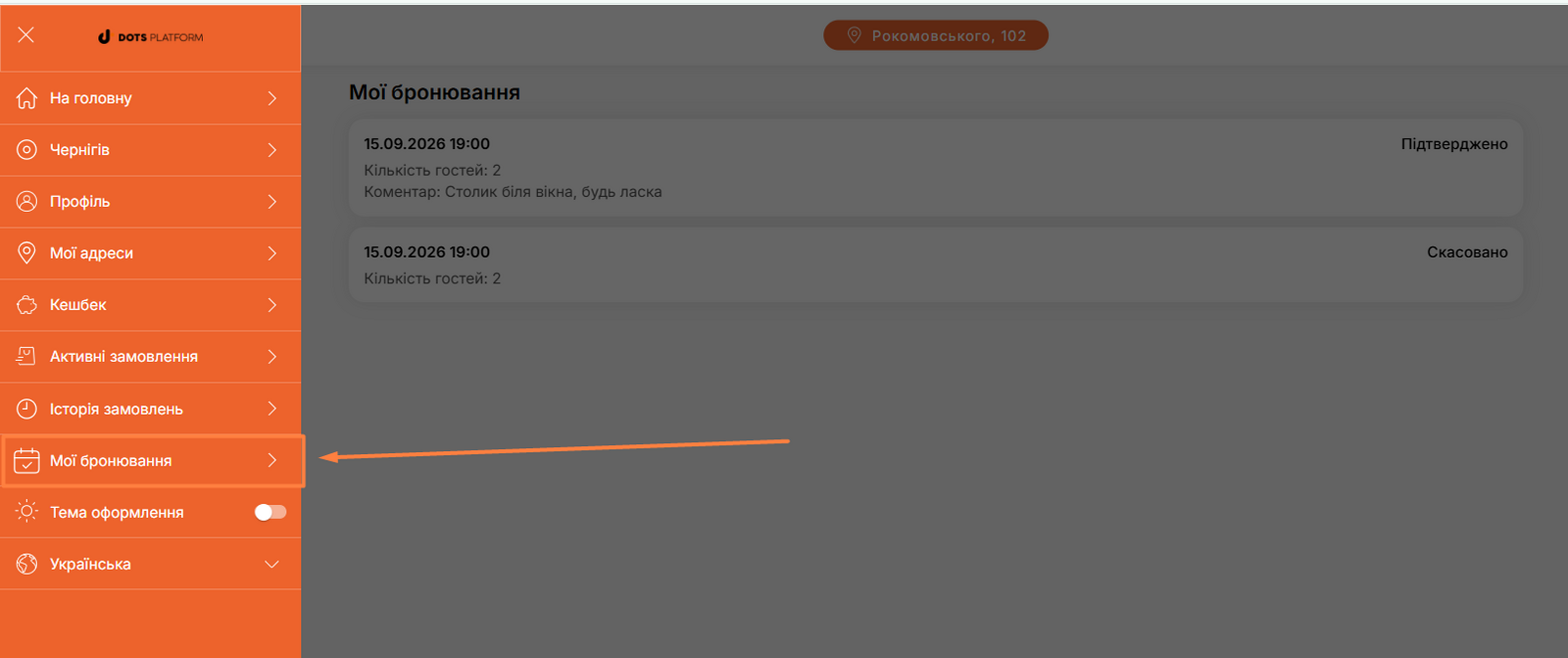
Клієнт може переглянути свої бронювання в особистому кабінеті: «Профіль» → «Мої бронювання».
11. Відображення бронювань для клієнта
У списку відображається статус кожної заявки:
- «Очікує підтвердження» — заявку створено, але оператор ще не опрацював її.

- «Підтверджено» — оператор підтвердив бронювання.

- «Скасовано» — бронювання скасовано оператором, гостем або автоматично через те, що час заявки минув без опрацювання.
 Для бронювань зі статусами «Нове» та «Підтверджено» на сайті доступна кнопка «Скасувати бронювання». Після натискання гість має підтвердити дію у спливаючому вікні.
Після скасування бронювання гостем його статус змінюється на «Скасовано», а причина — «Скасовано клієнтом». Скасовані та завершені бронювання гість змінити вже не може.
Якщо клієнт не бачить пункту «Бронювання»
Перевірте по черзі:
- Чи ввімкнено перемикач «Бронювання» на рівні акаунта в розділі «Налаштування» → «Системні».
- Чи ввімкнено бронювання в налаштуваннях закладу.
- Чи має заклад статус «Активний».
- Чи є хоча б одна активна адреса з графіком роботи та ввімкненим бронюванням. 12. Приклади використання функціоналу
- Приклад 1. Заклад з однією адресою. Увімкніть бронювання в розділі «Налаштування» → «Системні», потім активуйте його для закладу та адреси. На сайті доступна адреса відображатиметься без випадаючого списку.
- Приклад 2. Мережа з п’яти адрес, бронювання доступне лише у трьох. Увімкніть бронювання на рівні акаунта та закладу. Потім відкрийте «Бронювання» → «Адреси» й увімкніть перемикач лише для трьох потрібних адрес.
- Приклад 3. Рекламна кампанія для конкретної адреси. Використовуйте посилання на бронювання з параметром
?address=<ID адреси>, щоб клієнт одразу потрапив до форми з вибраною адресою. - Приклад 4. Бронювання на тиждень наперед із кроком 30 хвилин. У налаштуваннях бронювання встановіть максимальну кількість днів до бронювання — 7, а крок часу — 30 хвилин.
- Приклад 5. Обмеження кількості гостей. Якщо заклад приймає бронювання максимум на 6 гостей, установіть відповідне значення в полі «Максимальна кількість гостей за одним столиком».
- Приклад 6. SMS лише після підтвердження. Заповніть поле «Текст SMS про підтвердження бронювання», а поле скасування залиште порожнім. SMS про скасування не надсилатимуться, якщо для відповідної мови немає тексту й резервного тексту основною мовою акаунта.
- Приклад 7. Менеджер хоче переглянути підтверджені бронювання в Telegram. Введіть
/bookings, виберіть «Прийняті» та перегляньте список заявок. - Приклад 8. Гість стверджує, що час бронювання змінили без його відома. Відкрийте історію змін бронювання, щоб перевірити, хто й коли змінив час і яким було попереднє значення.
- Приклад 9. Акаунт підтримує українську й англійську мови. Заповніть тексти SMS на вкладках обох мов. Гість отримає повідомлення своєю мовою, а якщо текст для неї відсутній — основною мовою акаунта. 13. Часті питання
1. Клієнт не бачить пункту «Бронювання». Що перевірити?
Переконайтеся, що бронювання увімкнено на рівні акаунта в розділі «Налаштування» → «Системні», для закладу та хоча б однієї активної адреси з графіком роботи.
2. Де тепер вмикати бронювання для адреси?
Відкрийте потрібний заклад і перейдіть до «Бронювання» → «Адреси». Вкладку «Бронювання» в налаштуваннях окремої адреси прибрано.
3. Перемикач адреси увімкнено, але адреси немає у формі на сайті.
Перевірте, чи ввімкнено бронювання в розділі «Бронювання» → «Налаштування», чи активна адреса та чи заповнено графік її роботи. Також перевірте перемикач бронювання на рівні акаунта.
4. Клієнт не бачить потрібного часу у списку.
Список годин формується на основі графіка роботи адреси. Перевірте графік, максимальну кількість днів до бронювання та крок часу. Час у минулому й час поза доступним графіком не пропонуються.
5. Оператор не отримує заявки в Telegram.
Перевірте, чи підключено Telegram для користувача та чи ввімкнено подію «Нова заявка на бронювання» в групі «Події бронювання».
6. Гість не отримав SMS після підтвердження бронювання.
Перевірте, чи заповнено текст SMS для мови гостя або основної мови акаунта, а також чи мала заявка статус «Нове» перед підтвердженням. Перевірте налаштування SMS-провайдера акаунта.
7. Гість скасував бронювання, але SMS не надійшло.
Це очікувана поведінка. SMS не надсилається, коли гість самостійно скасовує бронювання. Оператор отримує сповіщення в Telegram, якщо ввімкнено подію «Бронювання скасовано клієнтом».
8. Гість отримав SMS іншою мовою.
SMS надсилається мовою гостя. Якщо її не визначено або текст для неї не заповнено, використовується текст основною мовою акаунта. Відкрийте «Бронювання» → «SMS» і перевірте тексти на вкладках мов.
9. Чи може гість самостійно скасувати бронювання?
Так. На сайті гість може скасувати бронювання зі статусом «Нове» або «Підтверджено» в розділі «Мої бронювання». Перед скасуванням потрібно підтвердити дію у спливаючому вікні. Для скасованих або завершених бронювань ця можливість недоступна.
10. Чому бронювання скасувалося автоматично?
Якщо заявка залишалася зі статусом «Нове» до настання часу бронювання, система автоматично скасовує її з причиною «Час бронювання минув».
11. Чи можна оформити бронювання без реєстрації?
Клієнт має підтвердити номер телефону кодом. Після підтвердження він автоматично входить у профіль, а бронювання створюється.
12. Чи можна оформити бронювання без вибору адреси?
Ні. Адреса є обов’язковою. Якщо доступна лише одна адреса, вона відображається без випадаючого списку. Якщо адрес кілька, клієнт може вибрати потрібну або перейти за посиланням із уже вибраною адресою.
13. Посилання з параметром ?address= відкриває форму без вибраної адреси.
Перевірте, чи правильно вказано ID адреси та чи приймає вона бронювання. Якщо адреса не приймає бронювання, клієнту потрібно вибрати доступну адресу самостійно.
14. Оператор не отримує сповіщення про скасування гостем.
Перейдіть до «Клієнти» → «Користувачі» → потрібний користувач → «Сповіщення» → «Події» та перевірте, чи ввімкнено «Бронювання скасовано клієнтом». Також перевірте, чи входить місто або адреса бронювання до налаштованих «Сутностей» користувача.
15. Кнопка «✏️ Редагувати» відкриває сторінку входу або помилку доступу.
Посилання працює лише для користувача, який увійшов у Панель керування та має доступ до бронювань. Увійдіть під відповідним користувачем і відкрийте посилання повторно.
16. Бот повідомляє, що чат не підключено до користувача.
Підключіть Telegram-бота до відповідного користувача в Панелі керування. Після цього команда /bookings зможе показувати доступні йому бронювання.
17. У списку /bookings немає частини бронювань.
Бот показує лише бронювання міст або адрес, на які підписано користувача в розділі «Сповіщення» → «Сутності».
18. Повідомлення Telegram надходять іншою мовою.
Перевірте поле «Мова сповіщень Telegram» у розділі «Клієнти» → «Користувачі» → потрібний користувач → «Сповіщення» → «Загальні». Мову Telegram налаштовано окремо від мови користувача в розділі «Загальні».
19. Немає кнопки історії в таблиці бронювань.
Історія доступна, якщо тариф акаунта містить функцію історії дій користувачів і користувач має доступ до бронювань.
20. В історії не видно автоматичного скасування або завершення бронювання.
Автоматичне скасування прострочених заявок і автоматичне завершення бронювань в історії не фіксуються. Статус і причина скасування доступні в таблиці бронювань.
21. У Панелі керування немає розділу «Бронювання».
Перевірте, чи ввімкнено перемикач «Бронювання» в розділі «Налаштування» → «Системні». За замовчуванням він вимкнений.
22. У розділі «Системні» немає перемикача «Бронювання».
Перемикач доступний лише тоді, коли бронювання входить до тарифу акаунта. Перевірте поточний тариф.
23. Гість бачить помилку «Сторінку не знайдено» під час відкриття сторінки бронювання або «Мої бронювання».
Перевірте, чи ввімкнено бронювання на рівні акаунта в розділі «Налаштування» → «Системні». Якщо функцію вимкнено, відповідні сторінки на сайті недоступні.
Посилання на цю статтю: тут
Чи була ця стаття корисною?
Дякуємо за відгук!