
Налаштування інтеграції з POS Syrve
Інструкція по налаштуванню інтеграції з POS Syrve
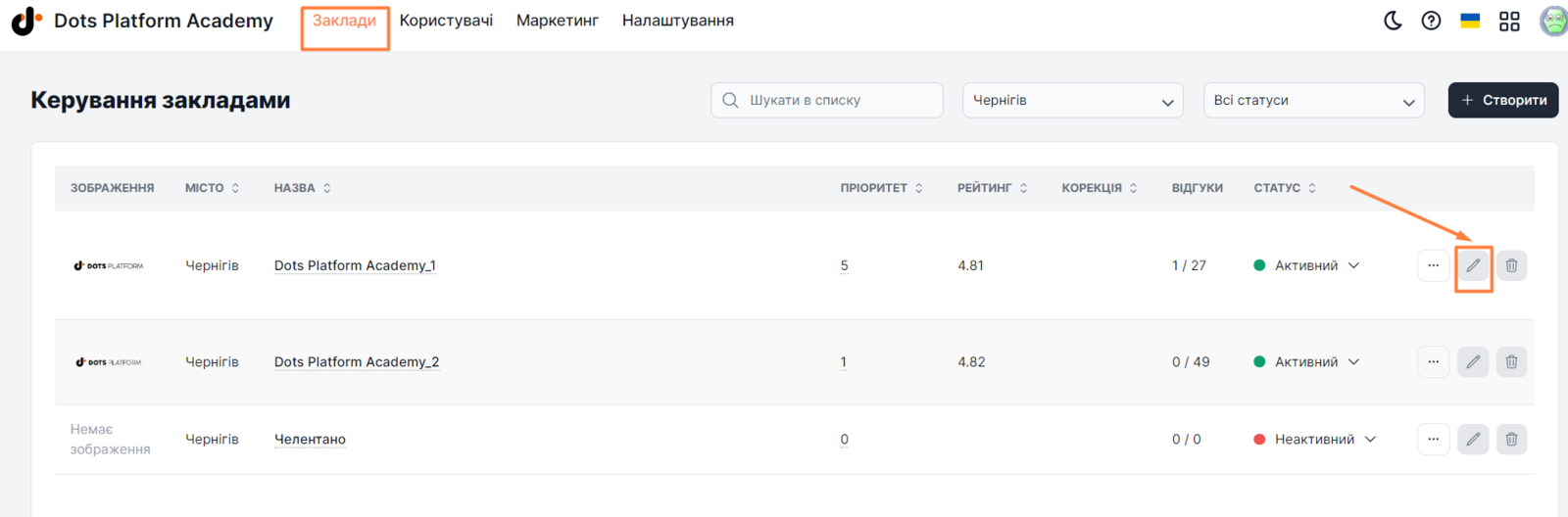
Відкрийте розділ Заклади в Панелі управління. Виберіть зі списку необхідний заклад і натисніть кнопку редагування.
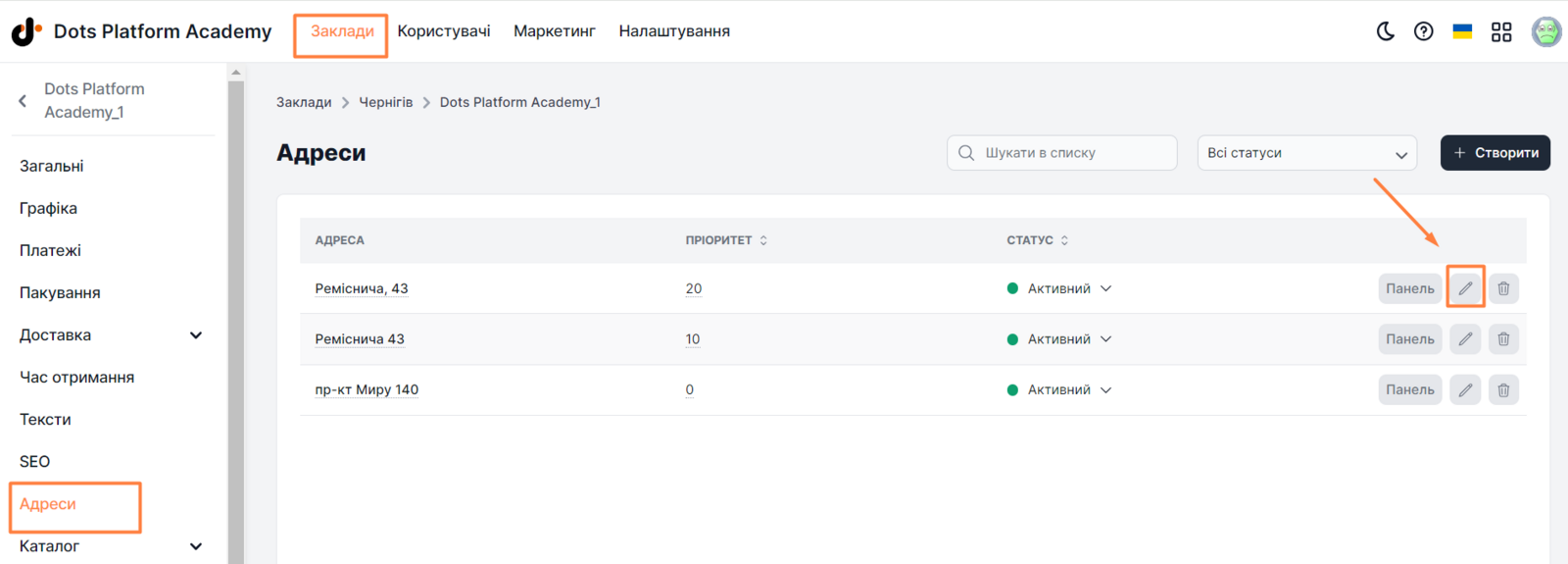
Перейдіть на вкладку Адреси. Зі списку виберіть адресу, для якої потрібно налаштувати інтеграцію та натисніть на кнопку редагування.
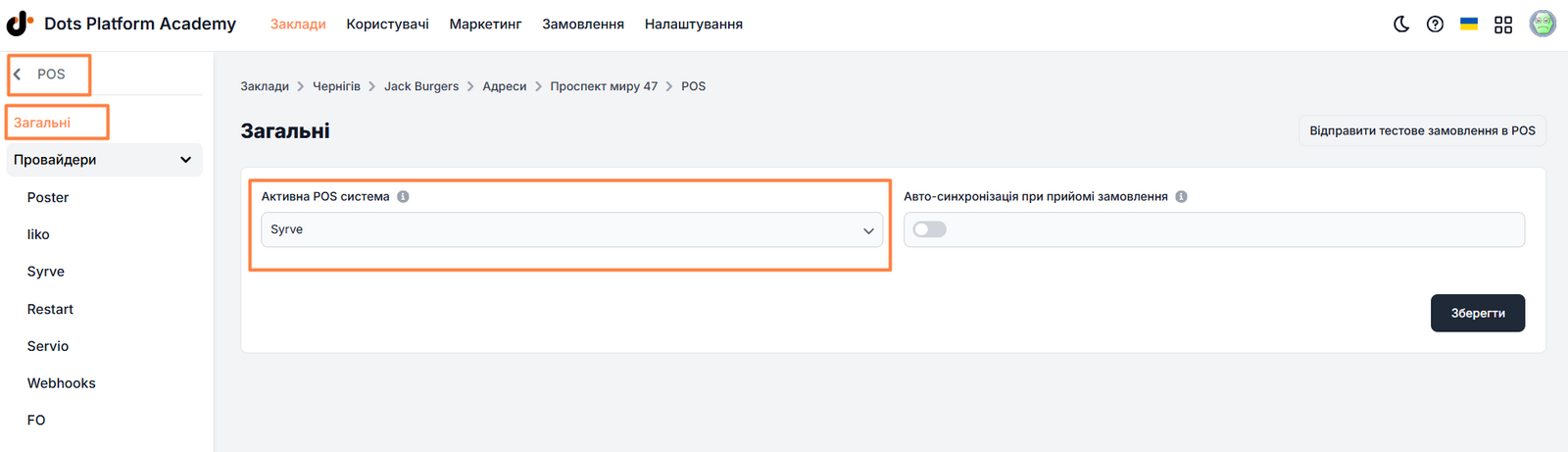
Перейдіть у вкладку POS => Загальні в полі Активна POS система оберіть Syrve.
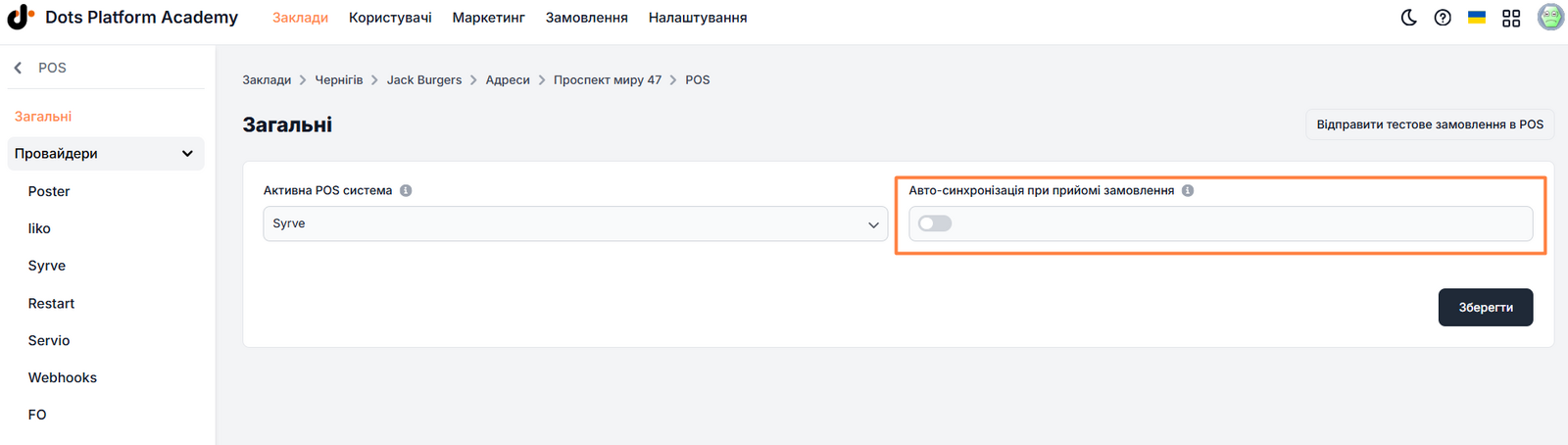
|| Зверніть увагу! За потреби увімкніть Авто-синхронізацію при прийомі замовлення, що передбачає автоматичну передачу даних з Панелі ресторану до терміналу активної POS системи.
Перемикач активний. При прийомі замовлення в Dots Business дані автоматично передаються в термінал Syrve.
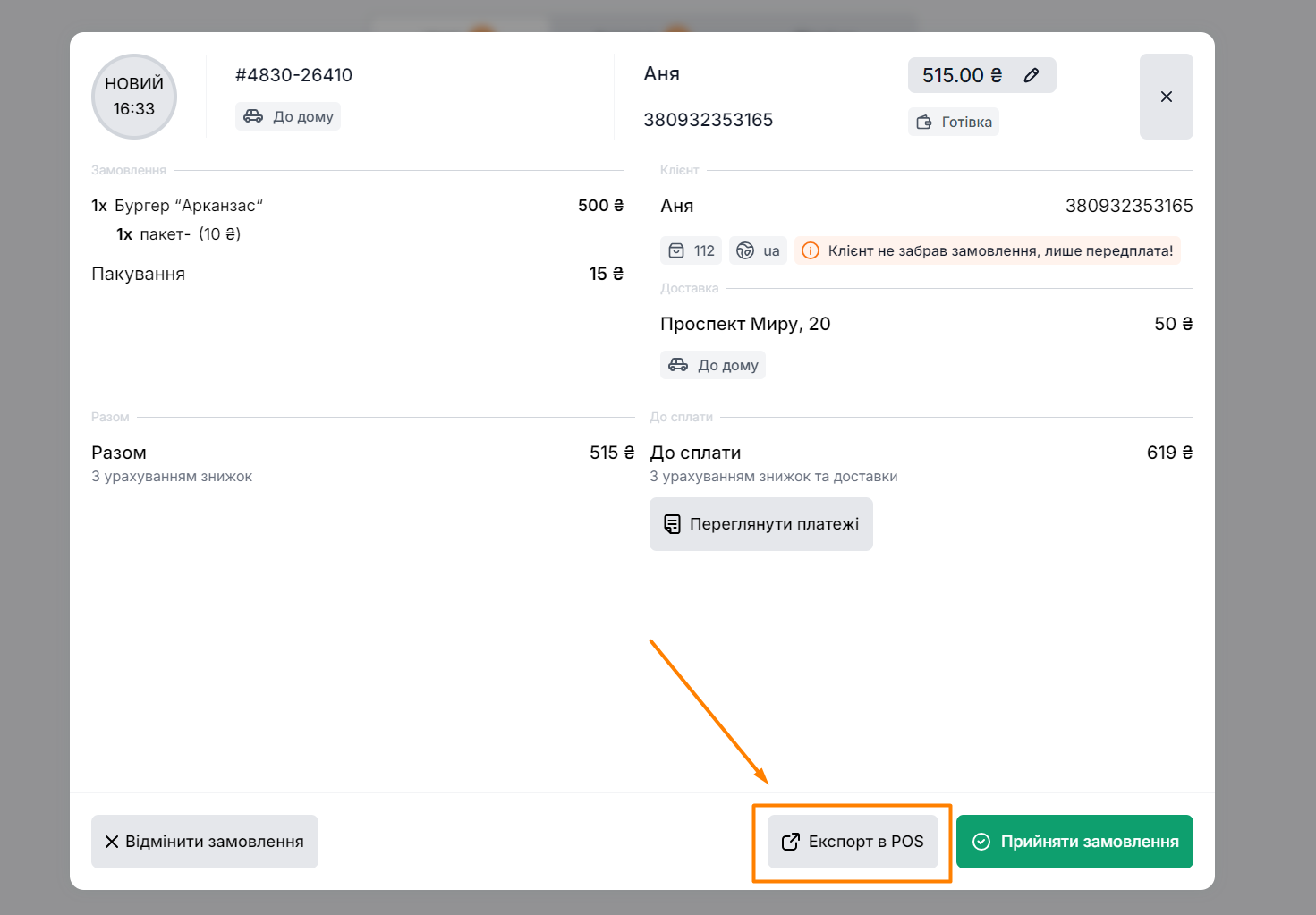
Перемикач неактивний. Дані про замовлення передаються до терміналу Syrve тільки при натисканні на кнопку "Експорт в Pos" в Панелі закладу.
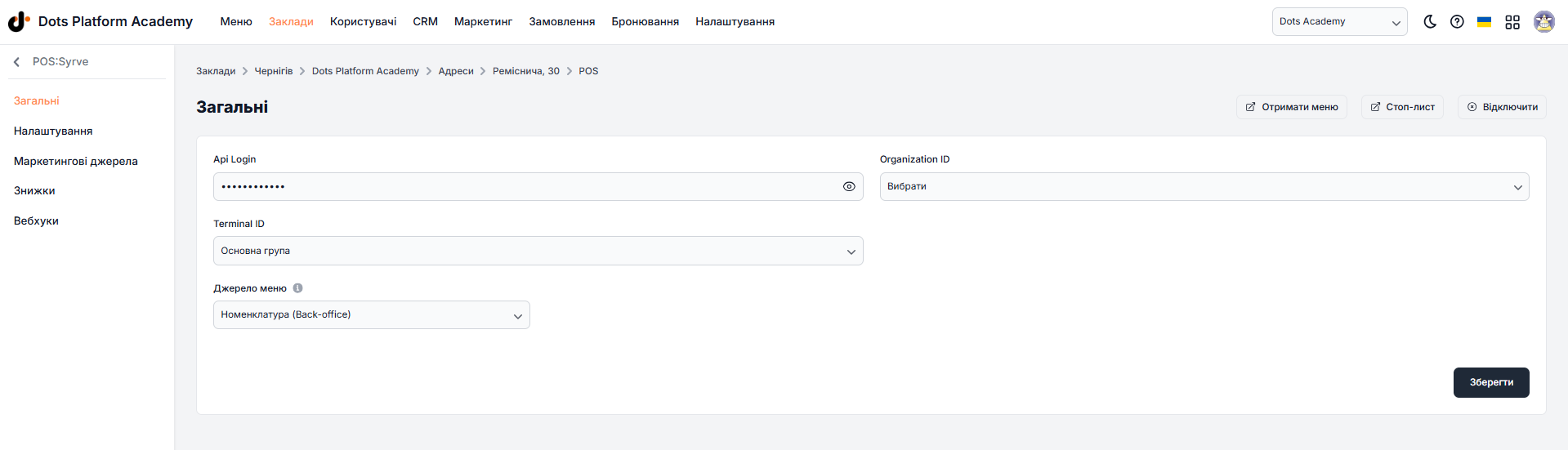
Перейдіть на вкладку Провайдери > Syrve. У вкладці Загальні налаштування інтеграції з Syrve виконайте такі дії:
У поле Api Login внесіть дані для інтеграції, отримані від інтегратора Syrve та натисніть Зберегти.
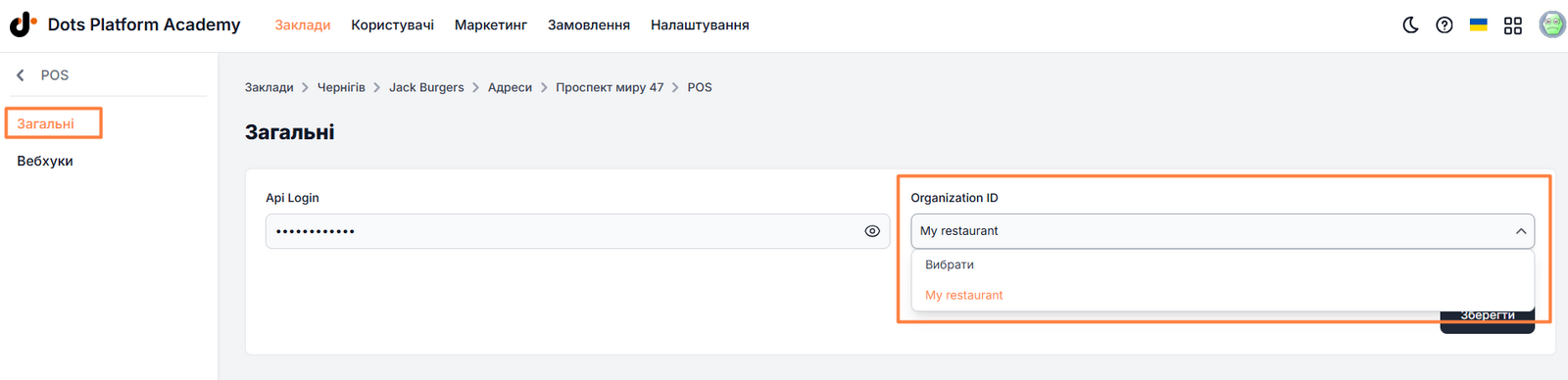
Після того, як інтеграція з Syrve активована, потрібно обрати в полі Organization ID з випадаючого списку потрібний ID та натиснути Зберегти:
Обов'язково обрати в полі Terminal ID з випадаючого списку - термінал, на який будуть приходити замовлення та натиснути Зберегти.
Налаштувати додаткові поля при необхідності у вкладці Налаштування:
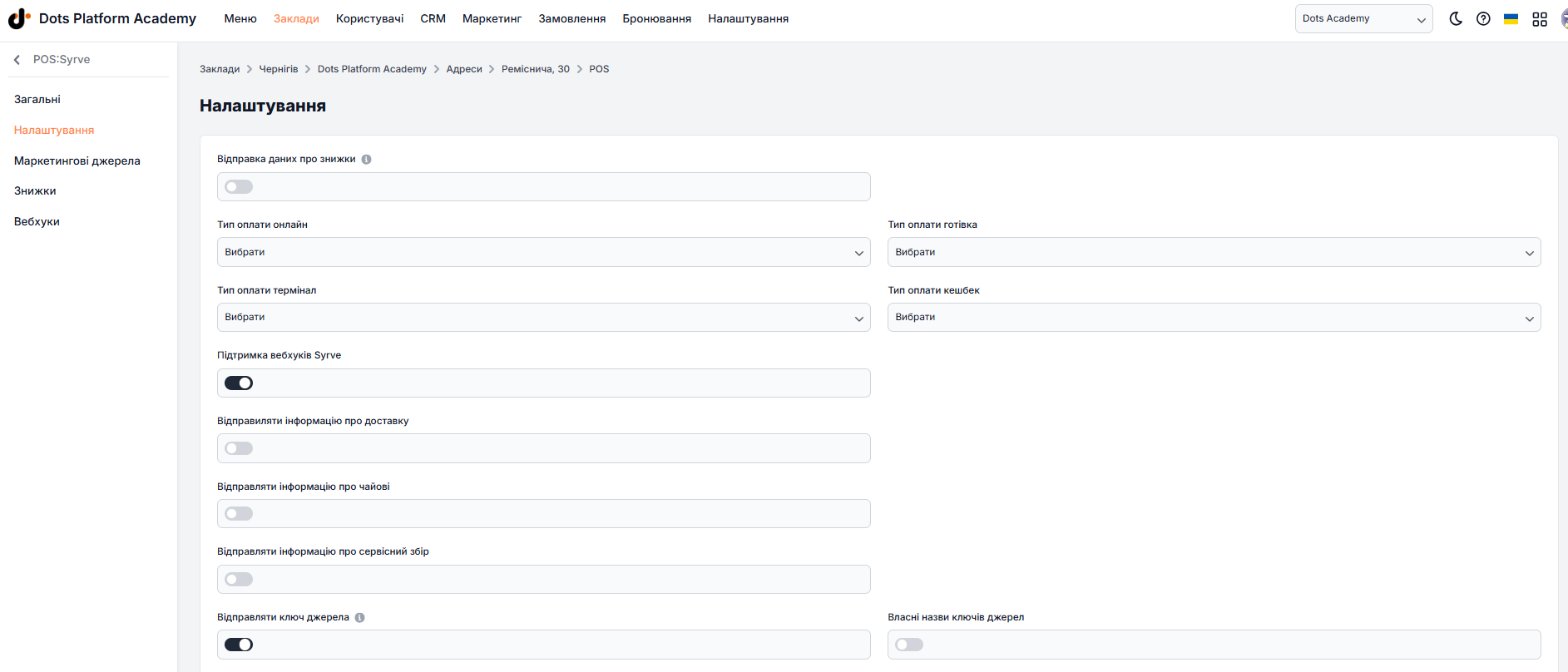
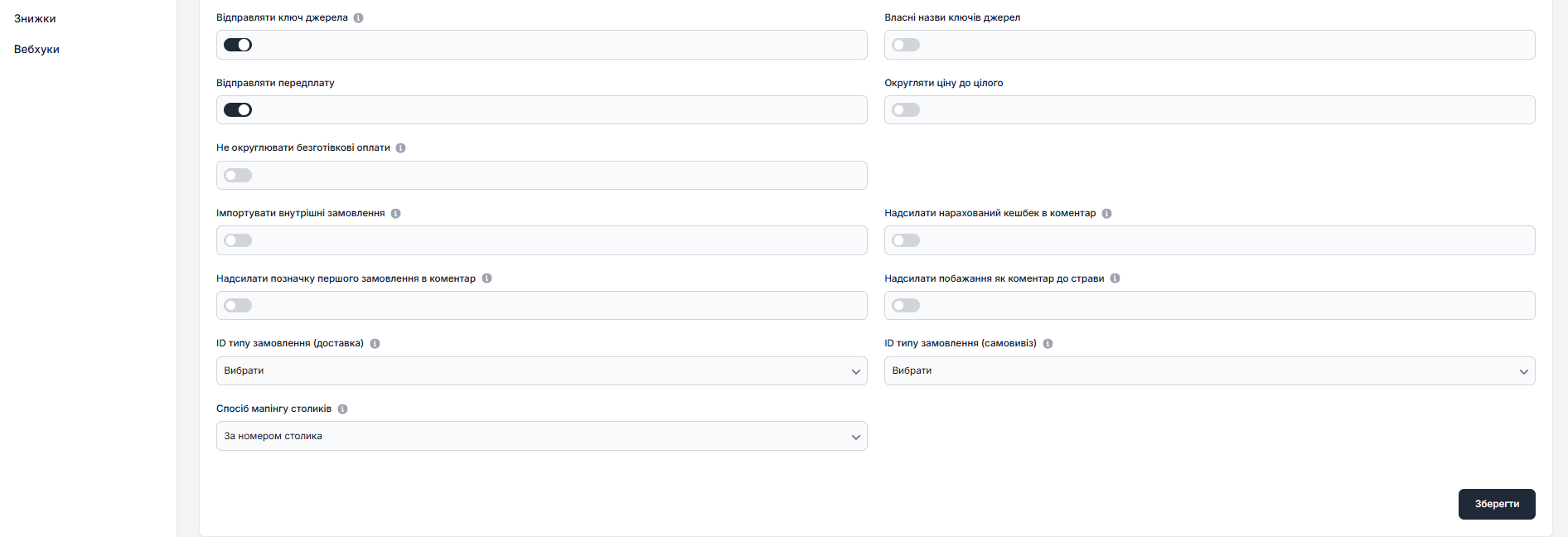
Відправка даних про знижки. Увімкн. - замовлення зі знижкою надходять в термінал зі зниженими цінами (тільки страви). Вимкн. - замовлення приходять з повною ціною без врахування знижки на ціну. Знижку потрібно застосувати в терміналі вручну. Інформація про застосовану знижку передається в коментарі до замовлення.
Тип оплати онлайн, Тип оплати готівка, Тип оплати термінал,Тип оплати кешбек
Обирається відповідний тип оплати в терміналі, з яким будуть вивантажуватися замовлення залежно від форми оплати - онлайн, готівка, термінал. Значення обирається з випадаючого списку. Попередньо відповідний тип оплати має бути створений в Syrve.
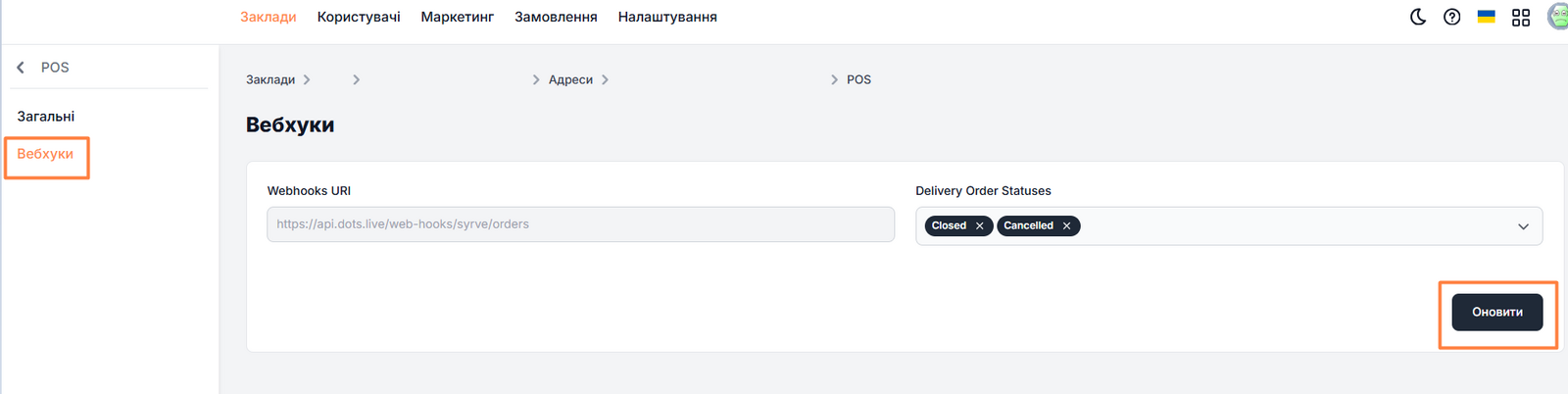
Підтримка вебхуків Syrve. Вмикається при налаштуванні Вебхуків для синхронізації статусів скасування та закриття замовлення в системі Syrve з сервісом Dots. Для налаштування вебхуків скасування та завершення замовлення потрібно перейти в сусідню вкладку **Вебхуки" та натиснути Оновити. Після цього всі замовлення, які будуть скасовані або завершені в Syrve будуть автоматично скасовані або завершені в Dots.
Відправляти інформацію про доставку. Якщо активувати даний тоглер, то замовлення будуть передаватися окремо як самовивіз та окремо як доставка. Перед увімкненням даної функції в Syrve потрібно створити товар "Доставка" з ціною найдорожчої доставки в закладі. При увімкненні тоглера Відправляти інформацію про доставку відкриється додаткове поле Товар доставки. Тут потрібно обрати товар, який був створений в Syrve для передачі вартості доставки.
Як передавати вулицю — визначає, які дані про адресу доставки передаватимуться в Syrve.
Вулиця з адреси замовлення — передаються фактичні дані адреси клієнта: вулиця, номер будинку, квартира та поверх.
Фіксована назва вулиці — замість фактичної вулиці клієнта передається вказана в налаштуваннях назва (наприклад, «Доставка»). У полі будинку передається
---, квартира та поверх не передаються. Повна адреса клієнта (вулиця, будинок, квартира та поверх) додається до коментаря замовлення.
Важливо! Вказана фіксована назва вулиці має існувати в довіднику вулиць Syrve для міста закладу. Якщо такої вулиці немає, Syrve може відхилити замовлення.
Важливо! В бек офісі Syrve , в номенклатурі обраного товару потрібно увімкнути галочку "Вільна ціна" (Свободная цена).

Відправляти інформацію про чайові - коли увімкнено, з'являється поле «Товар чайових». Якщо в замовленні є чайові, вони йдуть у Syrve окремою позицією: обраний товар на суму чайових. Якщо товар не вибрано, чайові не передаються. Коли Syrve змінює суму замовлення, чайові зчитуються назад саме з цієї позиції.
Відправляти інформацію про сервісний збір - З'являється поле «Товар сервісного збору», і збір передається окремою позицією на свою суму. Без вибраного товару збір не передається.
Відправляти ключ джерела - у Syrve передається, звідки прийшло замовлення: сайт — web, застосунок (iOS/Android) — app, оператор по телефону — phone, замовлення в закладі — company. Для інших джерел ключ не передається.
Власні назви ключів джерел - з'являються 4 поля: «Джерело: Веб», «Додаток», «Телефон», «Замовлення в закладі». Замість стандартних web/app/phone/company передаються назви, які ви тут впишете. Так зручно, коли в Syrve джерела вже названі інакше.
Відправляти передплату - онлайн-оплата потрапляє в Syrve як передплата, тобто замовлення там уже оплачене. Готівка й термінал передплатою не бувають ніколи. Якщо вимкнути, онлайн-оплата теж іде як звичайна оплата.
Округляти ціну до цілого - копійки відкидаються: сума оплати округлюється вниз до цілої гривні (224,25 → 224), і на цю різницю зменшуються ціни позицій, щоб суми збігалися. Це поле важливіше за «Не округлювати безготівкові оплати»: якщо ввімкнені обидва, діє округлення до цілого.
Не округлювати безготівкові оплати - коли увімкнено, онлайн- і термінальні оплати передаються з точністю до копійки, а готівка округлюється до 10 копійок. Коли вимкнено, всі оплати округлюються до 10 копійок. Краще вмикати разом із «Не округлювати ціни позицій», інакше оплата може вийти більшою за суму позицій.
Імпортувати внутрішні замовлення - замовлення до столика, створені прямо в Syrve, переносяться в Dots після того, як їх закрили в Syrve.
Надсилати нарахований кешбек в коментар - якщо ввімкнено, у коментар замовлення в Syrve додається сума кешбеку, нарахованого за замовлення.
Надсилати позначку першого замовлення в коментар - Якщо це перше замовлення клієнта, на початок коментаря додається «Перше замовлення». Працює для доставки й самовивозу.
Надсилати побажання як коментар до страви - побажання клієнта додаються до коментаря першої страви, тож кухня бачить їх на бігунку. У загальному коментарі вони теж лишаються.
ID типу замовлення (доставка) - тип замовлення вибирається зі списку, який підтягується з Syrve. Якщо його вказано, замовлення з доставкою створюються в Syrve з цим типом. Якщо ні, тип визначається автоматично: «доставка», коли ввімкнено «Відправляти інформацію про доставку», інакше «самовивіз».
ID типу замовлення (самовивіз) - те саме для самовивозу. Якщо поле порожнє, тип визначається автоматично як «самовивіз».
Спосіб мапінгу столиків - визначає, як столик із замовлення знаходиться серед столиків у Syrve:
«За номером»: столик порівнюється з номером у Syrve, тож працює лише з числовими столиками.
«За назвою»: столик порівнюється з назвою, великі й малі літери не важливі. Підходить для назв на кшталт «А1» чи «Тераса 2». Якщо в різних залах є столики з однаковою назвою, береться перший знайдений.
Якщо столик не знайдено, замовлення все одно створюється в Syrve, але без столика.
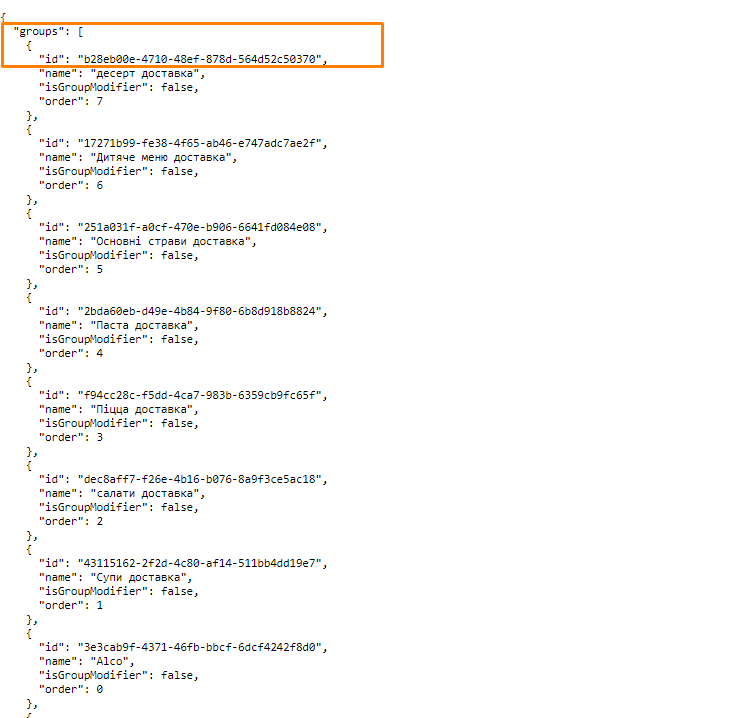
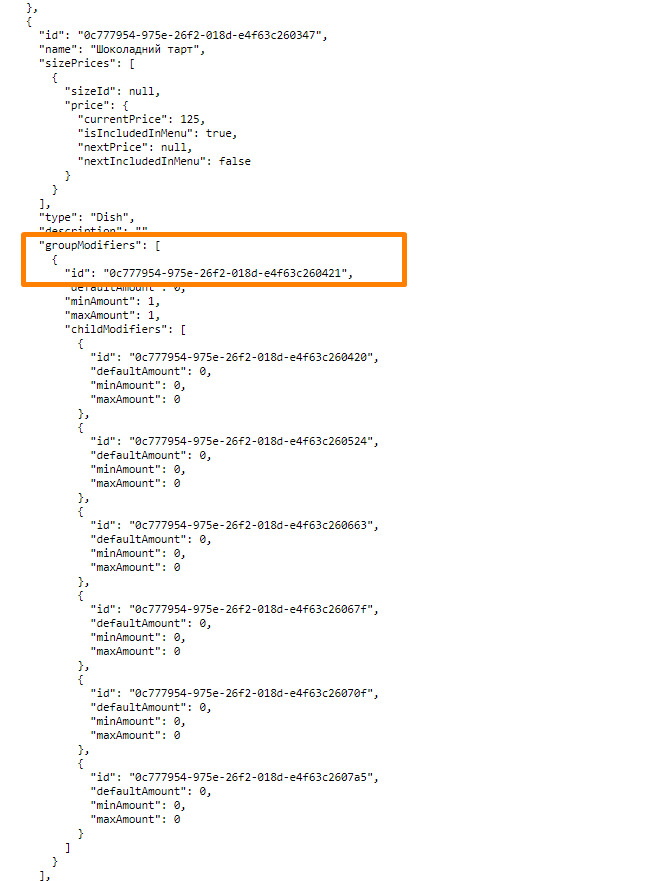
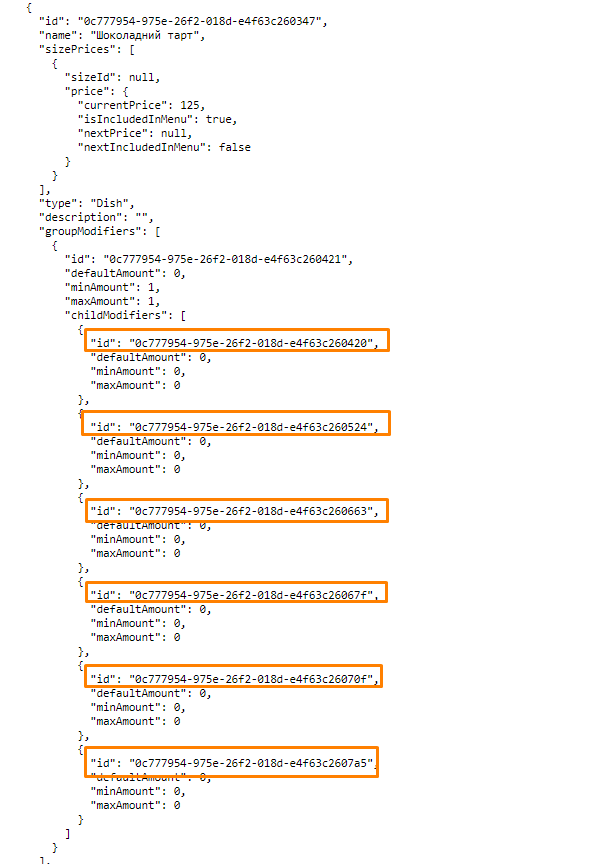
Важливо! Після налаштування інтеграції необхідно синхронізувати меню, для цього потрібно додати Зовнішні ідентифікатори товарів до нашої системи. Якщо потрібно ID окремого або окремих товарів, категорій, групи модифікаторів або модифікатора натисніть Отримати меню.
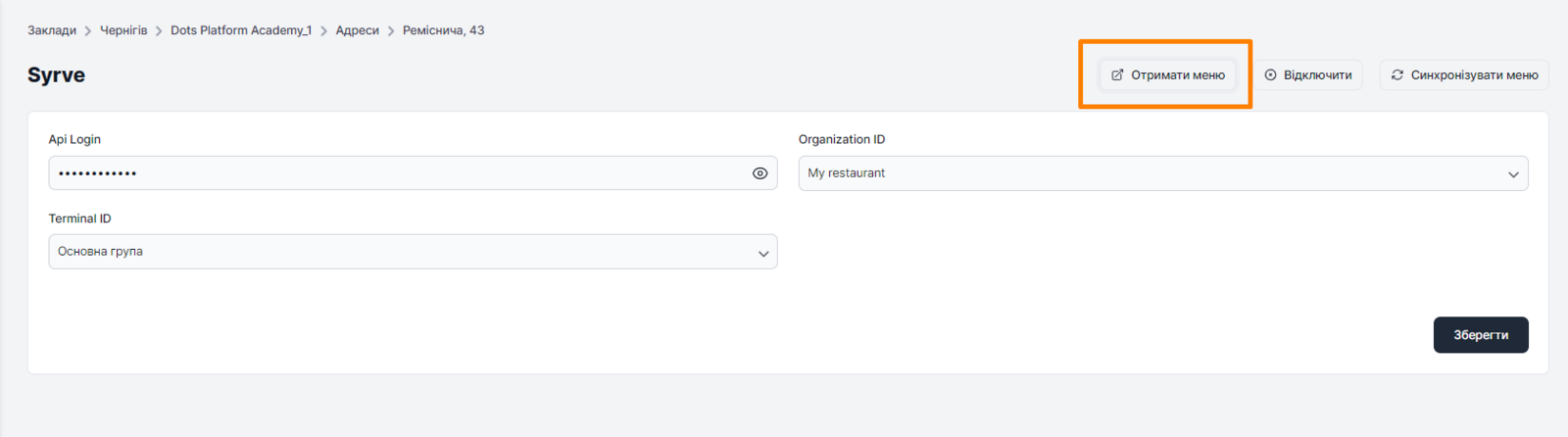
Приклади відображення ID
ID товару
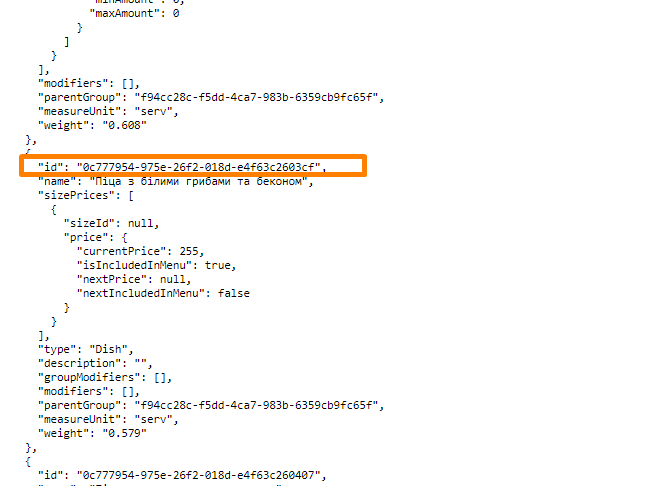
ID категорії
ID групи модифікаторів
ID модифікаторів
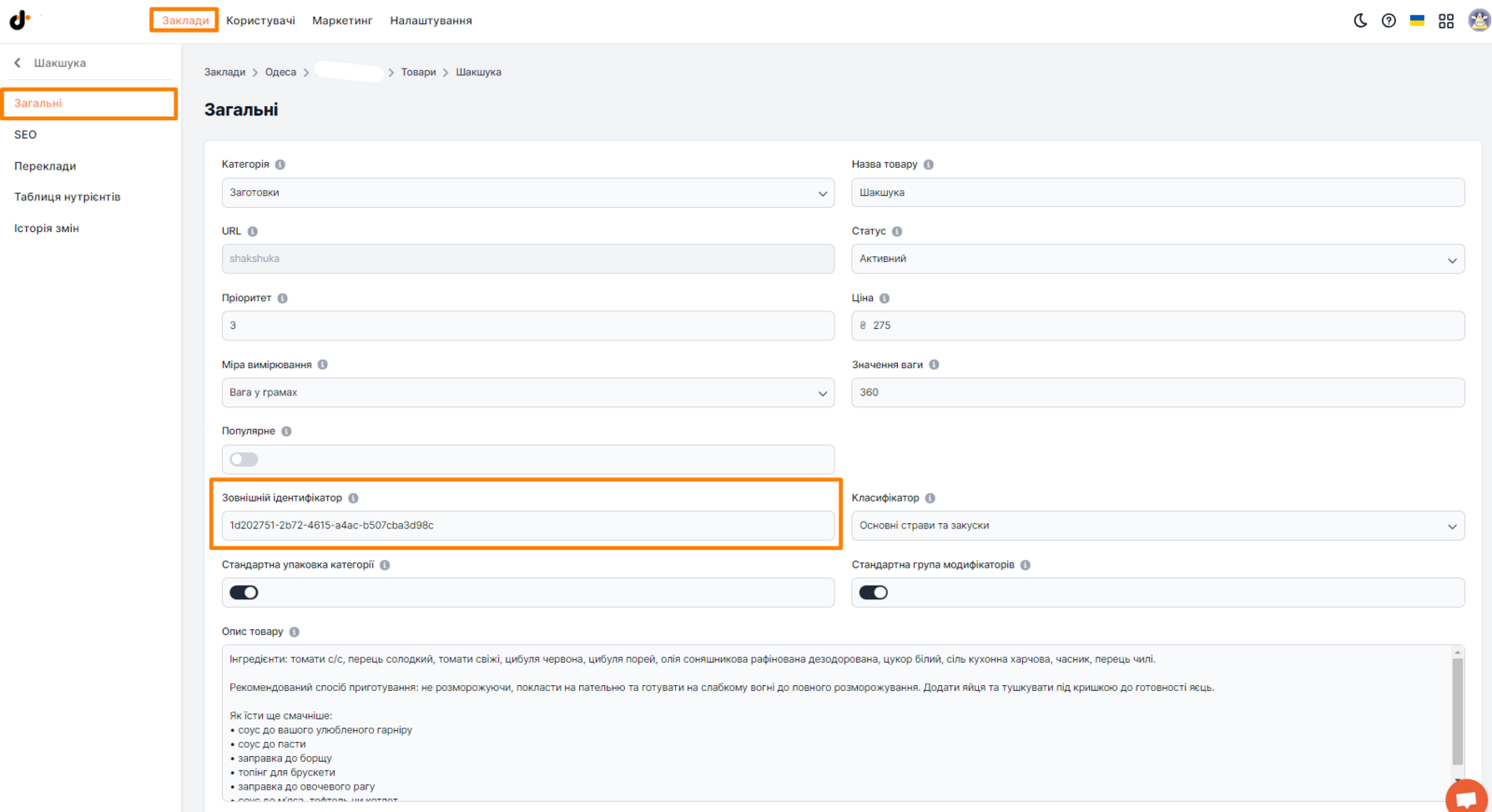
Наступним кроком буде внесення ID до нашої системи, для цього відкрийте налаштування потрібного товару, категорії, групи модифікаторів або модифікатора, та додайте ID в поле Зовнішній ідентифікатор.
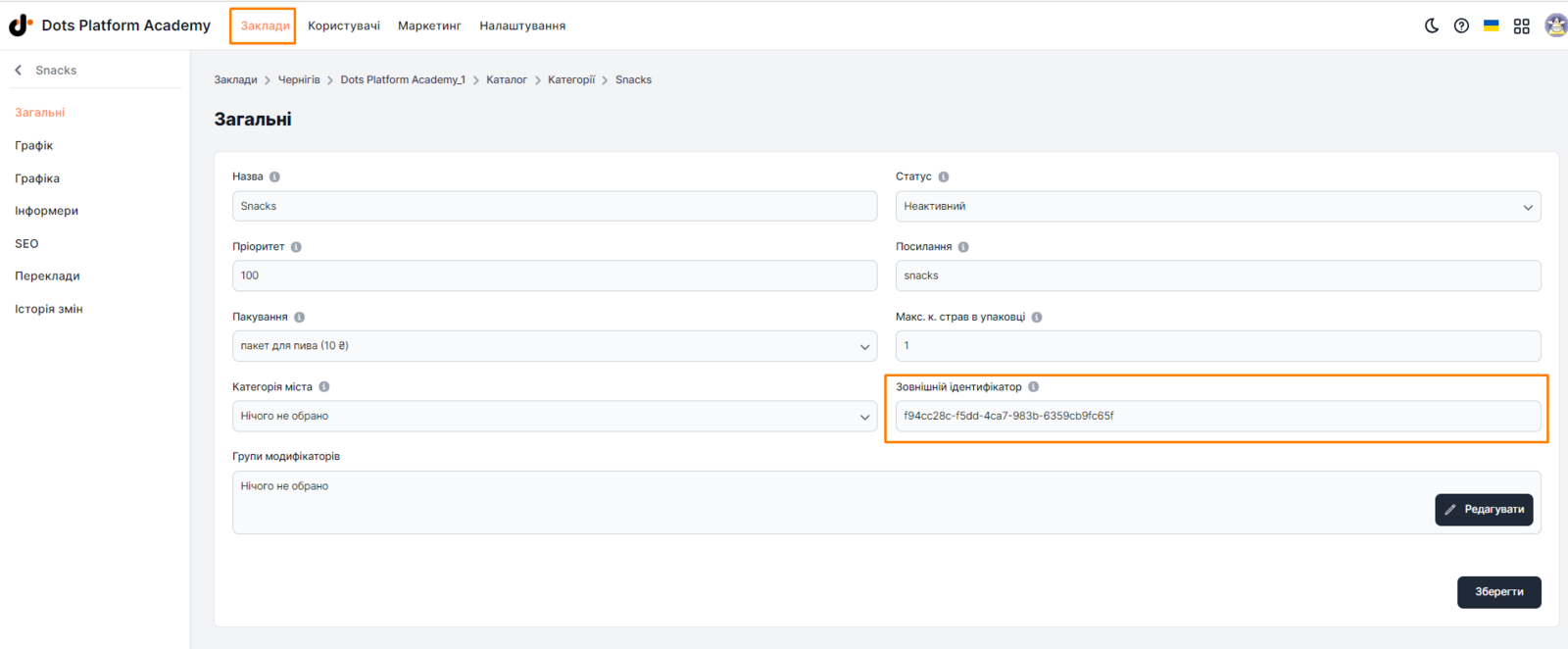
Синхронізація меню з Syrve в Dots
Синхронізація меню передбачає отримання з Syrve товарів, категорій і модифікаторів, яких немає у нас в системі (товари вивантажуються вимкнені для внесення правок, при необхідності, перед відображенням на сайті).
Після того, як інтеграцію з Syrve підключено — можна синхронізувати меню з Syrve в Dots - детальніше як це зробити у нашій статті ** Синхронізація меню з Syrve **
Важливі моменти:
Всі нові товари, категорії, модифікатори та групи модифікаторів будуть додані в систему Dots зі статусом Вимкнено.
Перевірте коректність їх наповнення, при необхідності відредагуйте.
Обовʼязково змініть на статус Увімкнено для:
Товарів
Категорій
Груп модифікаторів
Модифікаторів
||| Зверніть увагу! Оновлення змін на сайті та в додатках займає 3-5 хвилин, тому у разі редагування активних товарів чи категорій - зміни будуть відображатися із вказаною затримкою.
| Якщо на сайті та в додатках не відображаються певні товари, чи модифікатори - перевірте їх Статус в Панелі керування.
Посилання на цю статтю: ** тут **
Чи була ця стаття корисною?
Дякуємо за відгук!