
Коментарі до товарів
Зміст
1. Про функціонал 2. Як увімкнути функціонал 3. Додавання коментаря в кошику 4. Перегляд і редагування коментаря в Моніторингу 5. Відображення коментарів в Панелі закладу 6. Передача в POS-систему 7. Приклади використання та поради 8. FAQ
1. Про функціонал
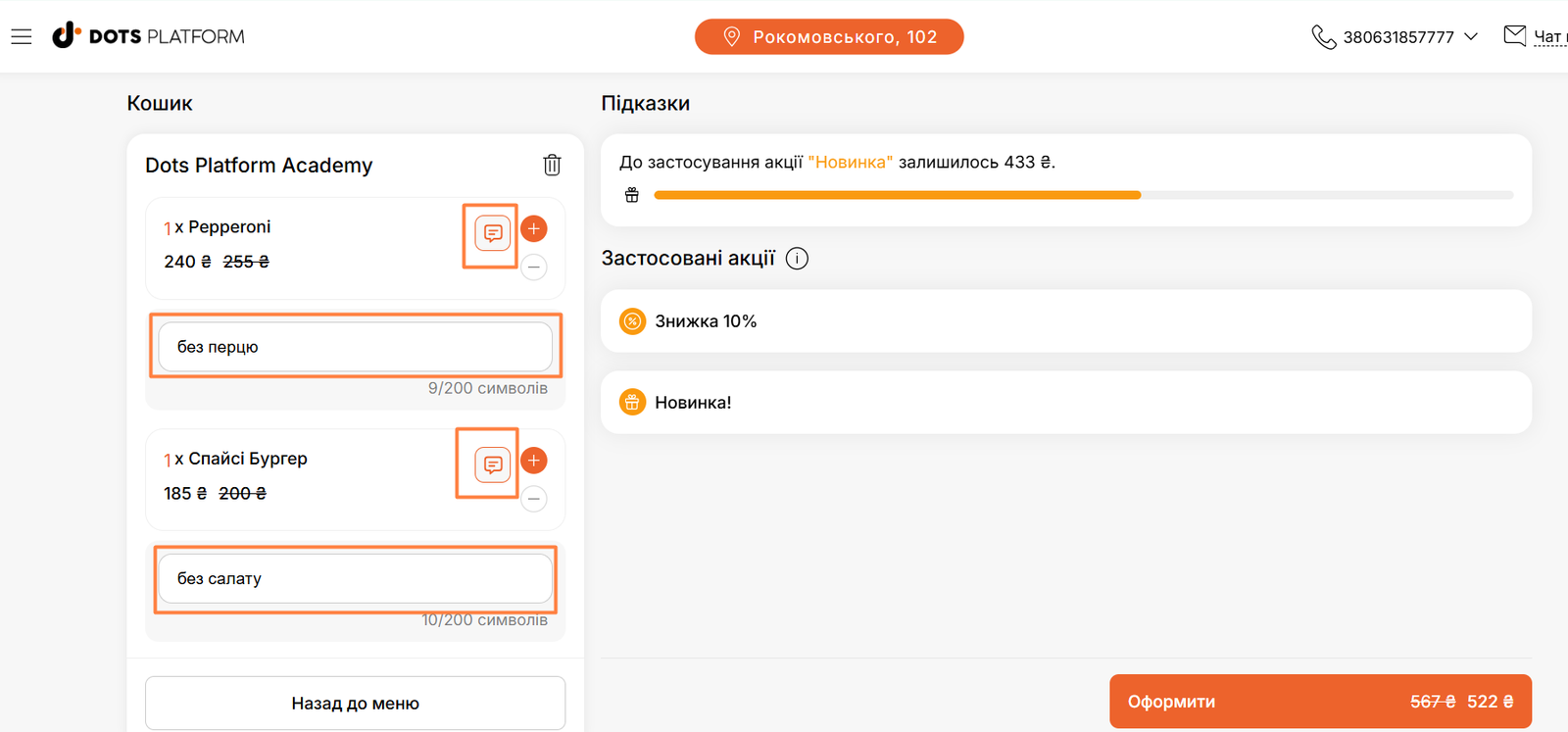
Під час оформлення замовлення на сайті до кожного товару в кошику можна додати окремий коментар (наприклад, «без грибів», «негостра»). Залежно від налаштування коментар може залишати лише оператор колл-центру («Вхід для оператора») або також клієнти. Коментар зберігається в замовленні, відображається в панелі закладу та передається в POS-систему, тож кухня бачить його поруч зі стравою на бігунку. У Моніторингу коментар відображається поруч зі стравою як підказка, а оператор може змінити його у вікні «Редагувати замовлення».
Важливо:
- За замовчуванням функцію вимкнено. Її потрібно увімкнути для акаунта для відображення на сайті.
- Коментар до товару доступний лише на вебсайті. У мобільних застосунках цього поля немає.
- Поле коментаря не показується одразу: спочатку потрібно натиснути на іконку коментаря біля товару. Максимальна довжина коментаря — 200 символів.
- POS-системи, які отримують коментар до страви: Syrve, Square, Poster та Webhooks.
2. Як увімкнути функціонал:
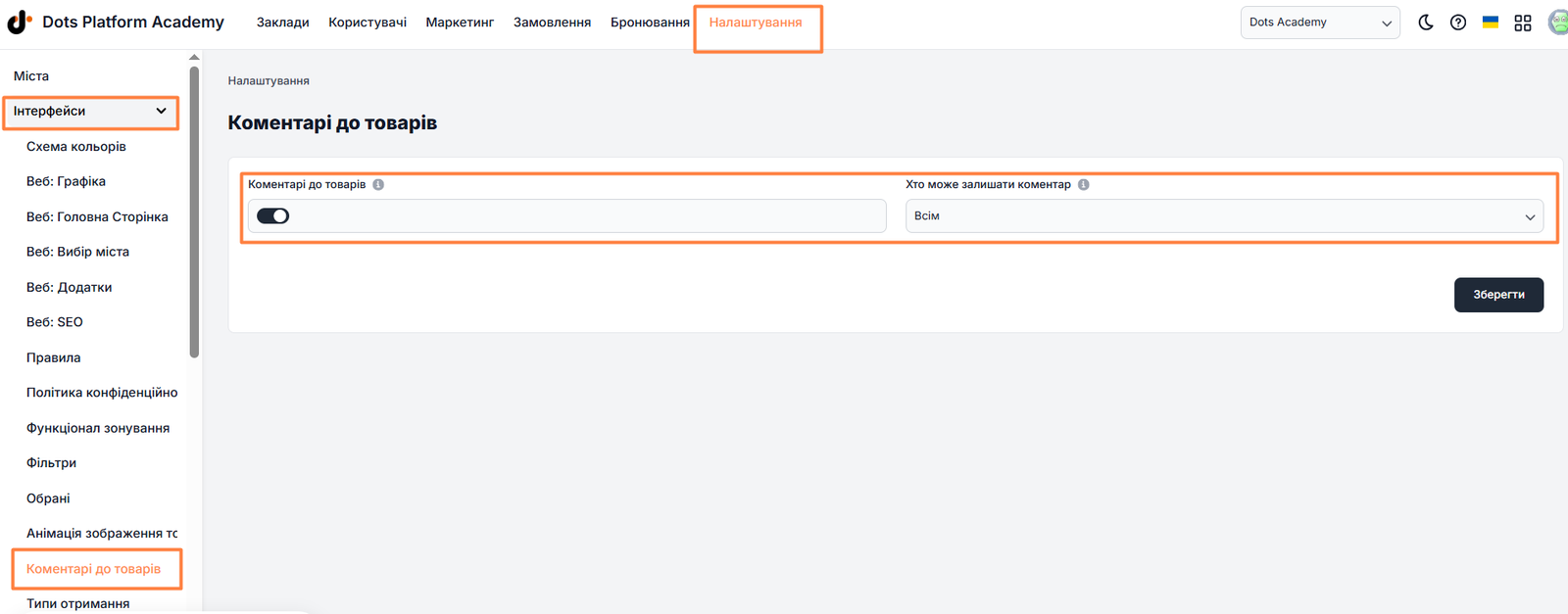
- Перейдіть в Панелі керування у розділ Наалаштування = Інтерфейси.
- Відкрийте вкладку Коментарі до товарів.
- Увімкніть тоглер в полі Коментарі до товарів.
- Увімк — у кошику на сайті біля кожного товару з’являється іконка коментаря.
- Вимк (за замовчуванням) — коментарі до товарів недоступні. Також тумблер дозволяє змінювати коментарі до страв у вікні «Редагувати замовлення» в Моніторингу.
- У полі Хто може залишати коментар оберіть Всім або Тільки оператору. Налаштування відображається після увімкнення тоглера "Коментарі до товарів".
- Всім — коментар можуть залишати і оператор через «Вхід для оператора», і клієнти на сайті.
- Тільки оператору (за замовчуванням) — іконку коментаря бачить лише оператор.
- Натисніть Зберегти.
| Важливо! Вибір «Хто може залишати коментар» стосується лише кошика на сайті. У Моніторингу оператор може змінювати коментарі в обох режимах, якщо функцію увімкнено.
3. Додавання коментаря в кошику
- Відкрийте сайт. Оператор входить через «Вхід для оператора»; у режимі «Всім» коментар може залишити й звичайний клієнт.
- Додайте товари в кошик.
- Праворуч від назви кожного товару в кошику є іконка коментаря. Поле для коментаря з’являється під товаром лише після натискання на неї. Натисніть на іконку коментаря праворуч від назви товару — під товаром з’явиться поле «Коментар до товару».
- Введіть коментар (наприклад, «без грибів»). Під полем видно лічильник символів, наприклад «12/200 символів».
- Перейдіть до оформлення та оформіть замовлення як зазвичай.
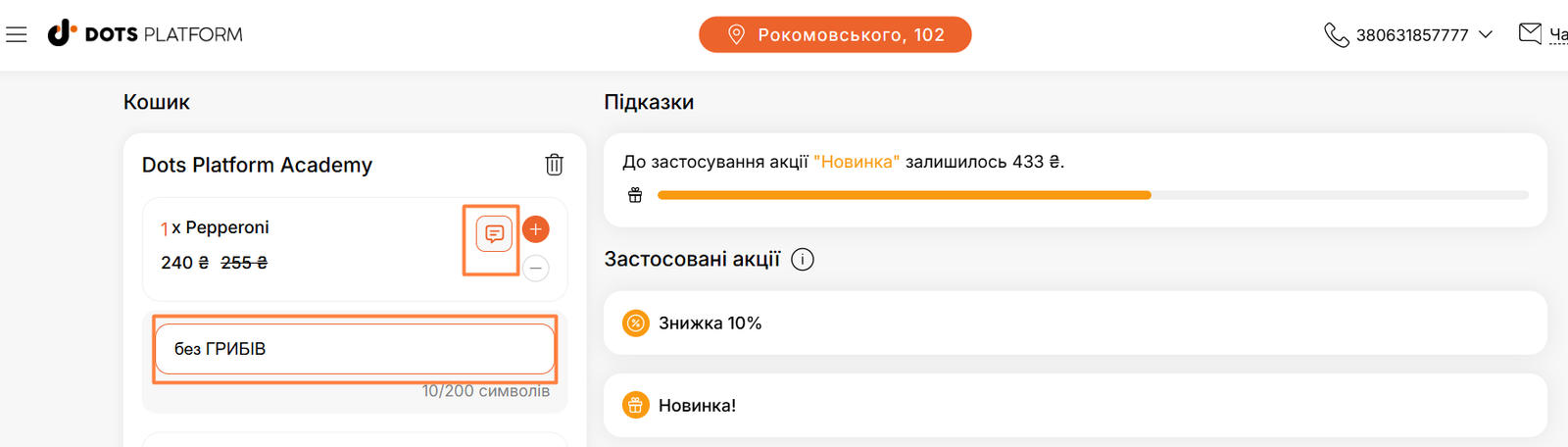
| Корисно! Якщо сховати поле повторним натисканням на іконку, введений коментар зберігається. Товар, до якого вже є коментар, відображається з відкритим полем.
||| Важливо! Коментар стосується всього рядка кошика, тобто всіх порцій у ньому. Якщо в рядку кількість 3 і коментар «без грибів», усі 3 порції готуються без грибів. Той самий товар із різними коментарями розміщується в окремих рядках кошика. Щоб отримати «2 звичайні + 1 без грибів»: додайте товар, напишіть коментар у цьому рядку, потім додайте той самий товар ще раз — з’явиться новий рядок без коментаря; встановіть у ньому кількість 2.
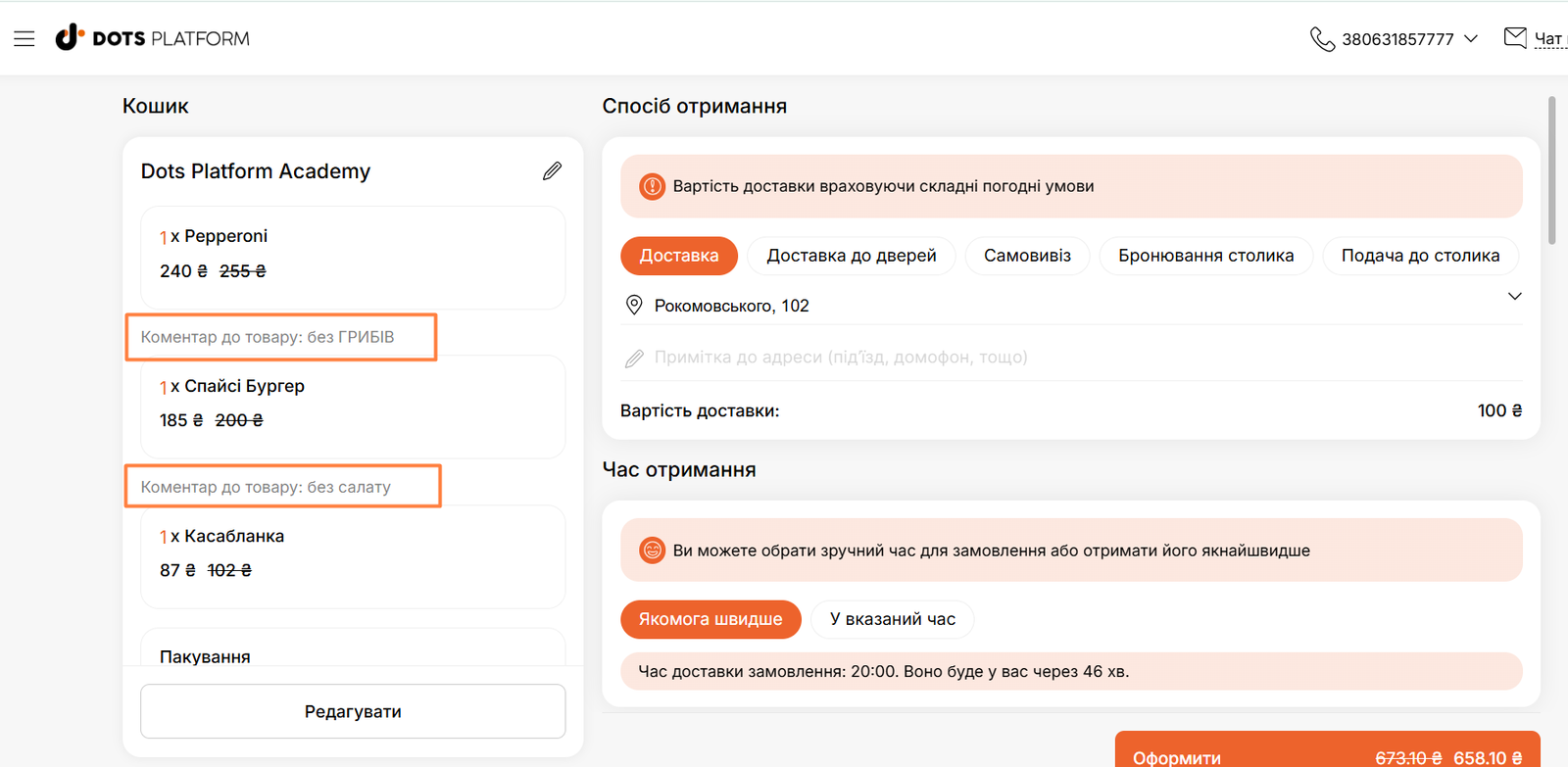
На сторінці оформлення іконки немає: коментар відображається під товаром як текст «Коментар до товару: …» без можливості редагування. Щоб змінити його, поверніться в кошик.
4. Перегляд і редагування коментаря в Моніторингу
- Відкрийте Моніторинг у Панелі керування та розгорніть замовлення.
- Якщо страва має коментар, у кінці рядка страви з’являється маленький значок коментаря. Наведіть на нього курсор, щоб побачити підказку «Коментар до страви: …».
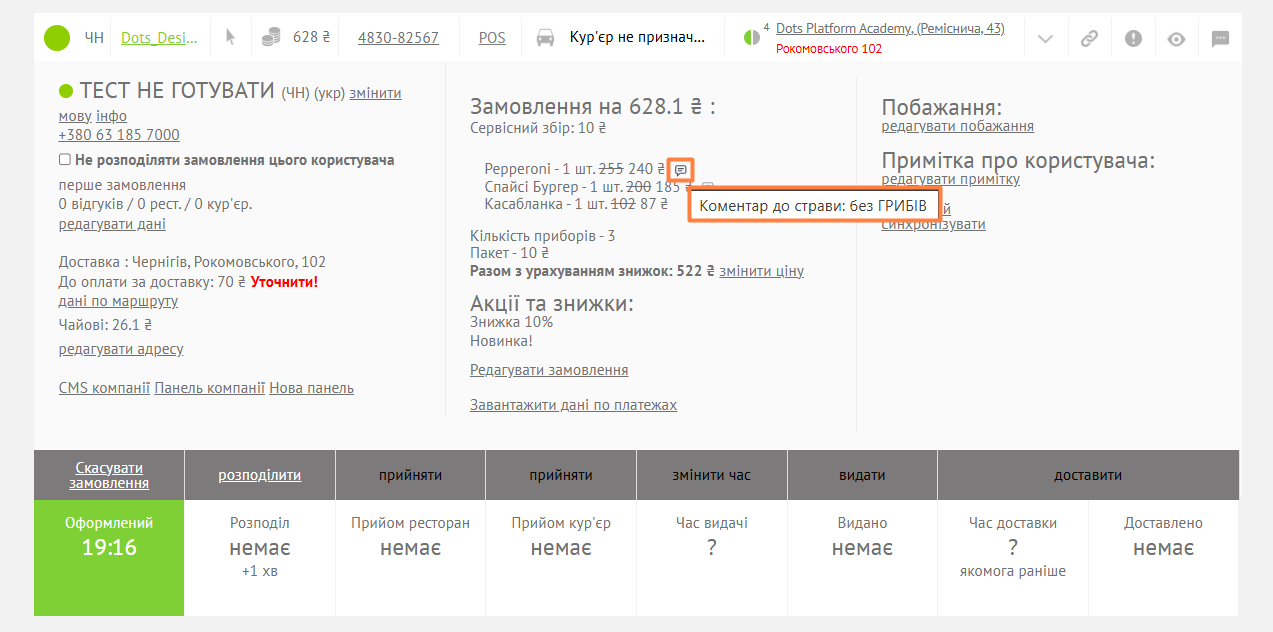
- Щоб змінити його, натисніть «Редагувати замовлення». Коли функцію «Коментарі до товарів» увімкнено (у будь-якому режимі), під кожною стравою є поле «Коментар до страви» (до 200 символів). Коли функцію вимкнено, поле приховане, а наявний коментар відображається текстом «Коментар до страви: …» без можливості редагування.
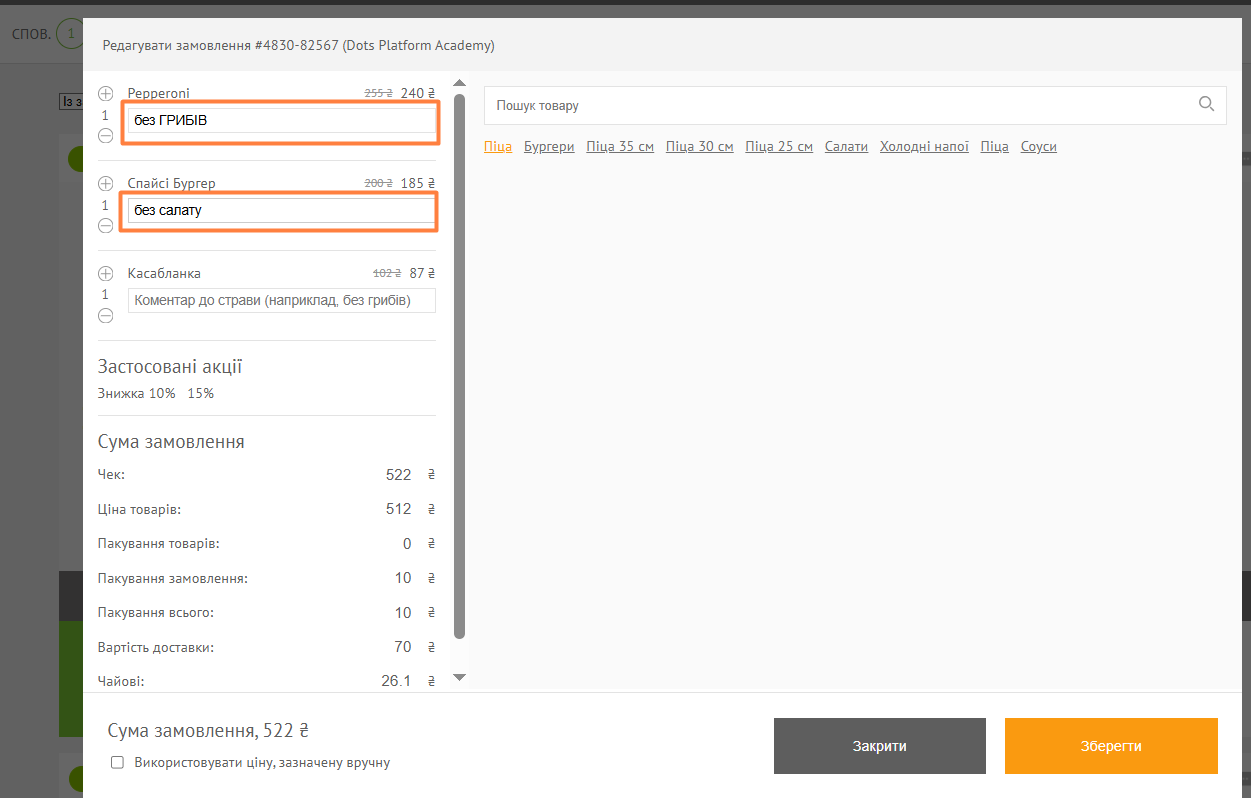
- Змініть текст у полі «Коментар до страви» під стравою.
- Натисніть Зберегти.
| Важливо! Редагування замовлення (зміна кількості, додавання страв, збереження) зберігає наявні коментарі до страв, навіть якщо функцію вимкнено. | Корисно! Якщо додати з меню страву, яка вже є в замовленні з коментарем, вона додасться окремим рядком без коментаря. | Зверніть увагу! Зміна коментаря не змінює ціни. Зміни застосовуються лише після натискання Зберегти.
5. Відображення коментарів в Панелі закладу
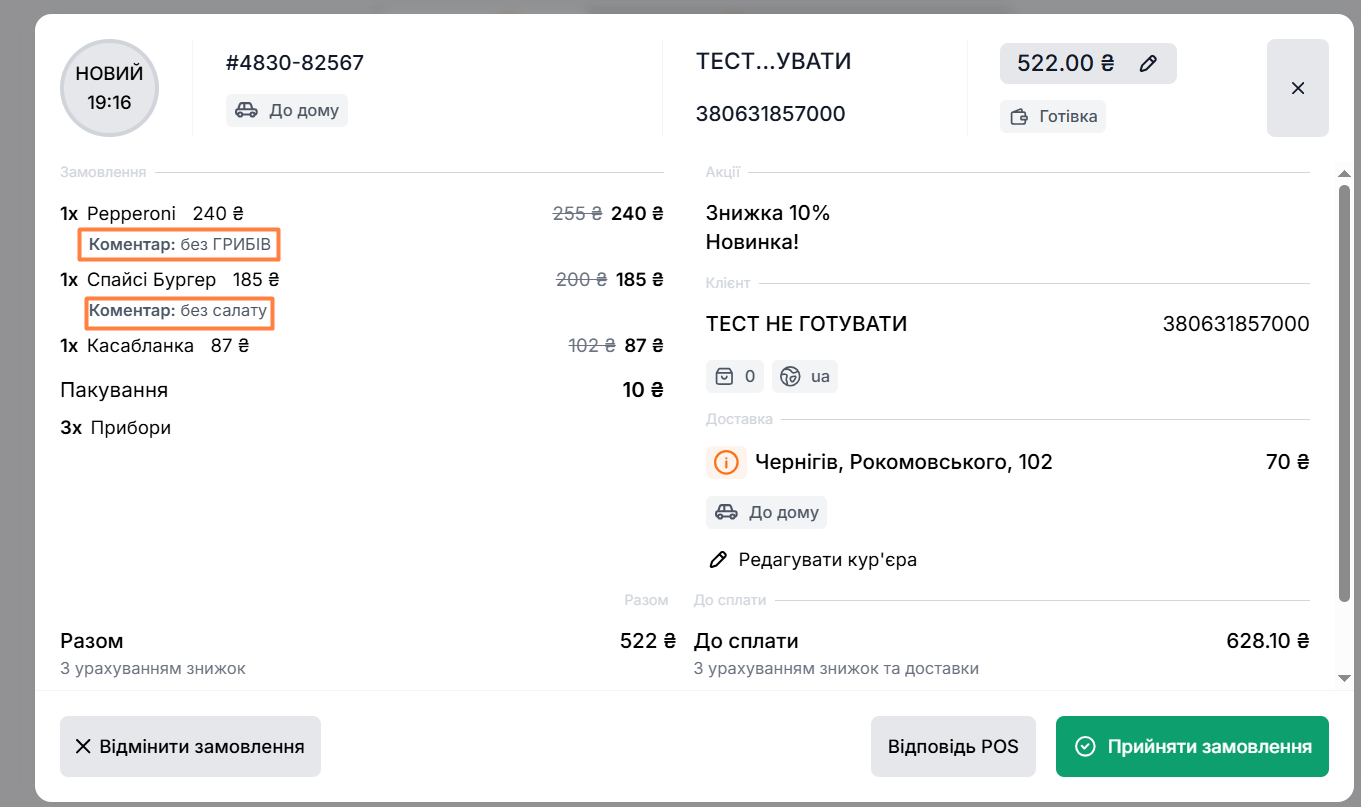
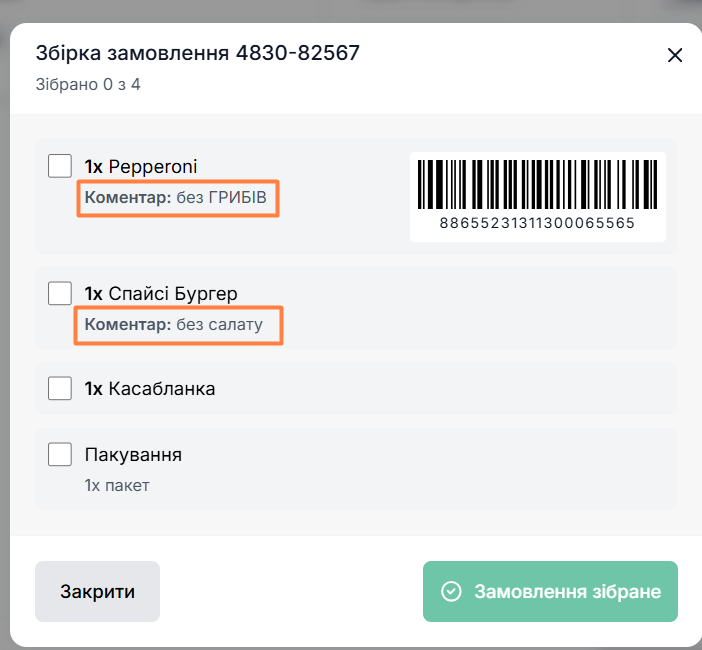
Коментар відображається під стравою (після модифікаторів) з підписом «Коментар»:
- у картці замовлення;
- у режимі збирання замовлення.
6. Передача в POS-систему
POS-системи, які отримують коментар до страви: Syrve, Square, Poster та Webhooks.
7. Приклади використання та поради
Приклад 1: Клієнт телефонує й замовляє піцу без грибів. Оператор додає піцу, натискає на іконку коментаря біля неї та пише «без грибів». На кухонному бігунку Syrve коментар видно поруч із піцою. Приклад 2: Заклад обрав режим «Всім». Клієнт сам оформлює замовлення на сайті: у кошику натискає на іконку коментаря біля бургера й пише «без цибулі». Кухня бачить коментар так само, як від оператора. Приклад 3: Клієнт замовляє 3 порції рамену, одну з них негостру. Оператор додає рамен, пише «негостра» в цьому рядку (кількість 1), потім додає рамен ще раз і встановлює в новому рядку кількість 2. У замовленні два рядки рамену — з коментарем і без. Приклад 4: Коментар до замовлення, як і раніше, використовується для замовлення загалом (доставка, решта тощо). Коментар до товару — лише для вказівок щодо конкретного товару. Приклад 5: Клієнт передзвонює й просить зробити суп негострим. Оператор відкриває замовлення в Моніторингу, натискає «Редагувати замовлення», пише «негострий» під супом і натискає Зберегти.
8. FAQ
П: У кошику немає іконки коментаря. В: Перевірте, що тумблер «Коментарі до товарів» увімкнено в розділі Інтерфейси → Коментарі до товарів. Якщо обрано «Тільки оператору», іконку бачить лише користувач, який увійшов через «Вхід для оператора». Після зміни налаштування оновіть сторінку сайту.
П: Я бачу іконку, але не бачу поля для коментаря. В: Поле з’являється лише після натискання на іконку коментаря біля товару. Повторне натискання ховає поле, але не видаляє введений текст.
П: Чи можуть клієнти самі додавати коментарі до товарів? В: Так, якщо в налаштуванні «Хто може залишати коментар» обрано «Всім». У режимі «Тільки оператору» — ні. У мобільних застосунках коментар до товару недоступний.
П: Коментар є в панелі закладу, але його немає на кухонному бігунку. В: Перевірте, яку POS-систему використовує заклад. Коментарі до страв отримують лише Syrve, iiko, Square та Webhooks. Для iiko друк коментарів до позицій також має бути увімкнений в iikoFront.
П: Чому не вдається ввести довший коментар? В: Максимальна довжина — 200 символів; лічильник під полем показує, скільки символів уже використано. У Syrve, якщо коментар першої страви поєднується з побажаннями до замовлення, загальний текст обмежено 255 символами.
П: Раніше функція вмикалася в Налаштування → Системні. Де вона тепер? В: Налаштування перенесено в розділ Інтерфейси → Коментарі до товарів. У «Системних» його більше немає.
П: Чи можна додати коментар до вже оформленого замовлення? В: Так, у Моніторингу. Відкрийте замовлення, натисніть «Редагувати замовлення», заповніть поле «Коментар до страви» під стравою та натисніть Зберегти. Поле доступне лише тоді, коли функцію «Коментарі до товарів» увімкнено.
П: Чи відображається коментар, якщо згодом вимкнути функцію? В: Так. Замовлення, оформлені з коментарями, зберігають їх у панелі закладу та в Моніторингу (як підказку біля страви). У нових замовленнях іконки не буде, а змінювати коментарі у вікні «Редагувати замовлення» в Моніторингу стане неможливо.
П: У вікні «Редагувати замовлення» в Моніторингу немає поля «Коментар до страви». В: Поле відображається лише тоді, коли функцію «Коментарі до товарів» увімкнено в розділі Інтерфейси. Після зміни налаштування перезавантажте сторінку Моніторингу.
Посилання на цю статтю: тут.
Чи була ця стаття корисною?
Дякуємо за відгук!