
Налаштування курʼєрської служби Glovo в системі Dots Platform
Для початку Вам необхідно Подати заявку та Підписати договір на отримання послуги Glovo ON-DEMAND. Після цього Вам під'єднають та налаштують особистий кабінет на платформі Glovo.
||| Заявка на підключення - ** за посиланням **
Потім потрібно авторизуватись в Панель Управління Dots Platform. Дані акаунту Glovo додаються на рівні міста, оскільки кур'єрська служба в кожному населеному пункті окрема.
Створення кур'єрської служби Glovo:
🎬 Огляд процесу створення курʼєрської служби в системі Dots Platform за посиланням
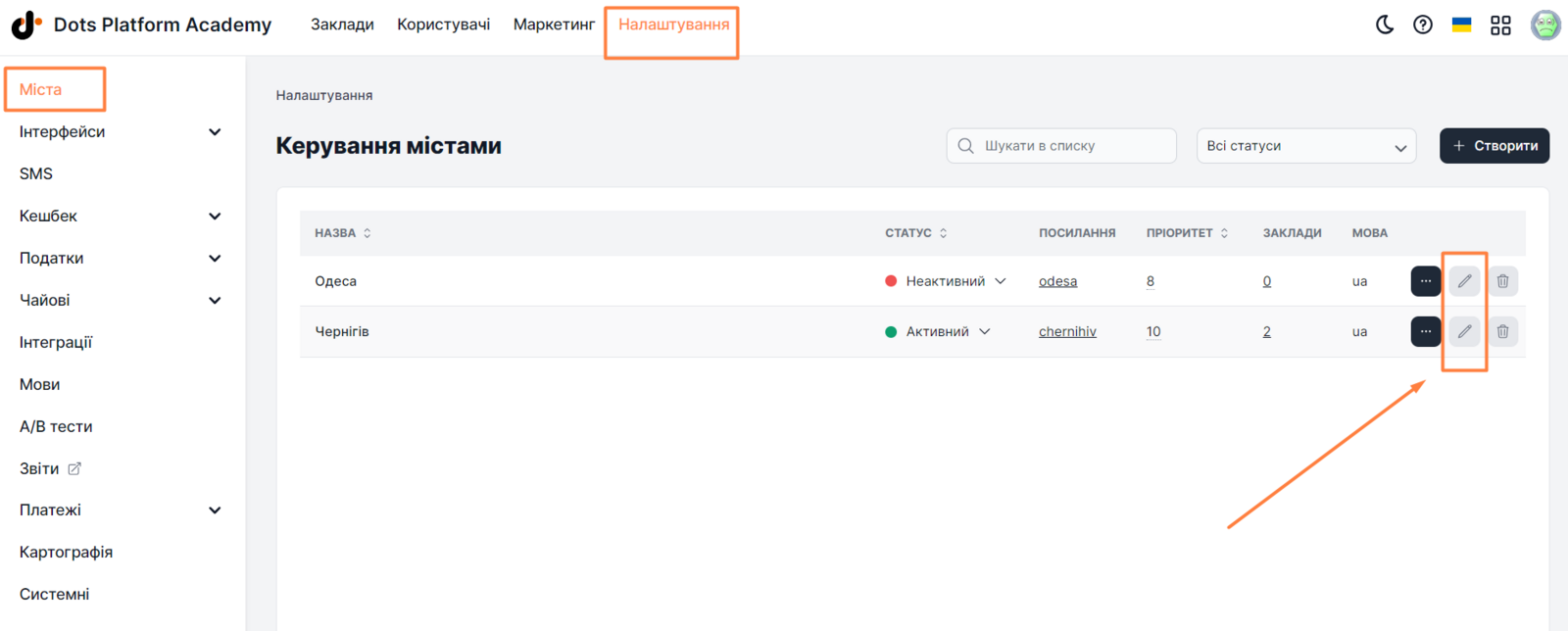
- В Панелі керування відкрити розділ Налаштування обрати вкладку Міста.
- Натиснути іконку редагування біля потрібного міста.
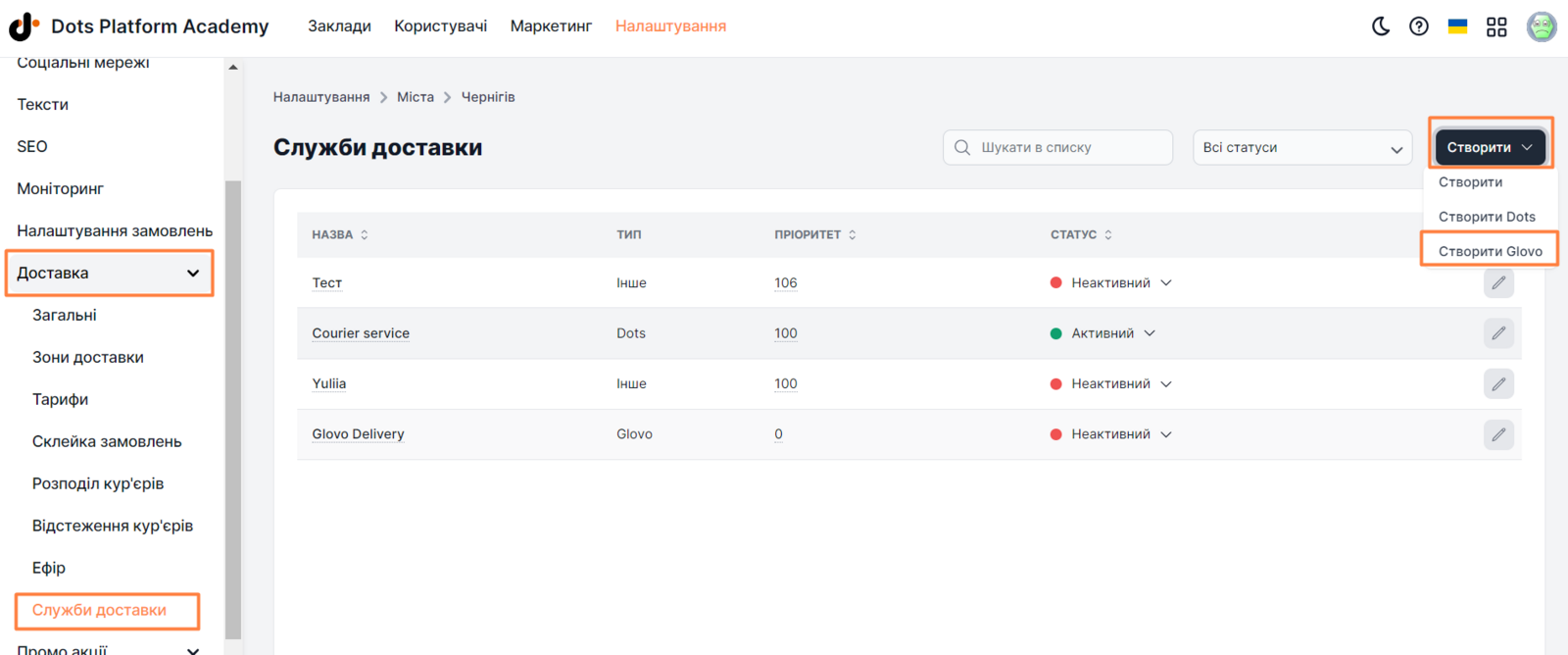
- Перейти у вкладку Доставка => Служби доставки => Створити Glovo.
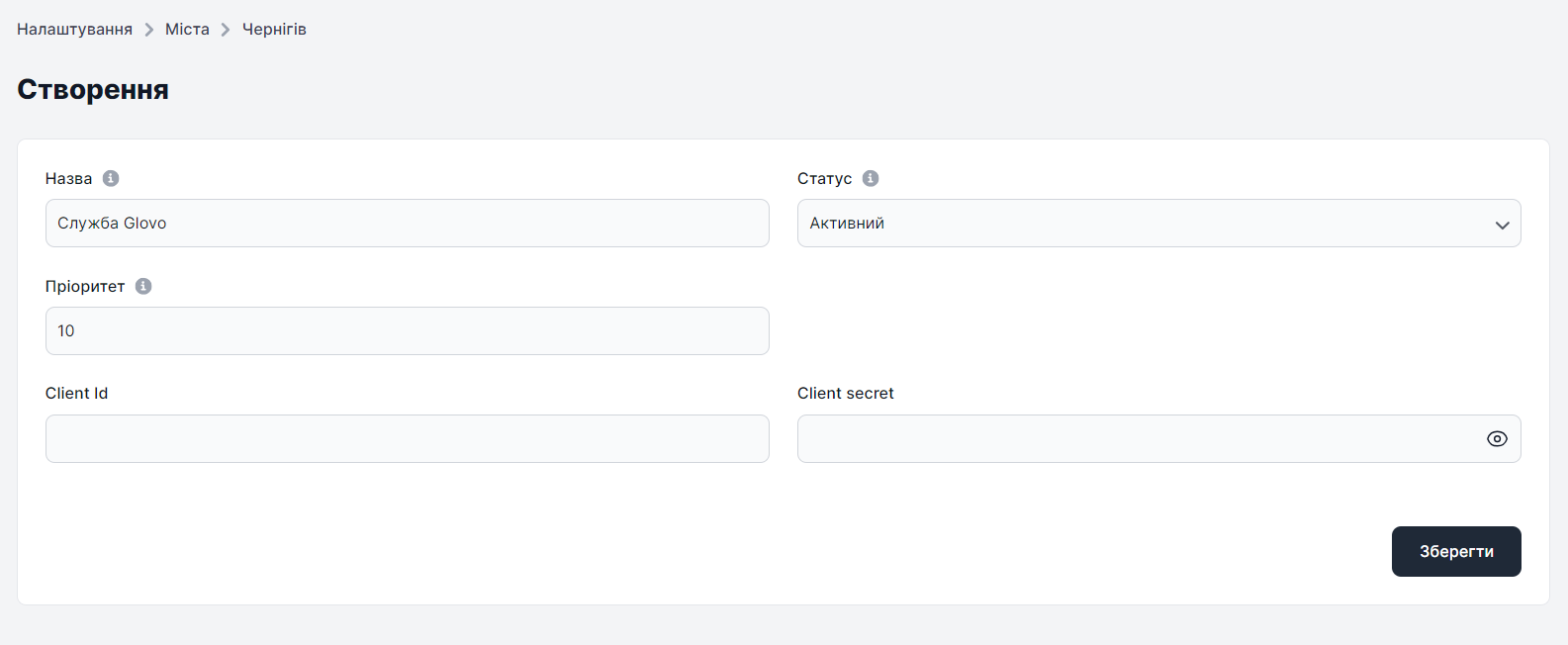
- Заповнити обов'язкові поля (див.нижче).
- Натиснути Зберегти.
Вимоги до налаштування полів:
-
Назва. Назва служби доставки, яка буде відображатися в Панелі керування та Панелі Моніторингу. Рекомендується вказувати назви, що легко розрізняються.
-
Статус. Відображається поточний статус служби доставки. Увімк. Служба доставки відображатиметься у списку вибору служби доставки на Панелі керування. Пауза. Служба доставки не відображатиметься у списку вибору служби доставки на Панелі керування та на Панелі моніторингу.
-
Пріоритет. Числове значення пріоритету, який впливає на місце служби доставки серед інших. Цей список відображається при виборі служби доставки за замовчуванням для міста. Чим вище значення, тим вище місце у списку.
-
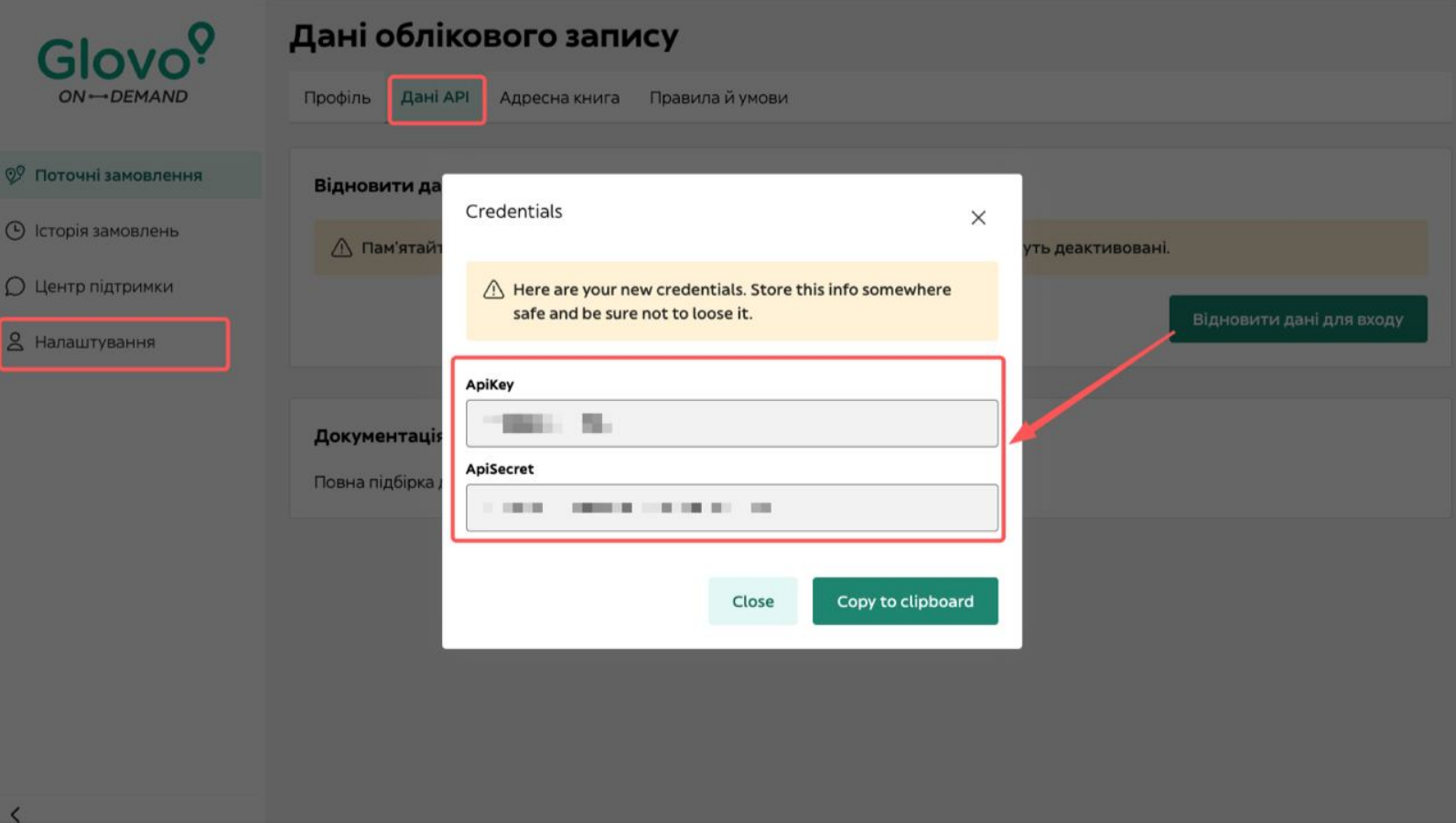
Client Id та Client secret. Ці дані можна знайти в особистому кабінеті Glovo. Розділ Налаштування => Дані API => Відновити дані для входу.
|| Важливо. Якщо після заповнення "Client Id" та "Client secret" в Панелі керування, в кабінеті Glovo Ви будете повторно натискати "Відновити дані для входу", то Client Id та Client secret будуть перегенеровано, тому їх потрібно буде змінювати і в системі Dots Platform.
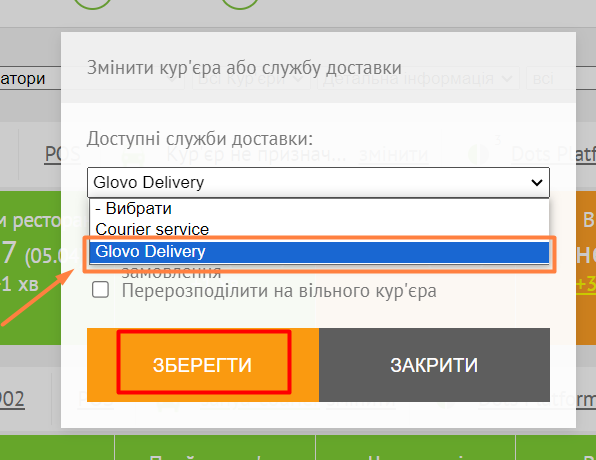
Після цього в Панелі моніторингу в Картці замовлення вже можна обирати створену кур'єрську службу Glovo.

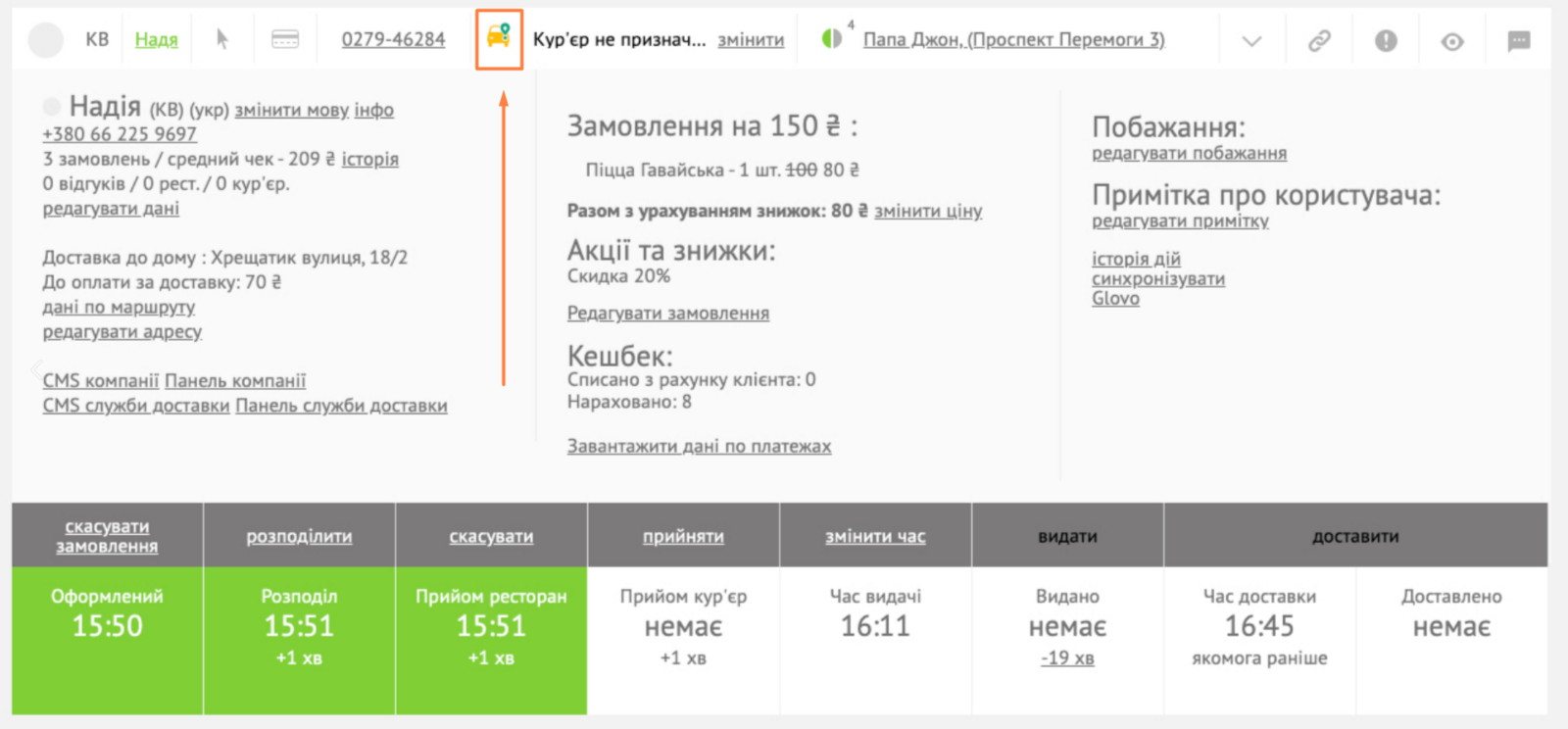
Після призначення кур'єра Glovo на доставку замовлення, в Картці замовлення буде відображатися спеціальна іконка.
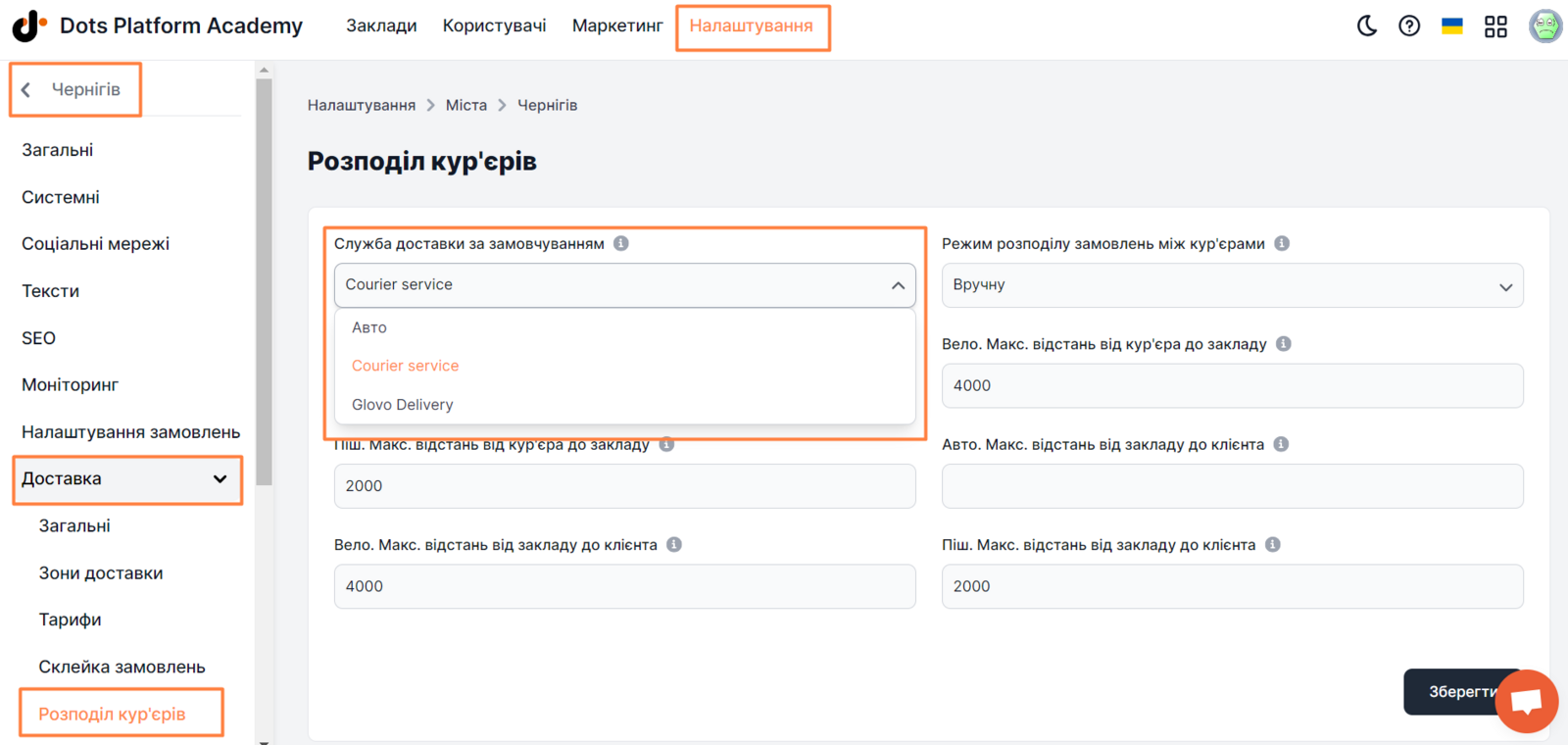
|| Важливо! Якщо необхідно, щоб при автоматичному розподілі замовлень, всі замовлення приходили кур'єрам Glovo, то в Панелі керування в розділі Налаштування => іконка редагування потрібного міста => вкладка Доставка => Розподіл кур'єрів => в полі Служба доставки за замовчуванням потрібно обрати службу Glovo.
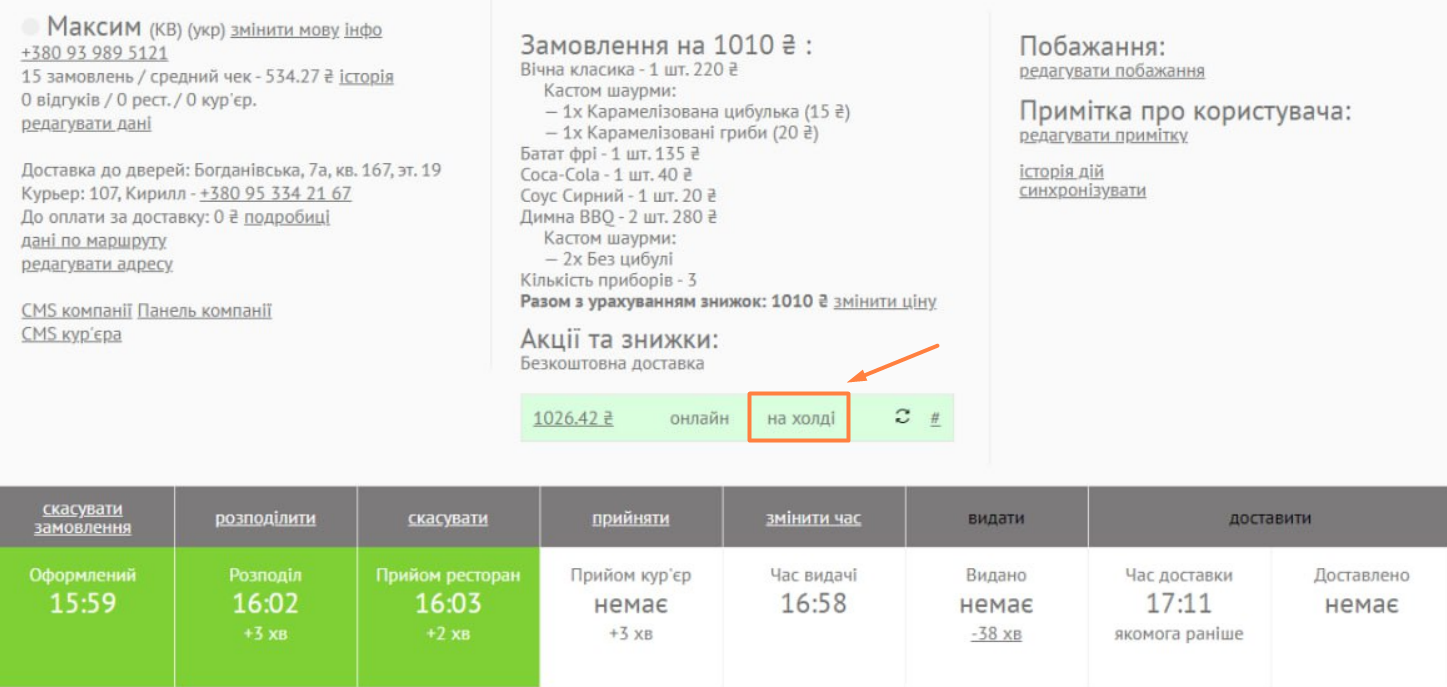
||| Важливо! Glovo працює тільки з вже оплаченими замовленнями онлайн (з готівкою не працює), тому замовлення, які назначаються на кур'єрів Glovo мають бути успішно оплачені. Статус платежу "на холді".
|| З детальним процесом обробки замовлень при наявній інтеграції з Glovo можна ознайомитися у відео за посиланням
Посилання на цю статтю: тут
Чи була ця стаття корисною?
Дякуємо за відгук!