
Панель керування. Редагування закладу. Каталог. Товари
У цій вкладці у вигляді таблиці відображається інформація про всі товари компанії. Тут також відбувається додавання, налаштування та видалення обраних товарів.
🎬 Огляд управління каталогом товарів за посиланням.
Як знайти вкладку:
- Відкрийте розділ Заклади.
- Клацніть на іконку редагування навпроти потрібної компанії.
- Перейдіть на вкладку Каталог = > Товари.
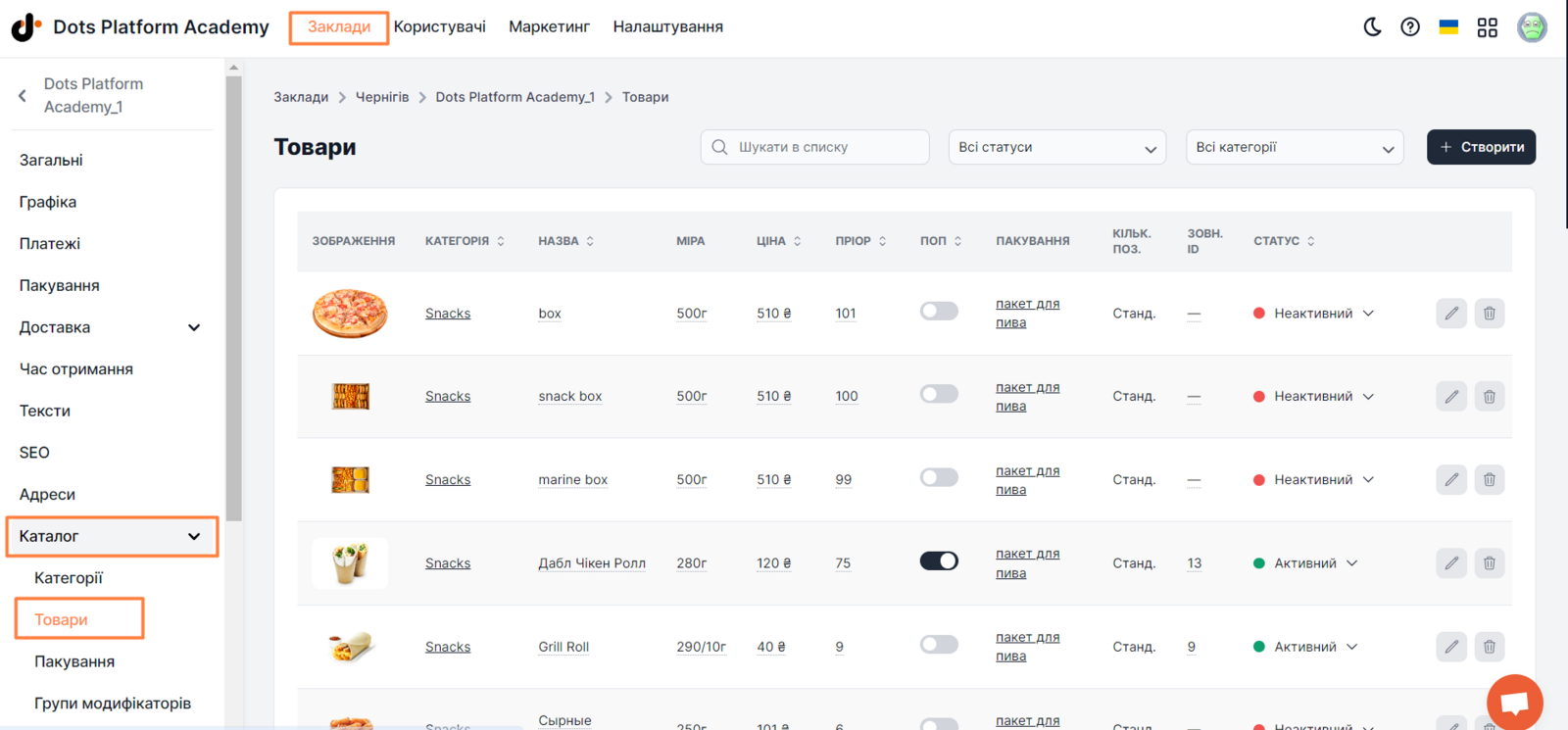
Відображувані елементи
Поле пошуку. Дозволяє знайти необхідний товар за назвою. Фільтр по статусу. Показує список товарів відповідно заданому статусу у цьому фільтрі. Фільтр по Категорії. Відобразить товари тільки вибраної категорії зі списку. Кнопка Створити товар. Відкриває сторінку створення нового товару компанії.
Нижче наведена таблиця зі списком товарів для кожної з категорій. У таблиці відображаються такі елементи.
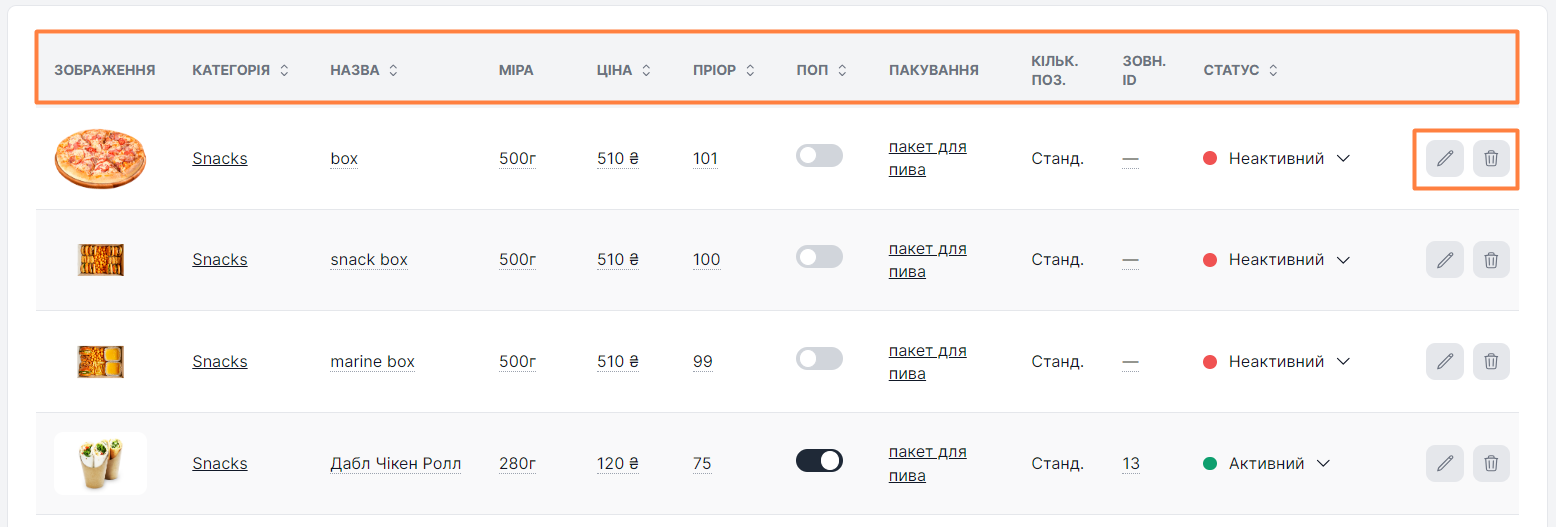
- Зображення. Зображення товару, що відображається в клієнтській частині сервісу. ** Вимоги до зображень **
- Категорія. До якої з категорій закладу відноситься цей товар. Натиснувши на Категорії відкриється її сторінка на сайті.
- Назва. Назва вибраного товару. Зміна назви доступна за кліком.
- Міра. Значення міри виміру товару. При натисканні з'явиться можливість змінити значення.
- Ціна. Вартість товару у валюті міста. Зміна ціни доступна за кліком. Вказівка знака валюти не потрібна.
- Пріор. Числове значення пріоритету, який впливає місце товару у списку всіх товарів категорії. Чим вище значення, тим вище місце у списку. При натисканні з'явиться можливість встановити нове значення.
- Поп. Відповідає за відображення товару на сторінці ""Популярне"". Ця сторінка відображається лише на веб-сайті.
Вимкнений тоглер. Вибраний товар не відображатиметься на сторінці найпопулярніших товарів. Увімкнений тоглер. Товар відображатиметься на сторінці ""Популярне"". - Пакування. ** Тип пакування товару ** При натисканні відкривається сторінка налаштування пакування для товару.
- Кільк. поз. Максимальна кількість одиниць товару, яка може поміститися у внутрішній упаковці.
- Зовн. ID. Ідентифікатор товару в сторонній POS-системі, наприклад Poster. При натисканні з'явиться можливість змінити/додати ідентифікатор.
- Статус. Поточний статус товару. Зміна статусу доступна за кліком.
Примітка: Стрілки поряд з назвою колонки дозволяють сортувати товари. Наприклад, від найменшого до найбільшого пріоритету, за ціною, статусом тощо.

- Кнопка редагування. Відкриває сторінку редагування товару.
- Кнопка видалення. Безповоротно видаляє вибраний товар.
Приклади відображення


Посилання на цю статтю: тут.
Чи була ця стаття корисною?
Дякуємо за відгук!