
Режим збирання замовлення в Панелі закладу
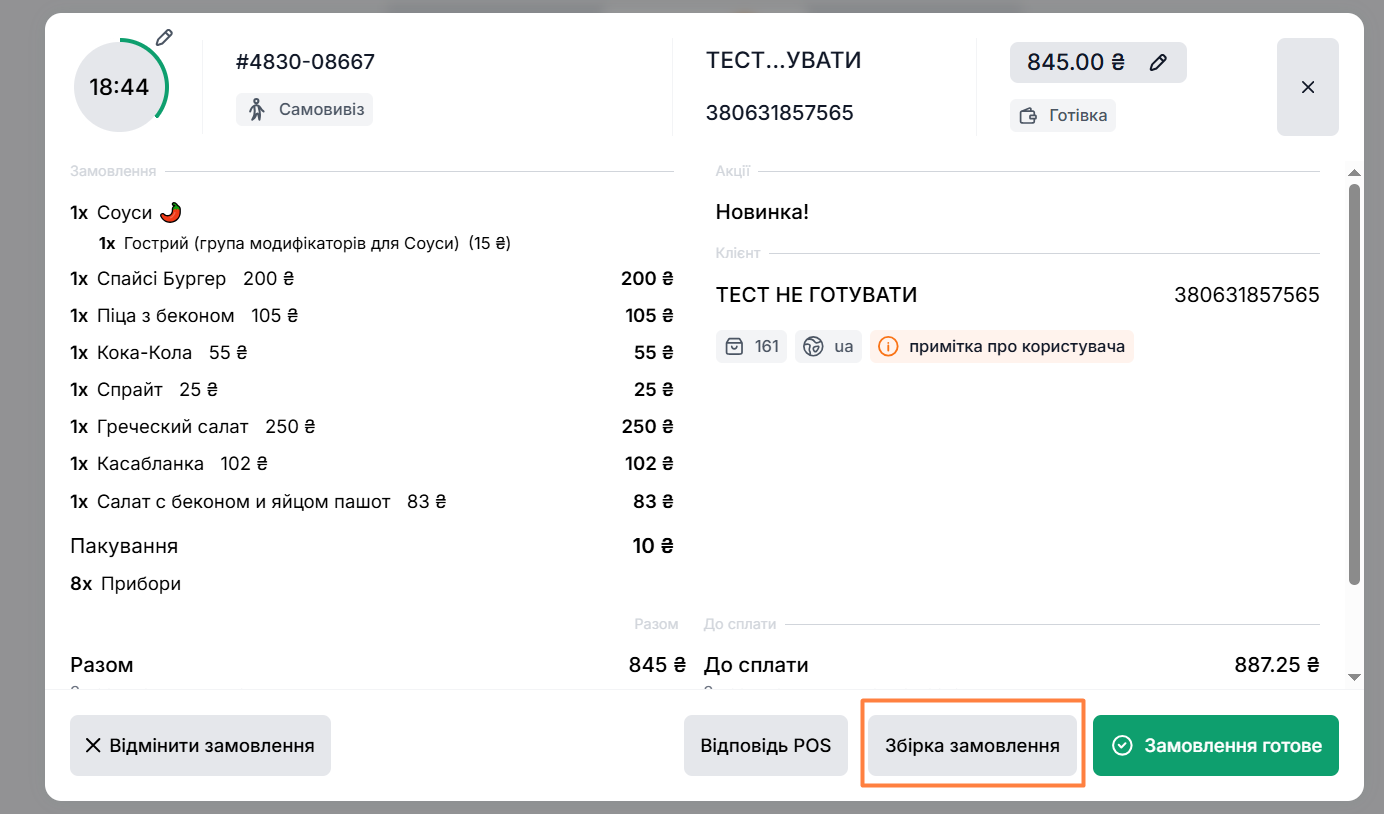
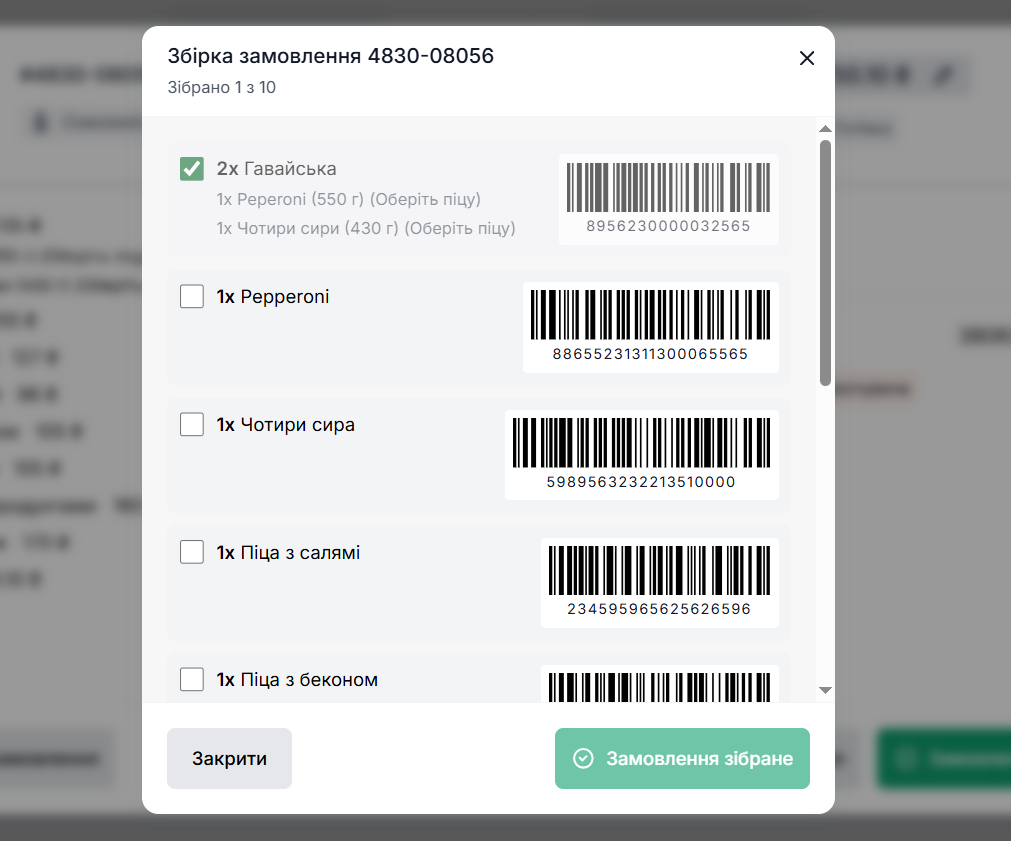
Додатковий режим панелі закладу для закладів, які збирають замовлення з багатьох товарів (продуктові магазини, крамниці, аптеки). У цьому режимі в картці замовлення з'являється кнопка «Збірка замовлення». Вона відкриває окреме вікно зі списком позицій: працівник відмічає кожну позицію як зібрану, бачить поруч штрихкод товару й може звірити його з товаром у руках. Кнопка «Замовлення зібране» у цьому вікні неактивна, доки всі позиції не відмічені. «Зібрано» — окремий стан замовлення, він не впливає на «Готово».
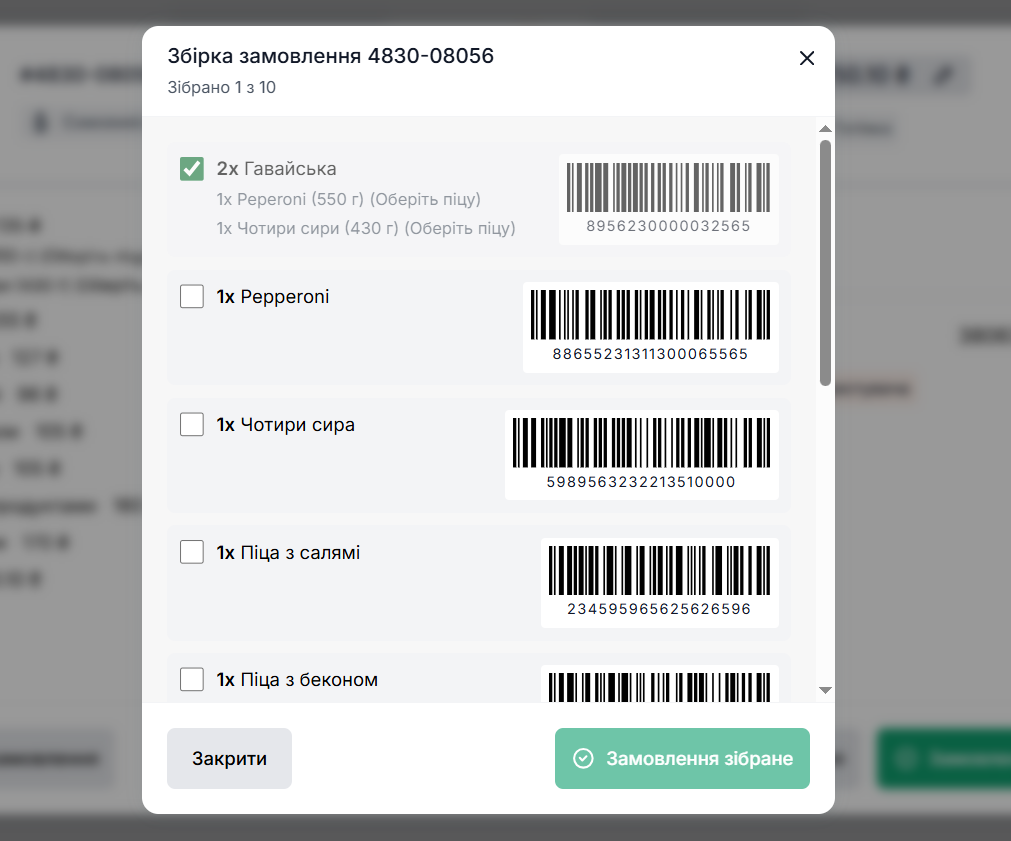
Важливі моменти:
- Режим вмикається в налаштуваннях панелі закладу окремо на кожному пристрої (у браузері). За замовчуванням вимкнений. Увімкнення в одному браузері нічого не змінює для інших працівників і пристроїв.
- «Зібрано» і «Готово» — два незалежні стани. «Замовлення зібране» лише позначає замовлення зібраним: воно не стає готовим, статус не змінюється, клієнт і кур'єр не отримують сповіщень. «Замовлення готове» працює так само, як раніше, і його можна натиснути незалежно від того, зібране замовлення чи ні.
- Відмітки зберігаються лише в браузері пристрою, на якому збирають замовлення, протягом 24 годин. Якщо продовжити збирання на іншому пристрої, там воно почнеться з нуля. Після натискання «Замовлення зібране» замовлення зберігається в системі як зібране й показується повністю зібраним на кожному пристрої з увімкненим режимом.
- Штрихкод показується лише для товарів із заповненим полем EAN. Товари без EAN показуються у списку без штрихкоду. Код зберігається в замовленні в момент його оформлення.
Поле EAN заповнюється при редагуванні картки товару в каталозі.
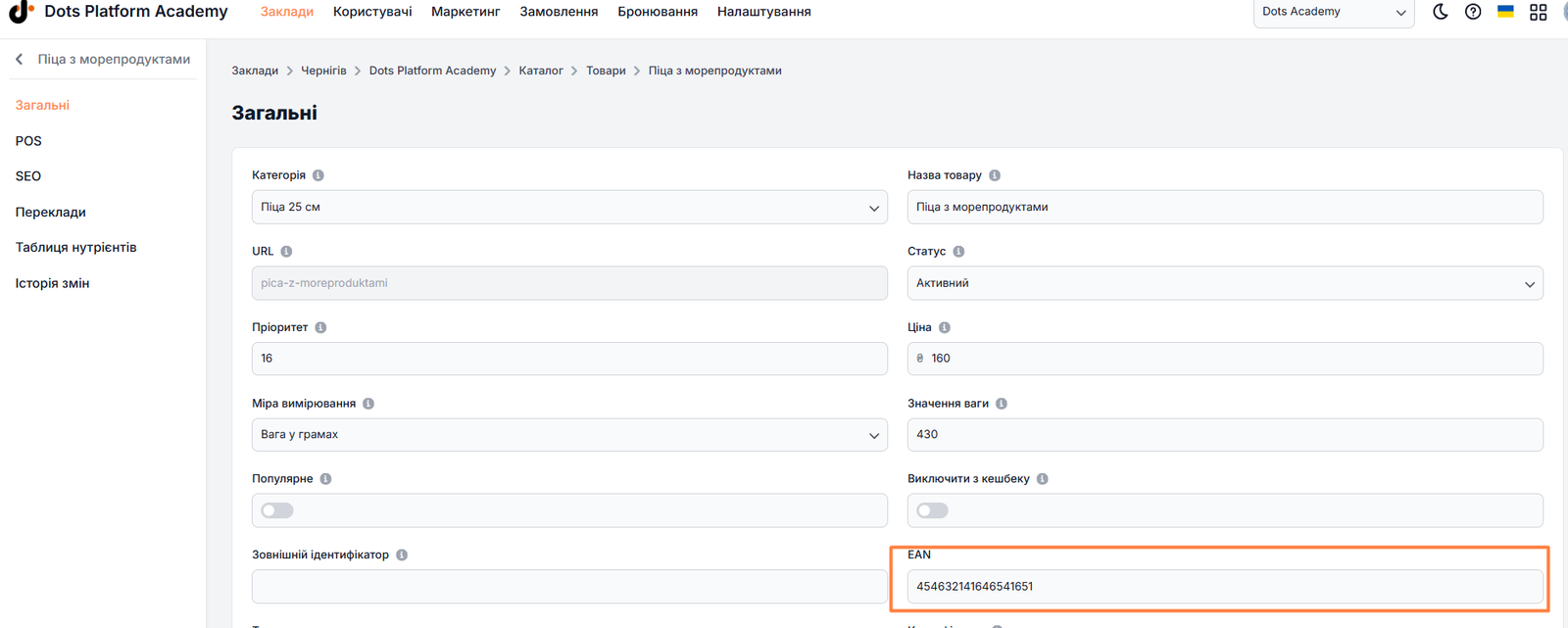 Вимоги до цього поля. Штрихкод товару, до 64 символів. 13 цифр (EAN-13), 8 цифр (EAN-8) і 12 цифр (UPC) малюються у своєму стандартному форматі. Інші коди малюються як Code 128. Якщо код неможливо намалювати, показуються лише цифри.
- Щоб сканувати штрихкод з екрана, потрібен сканер-імаджер (2D). Багато лазерних сканерів не зчитують екран монітора чи планшета. Цифри під штрихкодом завжди можна звірити або ввести вручну.
Активація режиму збирання:
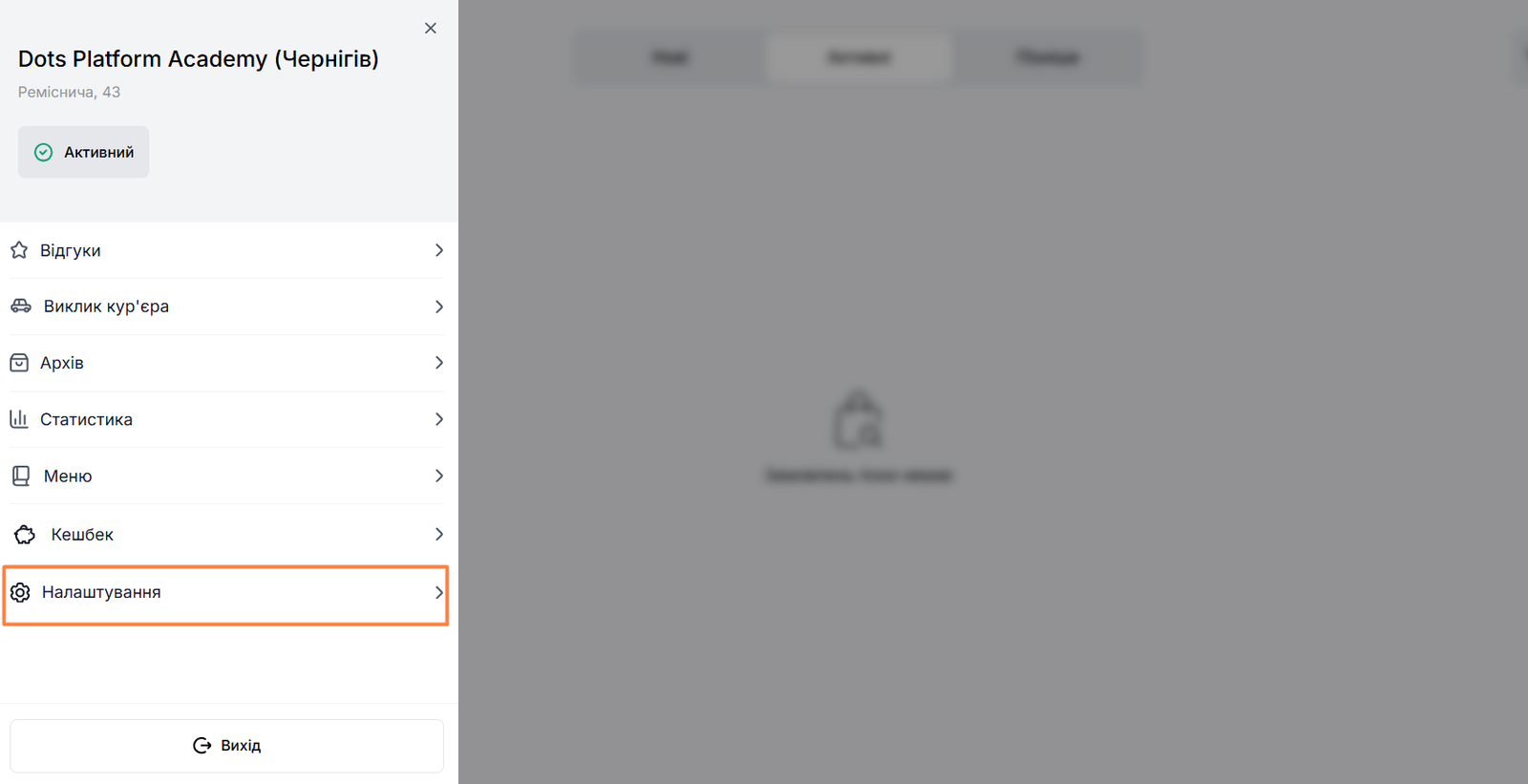
- Відкрийте Панель закладу = перейдіть в Налаштування
- Увімкніть Режим збирання замовлення.
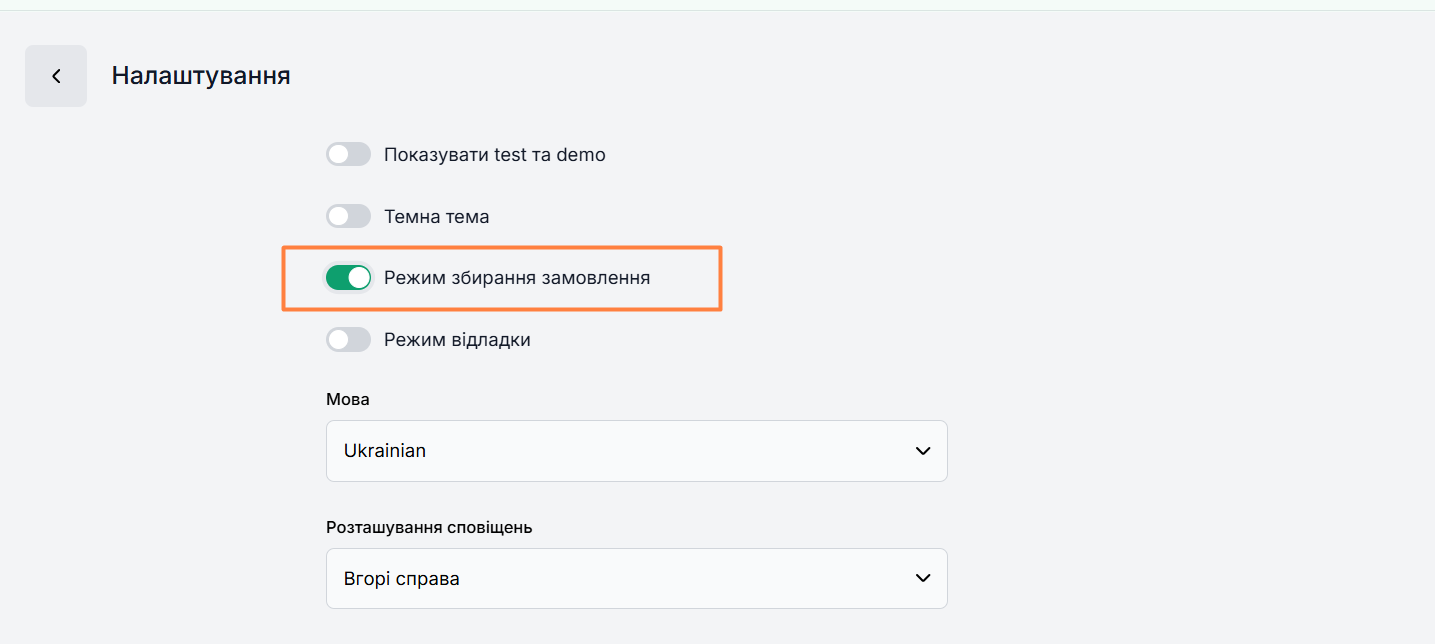 ||| Зверніть увагу! Налаштування належить браузеру, а не закладу чи обліковому запису. Після очищення даних браузера його потрібно увімкнути знову.
- Поверніться до замовлень і відкрийте замовлення. Воно має бути прийняте закладом і має знаходитися у вкладці Активні.
- Натисніть Збірка замовлення.
- Зберіть товари й відмітьте кожну позицію (і «Пакування», якщо воно є у списку). Звірте товари за штрихкодами.
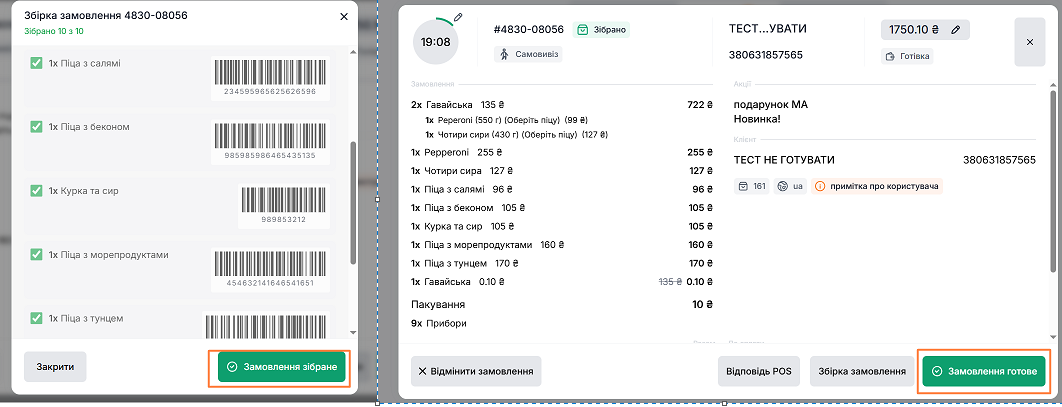
- Коли лічильник покаже, що все зібрано, натисніть Замовлення зібране у вікні збирання. Позначте замовлення готовим звичайною кнопкою Замовлення готове, коли воно справді буде готове.
- На пристроях з увімкненим режимом зібране замовлення отримує позначку Зібрано з іконкою пакета — у списку замовлень і в шапці картки замовлення. Вона показується поруч із позначкою Готово, а не замість неї: замовлення може бути зібраним, але ще не готовим, готовим, але не зібраним, або і тим, і іншим.
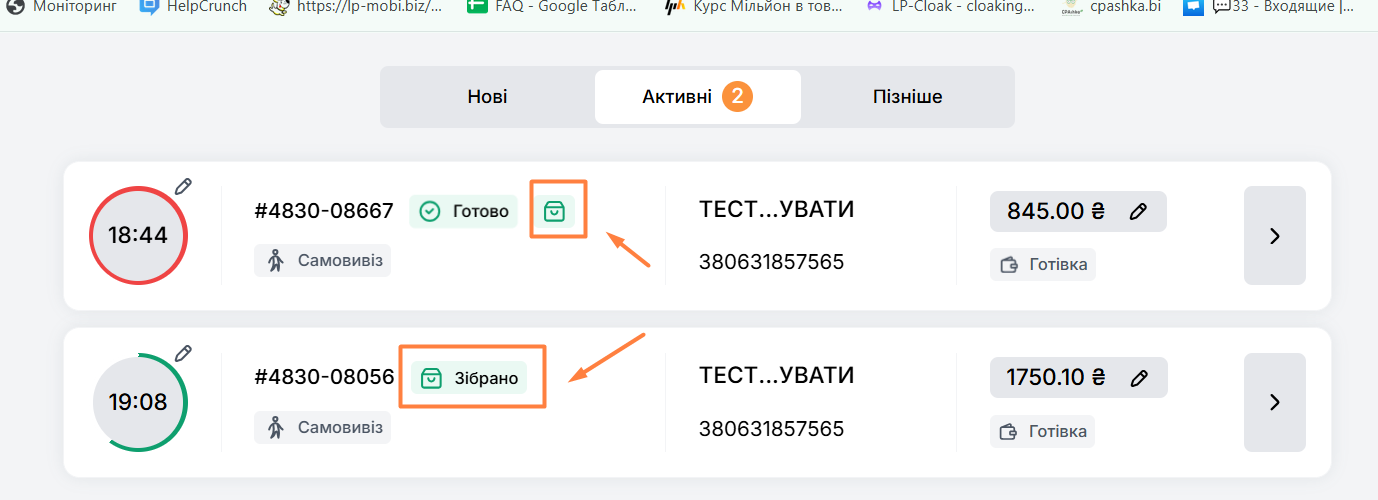 ||| Зверніть увагу! На пристроях з вимкненим режимом позначка «Зібрано» не показується, навіть для зібраних замовлень.
Приклади використання та поради
- Приклад 1: продуктовий магазин із самовивозом. Збирач вмикає режим на складському планшеті, відкриває прийняте замовлення, натискає «Збірка замовлення», бере товари з полиць, сканує або звіряє штрихкоди, відмічає позиції й натискає «Замовлення зібране». Замовлення отримує позначку «Зібрано». Коли замовлення передають клієнту, працівник як завжди натискає «Замовлення готове».
- Приклад 2: доставка кур'єрами. Замовлення можна зібрати одразу після того, як заклад його прийняв. Готовим воно стає лише після звичайної кнопки «Замовлення готове» — збирання на це не впливає.
- Приклад 3: менеджер перевіряє, що спакували. На пристрої з увімкненим режимом менеджер відкриває замовлення з позначкою «Зібрано», натискає «Збірка замовлення» й бачить усі позиції зі штрихкодами в режимі перегляду. Порада: спершу потрібно заповнити поле "EAN" для товарів — без нього чек-лист працює, але звіряти штрихкоди не буде з чим.
Поширені запитання (FAQ
- Питання: Немає кнопки «Збірка замовлення». Перевірте, що в «Налаштуваннях» на цьому пристрої увімкнено «Режим збирання замовлення». Кнопка з'являється лише після того, як заклад прийняв замовлення, і не показується для нових, завершених чи скасованих замовлень.
- Питання: «Замовлення зібране» неактивна. Відмічено не все. Відкрийте «Збірка замовлення» й подивіться на лічильник «Зібрано X з Y»; не забудьте про рядок «Пакування».
- Питання: Біля товару немає штрихкоду. У цього товару порожнє поле EAN або замовлення було оформлене до того, як EAN заповнили (код зберігається в замовленні в момент оформлення). Заповніть поле в картці товару в адмін-панелі — штрихкод з’явиться в нових замовленнях.
- Питання: EAN виправили, але в старому замовленні показується старий штрихкод. Це очікувано: код зберігається в замовленні в момент оформлення. У замовленнях, створених після виправлення, буде новий код.
- Питання: Штрихкод не сканується. Перевірте, що використовується сканер-імаджер (2D), збільште яскравість екрана й спробуйте ще раз. Цифри під штрихкодом можна звірити на око.
- Питання: Відмітки зникли. Вони зберігаються лише на пристрої, де їх поставили, протягом 24 годин. На іншому пристрої, через 24 години або після очищення даних браузера збирання починається з нуля.
- Питання: Замовлення зібране, але не готове. Так і має бути. «Зібрано» і «Готово» незалежні: позначте замовлення готовим кнопкою «Замовлення готове».
- Питання: Не показується позначка «Зібрано». Позначка показується лише на пристроях з увімкненим «Режимом збирання замовлення» і лише після натискання «Замовлення зібране» у вікні збирання.
- Питання: Чи можна зняти відмітку після «Замовлення зібране»? Ні. Зібране замовлення показується лише для перегляду.
- Питання: Чи бачить клієнт щось нове? Ні. Збирання не надсилає жодних сповіщень. Клієнт отримує звичайне сповіщення «замовлення готове» лише після натискання «Замовлення готове».
- Питання: Як вимкнути режим? «Налаштування» → вимкніть «Режим збирання замовлення». Кнопка «Збірка замовлення» і позначка «Зібрано» зникнуть; замовлення залишаються зібраними в системі.
Посилання на цю статтю: тут.
Чи була ця стаття корисною?
Дякуємо за відгук!