
Імпорт каталогу (масове створення та оновлення категорій і товарів з файлу)
Доданий новий інструмент у Панелі керування, який завантажує каталог одного закладу з одного файлу CSV, Excel (XLSX, XLS) або JSON. Кожен імпорт проходить два кроки.
Ключові моменти:
· Один імпорт = один файл. Формати: CSV, XLSX, XLS і JSON (файл Catalog Integration API версії 1.0). До 50 MB, до 20 000 товарів і 2 000 категорій.
· Два режими: «Оновити частину каталогу (upsert)» — за замовчуванням, лише створює та оновлює; «Повна заміна каталогу (full_replace)» — додатково робить неактивними активні товари, зовнішнього ID яких немає у файлі.
· Зіставлення лише за зовнішнім ID (externalId). Товар або категорія з тим самим зовнішнім ID оновлюється, новий зовнішній ID створює новий товар або категорію. Категорії (до 3 рівнів) створюються автоматично.
· Обовʼязкові колонки: externalId, name, price, category1ExternalId. Для кожного заповненого рівня категорії потрібен його зовнішній ID.
· Перевірка обовʼязкова. Вона показує лише підсумки та помилки — попереднього перегляду змін по кожному рядку та порівняння «було → стало» немає.
· Кожен імпорт використовує 2 із 4 завантажень каталогу на добу для акаунта: одне на перевірку й одне на застосування. Ліміт спільний із власними завантаженнями інтеграцій партнера.
· Порожня клітинка не очищує поточне значення: вона просто не передається.
· Модифікатори, ціни та статуси за адресами й переклади іншими мовами не імпортуються.
· Імпорт недоступний для закладів, які працюють на меню акаунта (спільному меню), і його не можна запустити для закладу без адреси.
· Імпорт, який не завершили протягом 24 годин, прострочується. Кожен імпорт зберігається в історії закладу.
Важливо! Товар, який уже є в каталозі без зовнішнього ID або з іншим зовнішнім ID, не розпізнається: імпорт створює його повторно як новий товар (дублікат). Перед застосуванням переконайтеся, що зовнішні ID у файлі такі самі, як у каталозі.
Важливо! Застосований імпорт не можна скасувати автоматично.
Зверніть увагу! Якщо меню закладу синхронізується з POS-системою, наступна синхронізація може перезаписати імпортовані значення.
2. Покрокова інструкція
2.1 Відкрити імпорт каталогу
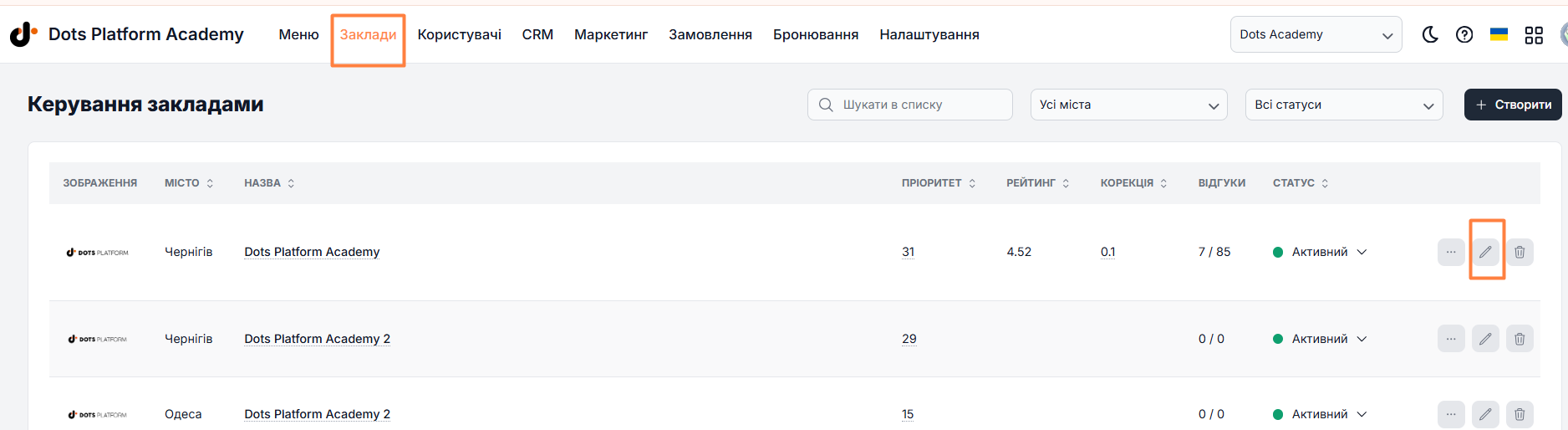
1. У Панелі керування перейдіть у «Заклади» та відкрийте заклад.
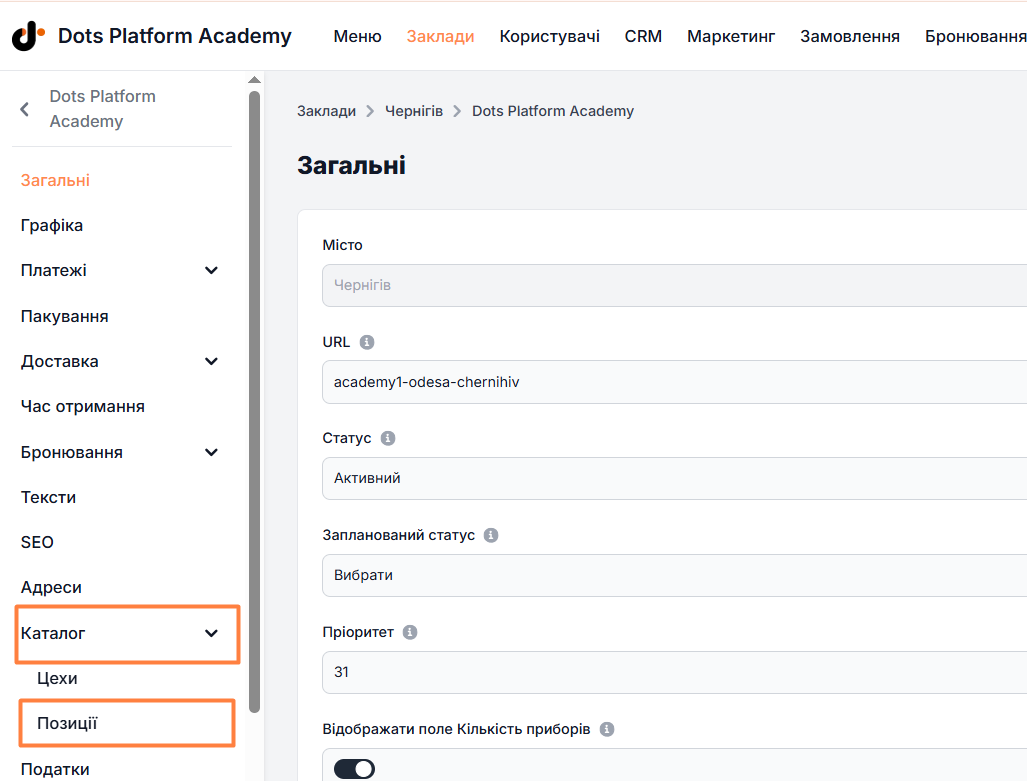
2. Перейдіть у «Каталог» → «Позиції» → «Товари».
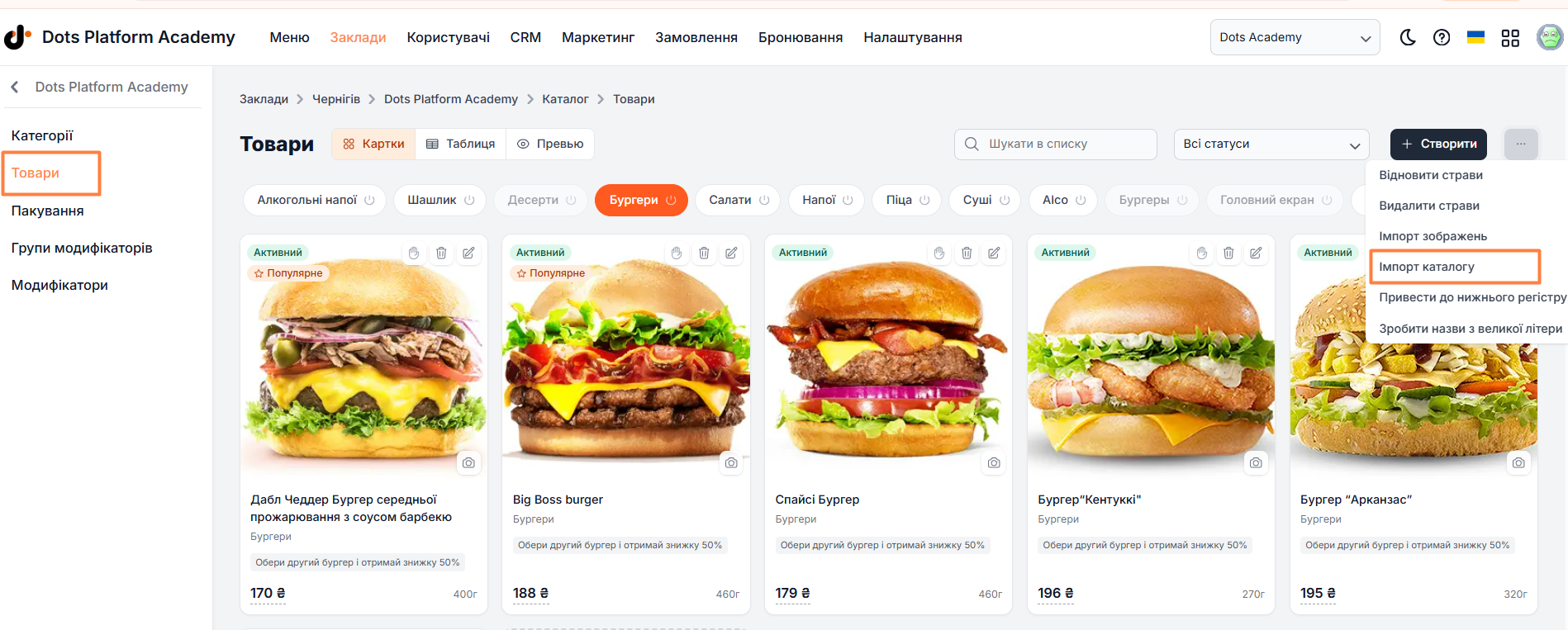
3. Відкрийте меню дій (кнопка поруч зі «Створити») і виберіть «Імпорт каталогу».
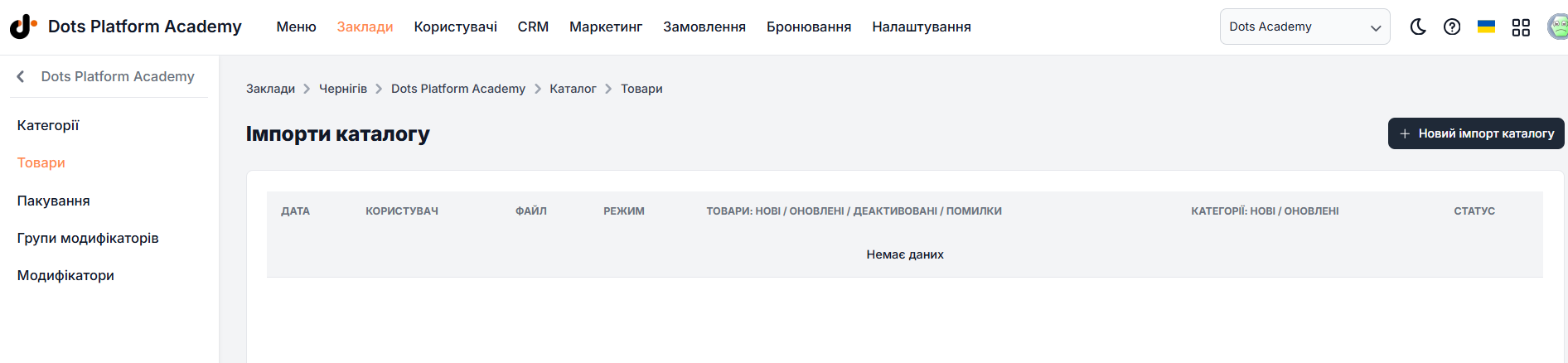
4. Відкриється сторінка «Імпорти каталогу» з історією попередніх імпортів. Натисніть «Новий імпорт каталогу».
Зверніть увагу! Пункт меню бачать лише користувачі, які мають право створювати товари в цьому закладі. Для закладів, які працюють на меню акаунта (спільному меню), пункт не показується.
2.2 Підготувати файл
1. На сторінці «Новий імпорт каталогу» в блоці «Шаблони файлів» натисніть «Шаблон CSV», «Шаблон XLSX» або «Шаблон JSON».
2. Заповніть один рядок на товар. Колонки externalId, name, price і category1ExternalId мають бути заповнені в кожному рядку.
3. Категорію вкажіть у колонках category1Name / category1ExternalId (рівень 1), category2Name / category2ExternalId (рівень 2) і category3Name / category3ExternalId (рівень 3). Рівні заповнюються зверху, без пропусків. Для кожного заповненого рівня потрібен його зовнішній ID.
4. Інші колонки заповнюйте лише там, де потрібно задати значення (див. 3.4). Порожні клітинки нічого не змінюють.
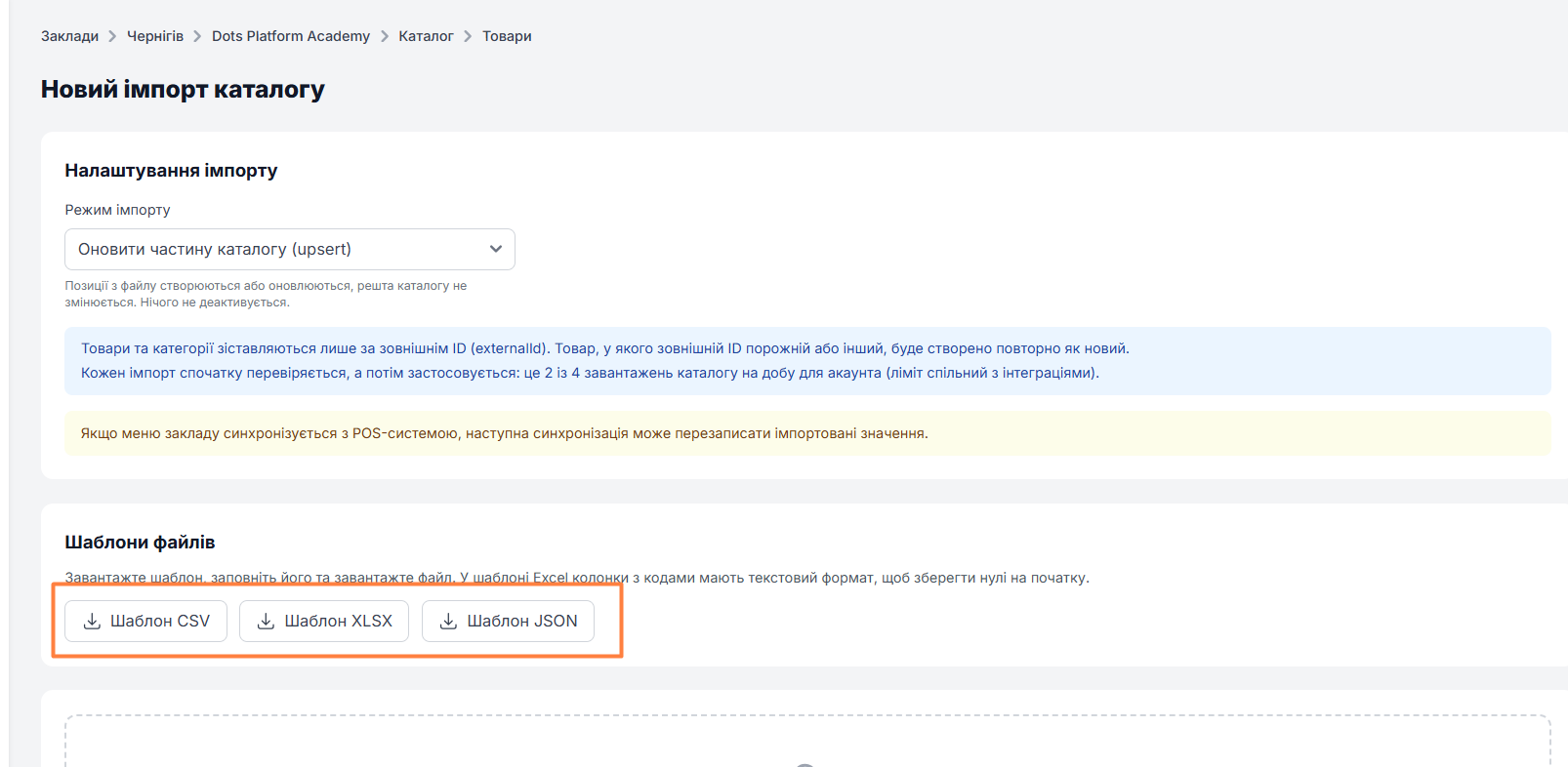
Корисно! У шаблоні XLSX колонки з кодами вже мають текстовий формат, тож нулі на початку (000123) зберігаються. Другий аркуш шаблону XLSX описує кожну колонку. Якщо створюєте власний файл в Excel, задайте колонкам з кодами текстовий формат до введення кодів.
2.3 Вибрати режим і завантажити файл
1. У полі «Режим імпорту» виберіть «Оновити частину каталогу (upsert)» (вибрано за замовчуванням) або «Повна заміна каталогу (full_replace)». Підказка під полем пояснює вибраний режим.
2. Прочитайте синю підказку (зіставлення за зовнішнім ID і добовий ліміт) та жовте попередження про POS.
3. Перетягніть файл у зону завантаження або натисніть «Вибрати файл». Можна вибрати лише один файл.
4. Файл завантажується з індикатором прогресу. Після завантаження автоматично відкривається сторінка імпорту.
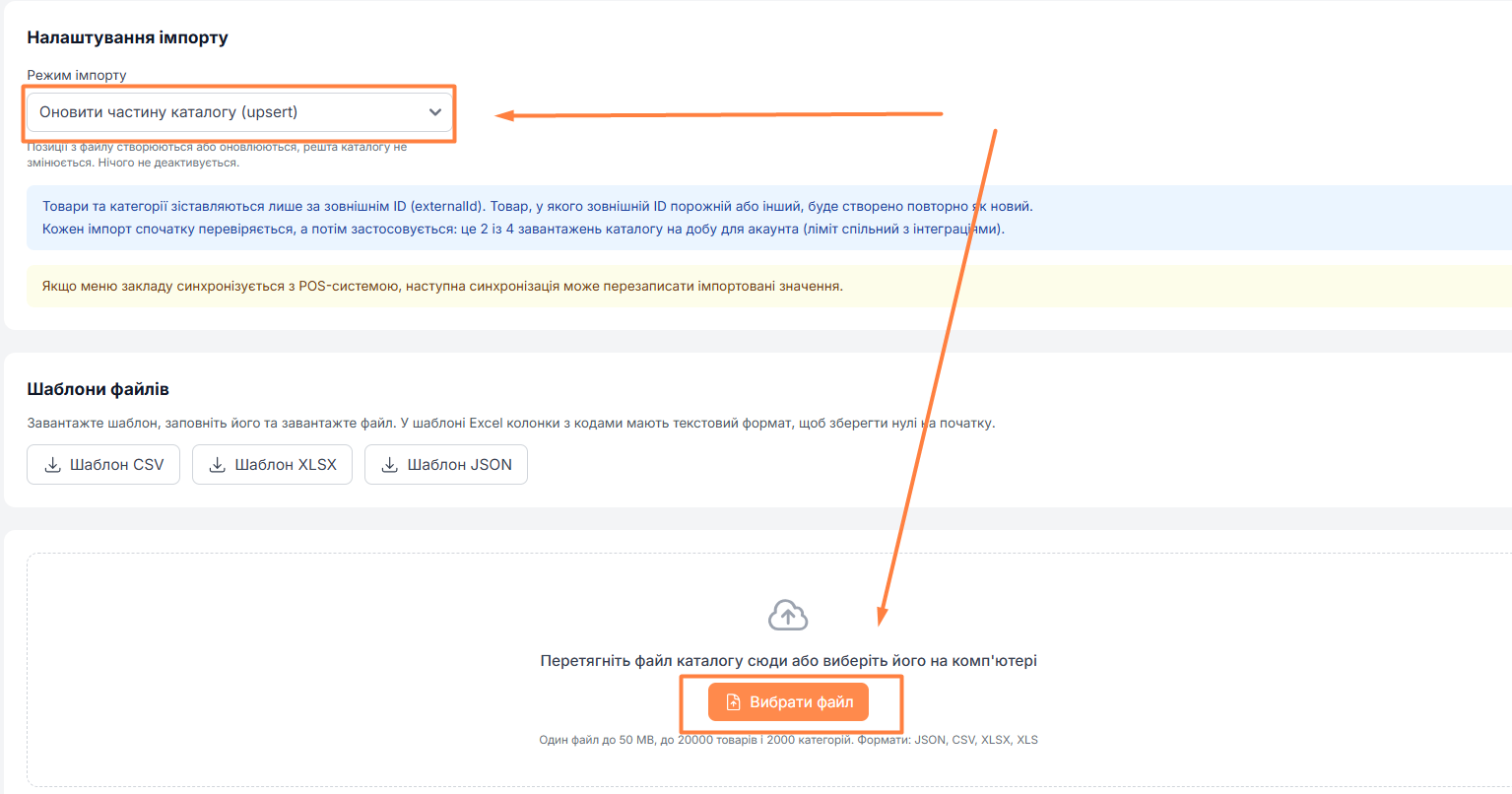
Зверніть увагу! Файл непідтримуваного формату або більший за 50 MB відхиляється одразу, ще до початку завантаження.
2.4 Дочекатися перевірки та переглянути результат
1. Сторінка імпорту показує статус «Обробка файлу», а потім «Перевірка». Сторінка оновлюється автоматично. На цьому етапі в каталозі нічого не змінюється.
2. Коли статус зміниться на «Очікує підтвердження», перегляньте блок «Результат перевірки»: скільки товарів і категорій у файлі та скільки з них з помилками.
3. Якщо є помилки, перегляньте таблицю помилок (Зовнішній ID, Тип, Помилка). Натисніть «Завантажити всі помилки (CSV)», щоб отримати повний список.
4. Перевірте жовті блоки, якщо вони є: «Невідомі колонки та поля, які не імпортуються» і «Попередження під час обробки файлу» з номерами рядків.
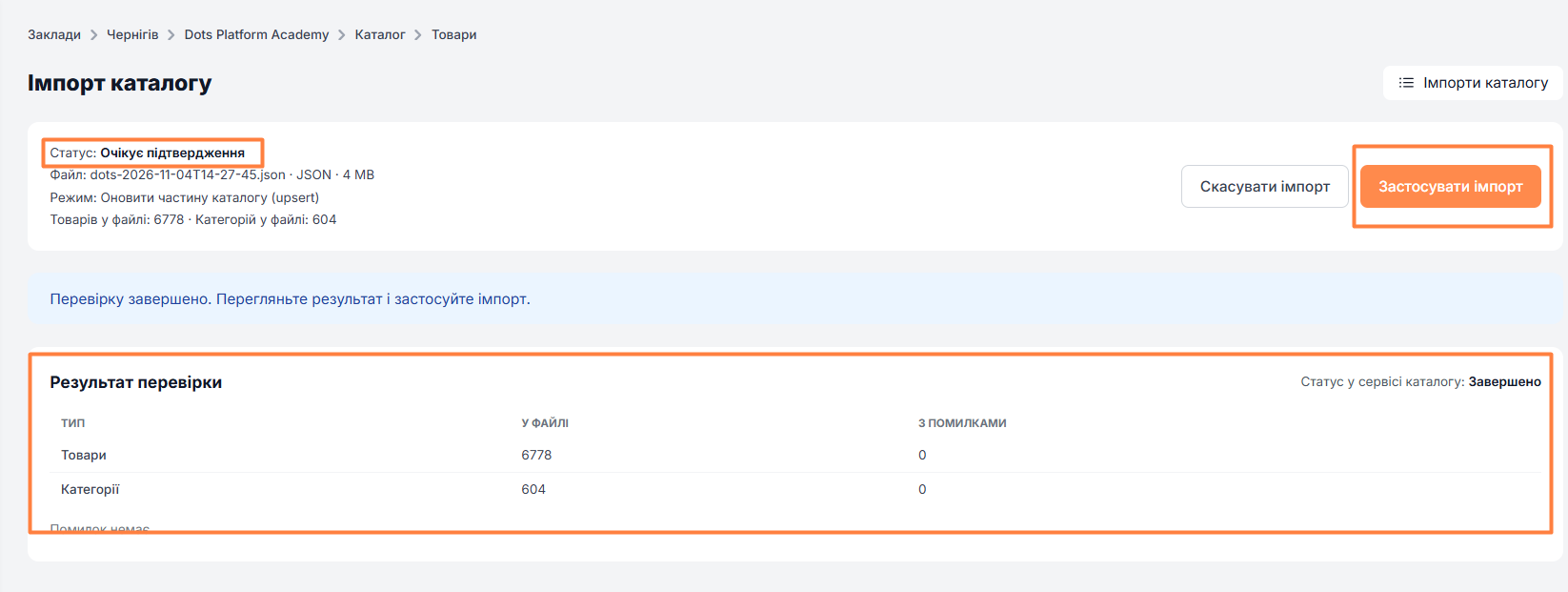
Корисно! Перевірка не показує, що саме зміниться в кожному товарі. Якщо є сумніви, перед застосуванням порівняйте кілька товарів з файлу з каталогом.
Зверніть увагу! Перевірка контролює формат кожного рядка, але не шукає категорії в каталозі. Товар, категорії якого немає ні у файлі, ні в каталозі, проходить перевірку й отримує помилку «Категорію не знайдено» лише під час застосування. Перед застосуванням переконайтеся, що кожен externalCategoryId товарів є у файлі або вже існує в каталозі.
2.5 Застосувати імпорт
1. Натисніть «Застосувати імпорт».
2. Підтвердьте діалог. У режимі upsert він питає «Застосувати імпорт? Товари та категорії з файлу буде створено або оновлено.» У режимі full_replace — «Застосувати повну заміну? Активні товари з зовнішнім ID, яких немає у файлі, стануть неактивними.»
3. Статус зміниться на «Застосовується». Сторінку можна закрити — імпорт продовжиться у фоні. Застосування триває кілька хвилин: близько 5 хвилин на 2 000 товарів.
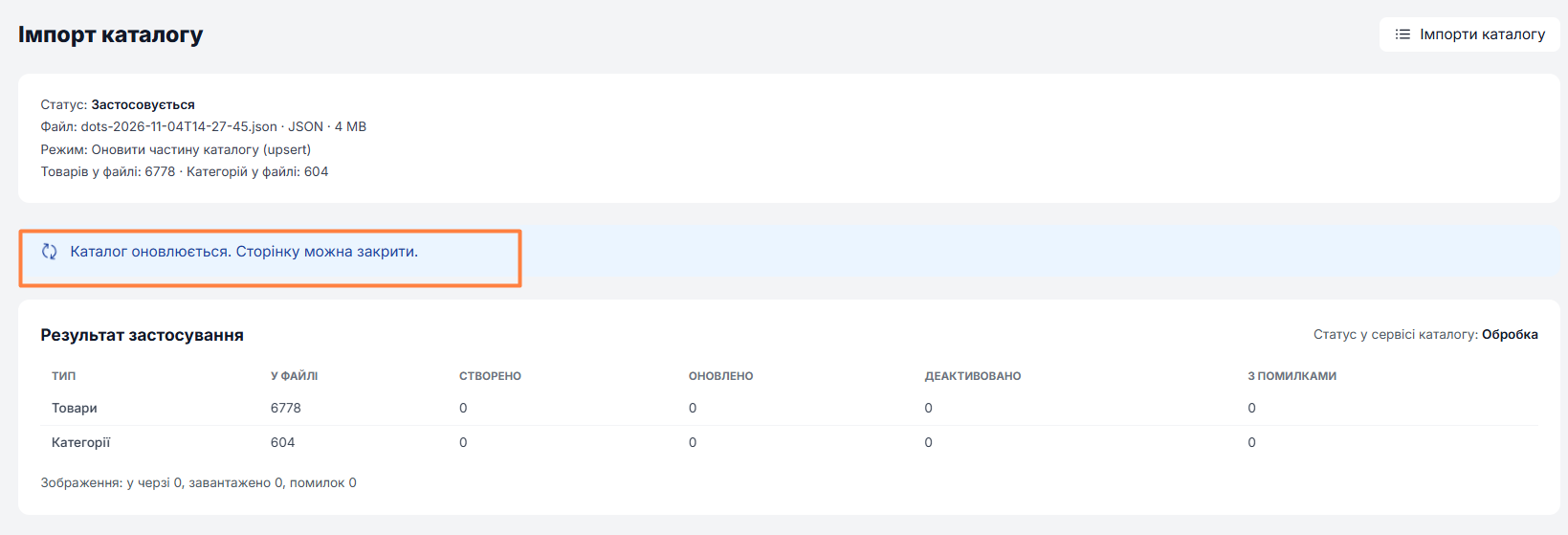
4. Коли статус зміниться на «Завершено», блок «Результат застосування» покаже, скільки товарів і категорій створено, оновлено, деактивовано та скільки з помилками, а також прогрес зображень.
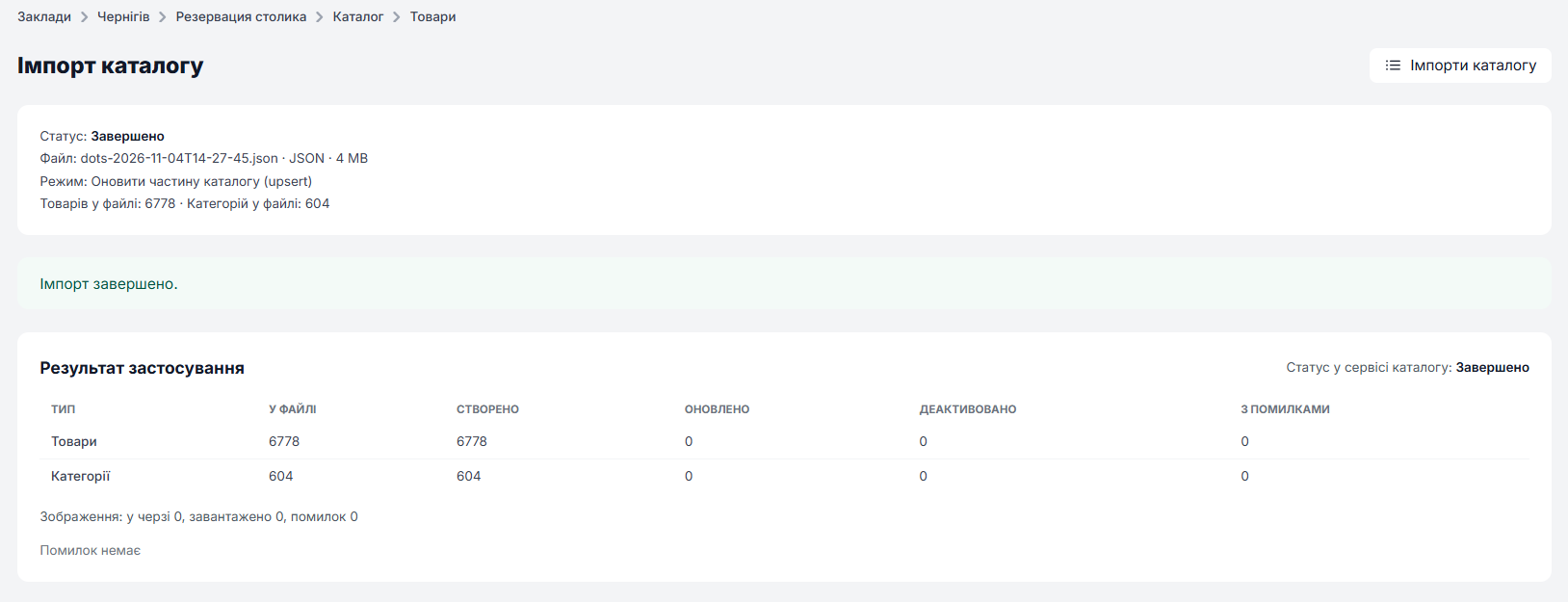
Зверніть увагу! Рядки з помилками не застосовуються, решта файлу застосовується. Виправте рядки з помилками у файлі та запустіть новий імпорт.
2.6 Повну заміну зупинено через скорочення каталогу
У режимі full_replace сервіс каталогу захищає каталог від випадкової масової деактивації. Якщо файл зробить неактивною велику частину активного каталогу, перевірка зупиняється, а сторінка показує: «Сервіс каталогу зупинив перевірку: файл значно скорочує активний каталог. Перевірку рядків не виконано.»
1. Переконайтеся, що файл повний: його не обрізано під час вивантаження, і в ньому є всі категорії та товари.
2. Якщо скорочення заплановане, натисніть «Застосувати попри скорочення каталогу» та підтвердьте: «Файл значно скорочує активний каталог. Застосувати все одно? Товари, яких немає у файлі, стануть неактивними.»
3. Якщо скорочення не заплановане, натисніть «Скасувати імпорт», виправте файл і запустіть новий імпорт.
Важливо! У цьому випадку рядки не перевірялися перед застосуванням, тож помилки рядків зʼявляться лише в блоці «Результат застосування».
2.7 Повторити спробу після помилки
· Статус «Перевірку не запущено» — файл не вдалося передати в сервіс каталогу, наприклад тому, що виконується інше завантаження або вичерпано добовий ліміт. Причину показано в блоці «Результат перевірки». Натисніть «Перевірити ще раз» пізніше.
· Статус «Очікує підтвердження» з повідомленням «Сервіс каталогу не обробив файл» — перевірка завершилася помилкою. Прочитайте причину та натисніть «Перевірити ще раз».
· Статус «Застосування не запущено» або «Помилка застосування» — натисніть «Повторити застосування» та підтвердьте.
Зверніть увагу! Кожна нова перевірка чи спроба застосування, яка дійшла до сервісу каталогу, використовує ще одне з 4 добових завантажень акаунта.
2.8 Скасувати імпорт
1. Відкрийте імпорт зі сторінки «Імпорти каталогу» (іконка ока).
2. Натисніть «Скасувати імпорт» і підтвердьте «Скасувати імпорт?».
3. Імпорт отримає статус «Скасовано».
Зверніть увагу! «Скасувати імпорт» доступно лише тоді, коли в сервісі каталогу нічого не виконується: у статусах «Перевірку не запущено», «Очікує підтвердження», «Застосування не запущено» та «Помилка застосування». Перевірку чи застосування, що вже виконуються, зупинити не можна. Скасування не відкочує зміни, які вже застосовано.
3. Вкладки та налаштування
3.1 Сторінка «Імпорти каталогу» (історія)
Список усіх імпортів каталогу закладу, від найновіших. Кнопка «Новий імпорт каталогу» відкриває сторінку нового імпорту.
· Дата — коли імпорт розпочато.
· Користувач — хто його розпочав.
· Файл — назва та формат файлу.
· Режим — «Оновити частину каталогу (upsert)» або «Повна заміна каталогу (full_replace)».
· Товари: нові / оновлені / деактивовані / помилки — результат застосування; «—», якщо імпорт не застосовано.
· Категорії: нові / оновлені — результат застосування; «—», якщо імпорт не застосовано.
· Статус — поточний статус імпорту (див. 3.5).
· Іконка ока — відкриває сторінку імпорту.

3.2 Сторінка «Новий імпорт каталогу» — «Налаштування імпорту»
· Режим імпорту — «Оновити частину каталогу (upsert)» (за замовчуванням) або «Повна заміна каталогу (full_replace)».
· Підказка для upsert: «Позиції з файлу створюються або оновлюються, решта каталогу не змінюється. Нічого не деактивується.»
· Підказка для full_replace (також показується як червоне попередження): «Файл описує каталог повністю: активні товари з зовнішнім ID, яких немає у файлі, стануть неактивними (не видаляються). Категорії та товари без зовнішнього ID не змінюються.»
· Синя підказка — зіставлення та добовий ліміт: «Товари та категорії зіставляються лише за зовнішнім ID (externalId). Товар, у якого зовнішній ID порожній або інший, буде створено повторно як новий.» і «Кожен імпорт спочатку перевіряється, а потім застосовується: це 2 із 4 завантажень каталогу на добу для акаунта (ліміт спільний з інтеграціями).»
· Жовте попередження — «Якщо меню закладу синхронізується з POS-системою, наступна синхронізація може перезаписати імпортовані значення.»
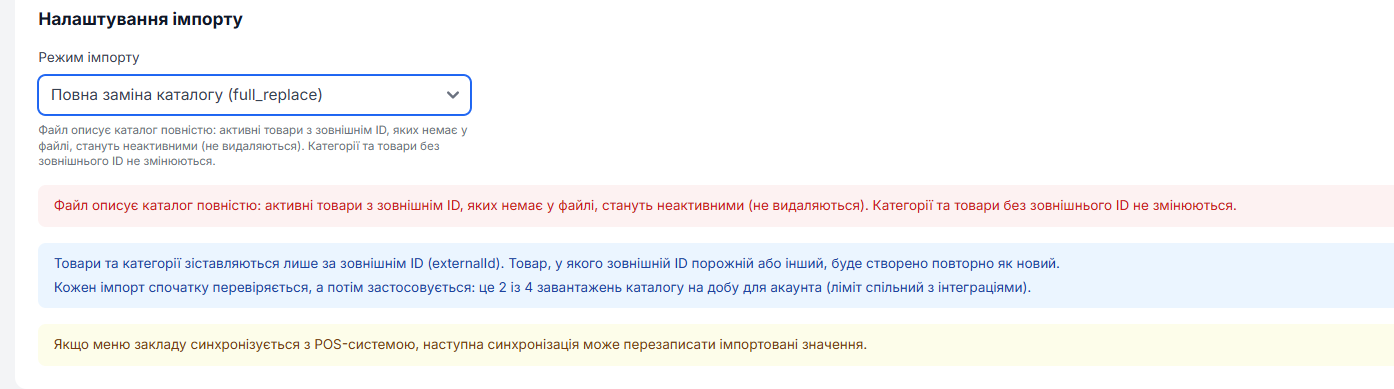
Важливо! full_replace ніколи не деактивує категорії та не змінює товари без зовнішнього ID. Товари стають неактивними, а не видаляються.
Зверніть увагу! Режим не можна змінити після завантаження файлу. Щоб використати інший режим, скасуйте імпорт і завантажте файл знову.
3.3 Сторінка «Новий імпорт каталогу» — шаблони та зона завантаження
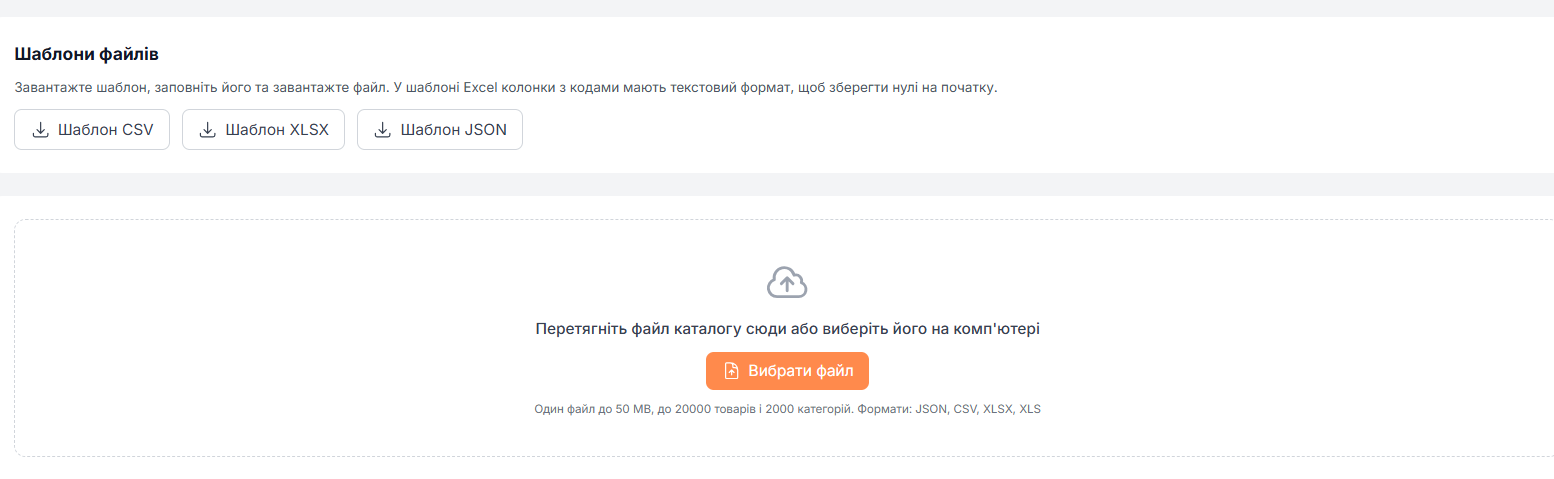
· Шаблони файлів — кнопки «Шаблон CSV», «Шаблон XLSX» і «Шаблон JSON» завантажують приклад файлу з усіма підтримуваними колонками. «У шаблоні Excel колонки з кодами мають текстовий формат, щоб зберегти нулі на початку.»
· Зона завантаження — «Перетягніть файл каталогу сюди або виберіть його на компʼютері» та кнопка «Вибрати файл». Під кнопкою: «Один файл до 50 MB, до 20000 товарів і 2000 категорій. Формати: JSON, CSV, XLSX, XLS».
· Прогрес завантаження — «Завантаження файлу: <назва файлу> · <розмір>» і відсоток.
· Повідомлення до завантаження: «Підтримуються лише файли CSV, XLSX, XLS та JSON», «Файл більший за 50 MB», «Виберіть один файл», «Не вдалося завантажити файл».
· Якщо в закладу немає адреси, сторінка показує «Імпорт недоступний: у закладу немає жодної адреси.», а зону завантаження приховано.
3.4 Колонки файлу (CSV і Excel)
Перший рядок містить назви колонок. У файлі CSV роздільником може бути крапка з комою, кома або табуляція; у шаблонах — крапка з комою.
Обовʼязкові колонки:
· externalId — код товару в обліковій системі (наприклад, 1С). За ним товар зіставляється з каталогом.
· name — назва товару.
· price — ціна. Десятковий роздільник — крапка або кома.
· category1ExternalId — код категорії верхнього рівня в обліковій системі.
Колонки категорій:
· category1Name — назва категорії верхнього рівня.
· category2Name, category2ExternalId — підкатегорія (другий рівень). Код обовʼязковий, якщо рівень заповнено.
· category3Name, category3ExternalId — підкатегорія третього рівня. Код обовʼязковий, якщо рівень заповнено.
Необовʼязкові колонки:
· description — опис товару.
· status — 0 неактивний, 1 активний, 2 призупинений, 3 прихований.
· priority — пріоритет сортування, ціле число.
· popular — 1 популярний, 0 ні.
· ean — штрихкод EAN-8, EAN-13, UPC або GTIN-14 з правильною останньою (контрольною) цифрою. Внутрішні коди магазину з неправильною контрольною цифрою відхиляються з помилкою «Некоректний штрихкод»; для таких товарів залиште клітинку порожньою.
· brandName — бренд (торгова марка).
· measure — вага або обʼєм, число більше 0 (наприклад, 1500 або 0,5; десятковий роздільник — крапка або кома); measureType — код одиниці виміру, від 0 до 8.
· weightable — 1 ваговий товар, 0 штучний.
· oldPrice — ціна до знижки; oldPriceExpiresAt — дата завершення знижки (РРРР-ММ-ДД).
· promoName — назва акції.
· image — посилання https на зображення товару.
· additionalExternalCategoryIds — коди додаткових категорій через «|».
Колонки id та itemId і будь-які невідомі колонки ігноруються. Їх перелічено на сторінці імпорту в блоці «Невідомі колонки та поля, які не імпортуються».
Важливо! Файл без однієї з обовʼязкових колонок не приймається: «У файлі немає обовʼязкових колонок: externalId, name, price, category1ExternalId».
Корисно! JSON-файл має той самий формат, що й Catalog Integration API (версія 1.0): «categories» з externalId, name і parentExternalCategoryId та «items» з externalCategoryId. Повний приклад — у шаблоні JSON. Поля «id» і «categoryId» ігноруються.
3.5 Сторінка імпорту — верхній блок і статуси
Верхній блок показує статус, файл (назва · формат · розмір), режим і, після обробки, «Товарів у файлі» та «Категорій у файлі». Кнопки дій — праворуч; кнопка «Імпорти каталогу» повертає до історії. Під блоком кольорова підказка пояснює поточний статус.
· Обробка файлу — файл читається та перетворюється. «Файл обробляється. Сторінка оновиться автоматично.»
· Перевірка — файл перевіряє сервіс каталогу. «Файл перевіряється сервісом каталогу. Сторінка оновиться автоматично.»
· Перевірку не запущено — файл не вдалося передати в сервіс каталогу; причину показано. Кнопки: «Перевірити ще раз», «Скасувати імпорт».
· Очікує підтвердження — «Перевірку завершено. Перегляньте результат і застосуйте імпорт.» Кнопки: «Застосувати імпорт» (або «Застосувати попри скорочення каталогу», або «Перевірити ще раз», якщо перевірка завершилася помилкою), «Скасувати імпорт».
· Застосовується — «Каталог оновлюється. Сторінку можна закрити.»
· Застосування не запущено — файл не вдалося передати в сервіс каталогу для застосування. Кнопки: «Повторити застосування», «Скасувати імпорт».
· Завершено — «Імпорт завершено.»
· Помилка застосування — «Імпорт не застосовано. Повторіть спробу або скасуйте імпорт.» Кнопки: «Повторити застосування», «Скасувати імпорт».
· Файл не прийнято — файл не вдалося обробити; червоний блок називає причину (див. 3.7). Виправте файл і запустіть новий імпорт.
· Скасовано — «Імпорт скасовано.» з посиланням на новий імпорт.
· Прострочено — «Імпорт не завершили протягом доби, файл видалено.» з посиланням на новий імпорт.

Зверніть увагу! Імпорт, який залишається в статусі «Перевірку не запущено», «Очікує підтвердження», «Застосування не запущено» або «Помилка застосування» 24 години, прострочується. Якщо обробка файлу триває понад годину, імпорт завершується статусом «Файл не прийнято» («Не вдалося обробити файл»).
3.6 Сторінка імпорту — блоки «Результат перевірки» та «Результат застосування»
· Статус у сервісі каталогу — У черзі, Завантаження файлу, Перевірка, Обробка, Завершено, Завершено з помилками або Помилка.
· Таблиця підсумків — рядки Товари та Категорії; колонки «У файлі» та «З помилками». Блок «Результат застосування» також показує «Створено», «Оновлено» та «Деактивовано».
· Зображення — лише в «Результаті застосування»: «Зображення: у черзі N, завантажено N, помилок N». Зображення завантажуються у фоні за посиланнями https з файлу.
· Помилки (N) — таблиця із Зовнішнім ID, Типом (Товар або Категорія) і Помилкою, по 50 помилок на сторінці з кнопками «Назад» / «Далі». Сторінка зберігає перші 500 помилок: «Показано перші 500 помилок. Повний список — у файлі.»
· Завантажити всі помилки (CSV) — завантажує повний список помилок.
· Помилок немає — показується, коли сервіс каталогу не знайшов помилок.
Жовті блоки над результатами:
· Невідомі колонки та поля, які не імпортуються — наприклад id, itemId або колонка з помилкою в назві.
· Попередження під час обробки файлу — «Рядок N: <попередження> · <зовнішній ID>» та «і ще N», якщо список довгий. Можливі попередження: «у товару немає зовнішнього ID»; «у категорії немає зовнішнього ID, товар передано без категорії»; «рівні категорій заповнено з пропуском, товар передано без категорії»; «категорію з цим зовнішнім ID визначено у файлі по-різному, використано перше визначення».
3.7 Повідомлення про помилки
Якщо перевірку чи застосування не вдалося запустити, сторінка показує «Не вдалося передати файл у сервіс каталогу»; якщо сервіс каталогу не зміг їх завершити — «Сервіс каталогу не обробив файл». Найчастіші причини:
· «Для акаунта вже виконується інше завантаження каталогу. Повторіть спробу пізніше.» — саме зараз виконується завантаження з інтеграції партнера або інший імпорт.
· «Вичерпано ліміт: 4 завантаження каталогу на добу для акаунта. Повторіть спробу пізніше.»
· «Сервіс каталогу недоступний» — тимчасова проблема; повторіть спробу пізніше.
· «Сервіс каталогу не завершив обробку за 6 годин».
· «Сервіс каталогу не зміг завантажити файл», «Файл завеликий для сервісу каталогу», «Структура файлу не відповідає формату сервісу каталогу».
Файл не прийнято — причини:
· «Файл не вдалося прочитати», «Файл порожній», «Файл містить некоректний JSON».
· «Підтримується лише JSON-файл версії 1.0».
· «Структура JSON-файлу не відповідає формату: потрібні масиви categories та items».
· «У першому рядку немає жодної відомої колонки».
· «У файлі немає обовʼязкових колонок: externalId, name, price, category1ExternalId».
· «У файлі більше ніж 20000 товарів», «У файлі більше ніж 2000 категорій».
· «Дані аркуша Excel занадто великі. Збережіть файл як CSV або видаліть зайві аркуші й зображення.»
· «Не вдалося обробити файл».
Помилки рядків (у таблиці помилок):
· «Не заповнено обовʼязкове поле», «Не заповнено зовнішній ID».
· «Некоректне значення», «Некоректна ціна», «Некоректний статус», «Некоректний штрихкод», «Некоректна одиниця виміру».
· «Дата має бути у форматі РРРР-ММ-ДД».
· «Зовнішній ID повторюється у файлі».
· «Категорію не знайдено» — товар посилається на код категорії, якого немає ні у файлі, ні в каталозі. Ця помилка зʼявляється лише в блоці «Результат застосування»: перевірка її не знаходить.
Зверніть увагу! Якщо після натискання кнопки зʼявляється «Статус імпорту вже змінився. Оновіть сторінку.», імпорт змінили в іншій вкладці або інший користувач. Перезавантажте сторінку.
4. Приклади використання та поради
4.1 Регулярне оновлення з облікової системи (upsert)
Заклад вивантажує каталог з 1С в Excel або в JSON-файл каталогу із зовнішніми ID. Завантажте його в режимі «Оновити частину каталогу (upsert)»: нові товари й категорії буде створено, наявні отримають нові ціни та назви. Товари, яких немає у файлі, залишаються без змін.
4.2 Повний каталог із виведеними з продажу товарами (full_replace)
Заклад щоразу надсилає весь каталог і хоче, щоб виведені з продажу товари зникали з меню. Використайте «Повна заміна каталогу (full_replace)»: активні товари, зовнішнього ID яких немає у файлі, стануть неактивними. Категорії залишаються як є — порожні категорії потрібно приховати вручну.
4.3 Оновлення цін
Файл лише з цінами не приймається: кожен рядок має містити externalId, name, price і category1ExternalId. Попросіть заклад про повне вивантаження з цими колонками та використайте режим upsert.
4.4 Виправлення рядків з помилками
Натисніть «Завантажити всі помилки (CSV)», виправте ці рядки у файлі та запустіть новий імпорт. Рядки, які вже застосовано, просто оновляться ще раз тими самими значеннями.
4.5 Планування з урахуванням добового ліміту
Один імпорт використовує 2 із 4 завантажень каталогу на добу для акаунта. Якщо партнер також завантажує каталог через інтеграцію, імпортів лишається менше. Ретельно перевірте файл перед завантаженням, щоб не знадобилися повторні спроби, і не запускайте імпорт, поки інтеграція завантажує каталог.
4.6 Заклад, у товарів якого немає зовнішніх ID
Якщо в наявних товарів немає зовнішніх ID (або вони інші), імпорт створить кожен товар із файлу повторно як дублікат. Перед першим імпортом переконайтеся, що зовнішні ID наявних товарів збігаються з файлом.
5. FAQ
Чи можна завантажити кілька файлів одночасно?
Ні. Один імпорт приймає один файл. Додайте всі категорії й товари в один файл або виконайте кілька імпортів по черзі (кожен використовує 2 з 4 добових завантажень).
Чому створилися дублікати товарів?
Товари в каталозі мали порожній або інший зовнішній ID, тож імпорт їх не розпізнав і створив нові. Зіставлення працює лише за зовнішнім ID.
Чи будуть видалені або приховані товари, яких немає у файлі?
У режимі upsert — ні. У режимі full_replace активні товари з зовнішнім ID, якого немає у файлі, стають неактивними; вони не видаляються. Товари без зовнішнього ID і всі категорії не змінюються.
Чому в режимі full_replace категорії не деактивувалися?
Повна заміна деактивує лише товари. Категорії, які більше не потрібні, потрібно приховати вручну.
Що означає «Для акаунта вже виконується інше завантаження каталогу»?
Саме зараз інтеграція партнера або інший імпорт завантажує каталог акаунта. Дочекайтеся завершення та натисніть «Перевірити ще раз» або «Повторити застосування».
Що означає «Вичерпано ліміт: 4 завантаження каталогу на добу для акаунта»?
Акаунт використав 4 завантаження каталогу за останні 24 години (імпорти та завантаження інтеграцій разом). Повторіть спробу пізніше — але протягом 24 годин, інакше імпорт прострочиться.
Чому перед застосуванням не видно, що зміниться в кожному товарі?
Перевірка лише валідує файл: показує, скільки товарів і категорій у файлі, та помилки. Кількість створених, оновлених і деактивованих позицій відома лише після застосування.
Чому в результаті застосування більше помилок, ніж у перевірці?
Перевірка контролює лише формат рядків. Вона не шукає категорії в каталозі, тому помилка «Категорію не знайдено» зʼявляється лише після застосування. Такі рядки пропускаються, решта файлу застосовується.
Чому штрихкод позначено як «Некоректний штрихкод»?
Остання цифра штрихкоду EAN — контрольна, вона обчислюється з інших цифр. Внутрішні коди магазину часто не відповідають цьому правилу. Виправте штрихкод в обліковій системі або залиште клітинку ean порожньою.
Скільки триває імпорт?
Застосування залежить від розміру файлу: близько 5 хвилин на 2 000 товарів. Сторінку можна закрити — імпорт продовжиться у фоні.
Файл не прийнято. Що робити?
Прочитайте червоний блок на сторінці імпорту. Зазвичай бракує обовʼязкової колонки, версія JSON не 1.0 або у файлі понад 20 000 товарів. Виправте файл і запустіть новий імпорт.
Чому колонки id та itemId позначено як такі, що не імпортуються?
Товари зіставляються лише за зовнішнім ID, тож ці колонки ігноруються. Їх можна залишити у файлі.
Чому зникли нулі на початку кодів?
Excel зберіг коди як числа. Задайте колонкам з кодами текстовий формат (або скористайтеся шаблоном XLSX) і введіть коди знову.
Чи можна очистити значення порожньою клітинкою?
Ні. Порожня клітинка не передається і не змінює поточне значення.
Чи можна імпортувати модифікатори, ціни за адресами чи переклади?
Ні, вони не входять в імпорт.
Чому в меню немає «Імпорт каталогу»?
Заклад працює на меню акаунта (спільному меню) або користувач не має права створювати товари в цьому закладі. Якщо сторінка показує «Імпорт недоступний: у закладу немає жодної адреси», спочатку додайте закладу адресу.
Чи можна зупинити імпорт, який застосовується?
Ні. «Скасувати імпорт» доступно лише тоді, коли в сервісі каталогу нічого не виконується. Дочекайтеся зміни статусу.
Чи можна скасувати застосований імпорт?
Ні. Попередні значення потрібно відновити вручну.
Імпорт має статус «Прострочено». Що сталося?
Його не завершили протягом 24 годин, тому файл видалено. Запустіть новий імпорт.
Зображення не додалися. Чому?
Посилання на зображення має починатися з https і бути доступним. Зображення завантажуються у фоні після застосування; рядок «Зображення» в блоці «Результат застосування» показує, скільки з них з помилками.
Імпортовані значення через деякий час змінилися назад. Чому?
Меню закладу синхронізується з POS-системою, і наступна синхронізація перезаписала імпортовані значення.
Чи була ця стаття корисною?
Дякуємо за відгук!