
Панель керування. Користувачі. Клієнти. Групи клієнтів. Створення групи клієнтів
Групи клієнтів дозволяють створювати вибірки користувачів за допомогою їх номерів телефонів. Після цього кожної окремої групи можна створювати push-розсилки, окремі промо кампанії чи нарахування / списання кешбеку тощо.
|| Важливо! Група клієнтів формується лише з користувачів, які вже є в системі. Якщо якийсь номер не додається - йому спочатку треба створити користувача, а вже після додавати його до Групи клієнтів.
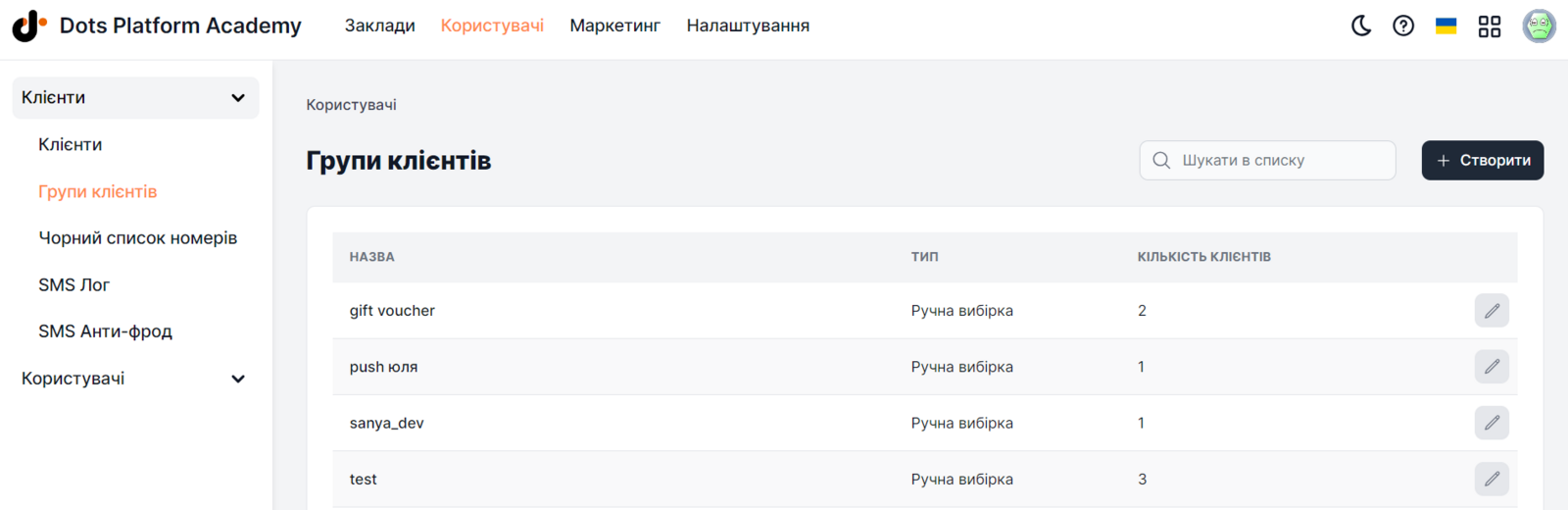
Керування групами клієнтів
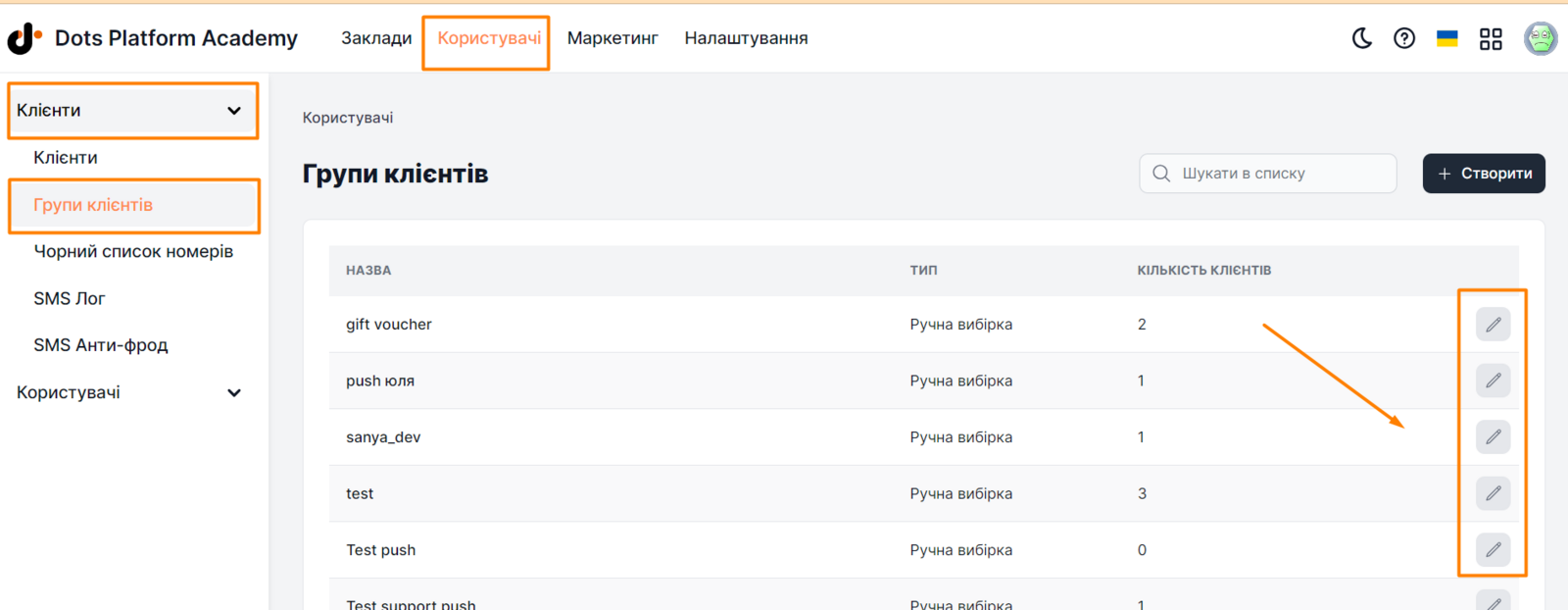
Кожен елемент списку містить:
- Назва. Назва групи користувачів.
- Тип. Тип вибірки.
- Кількість користувачів. Кількість користувачів у вибраній групі.
- Кнопка редагування. При натисканні на кнопку відкривається сторінка редагування групи користувачів.
|| Важливо! Групи клієнтів не видаляються. Але номери з Групи можна видалити при необхідності, якщо невелика кількість. Якщо багато номерів - то можна просто створити іншу групу, а стару, наприклад, перейменувати та не використовувати.
Додавання нової групи клієнтів
Щоб додати нову групу, клацніть Створити та оберіть метод - Ручна вибірка чи Автоматично.
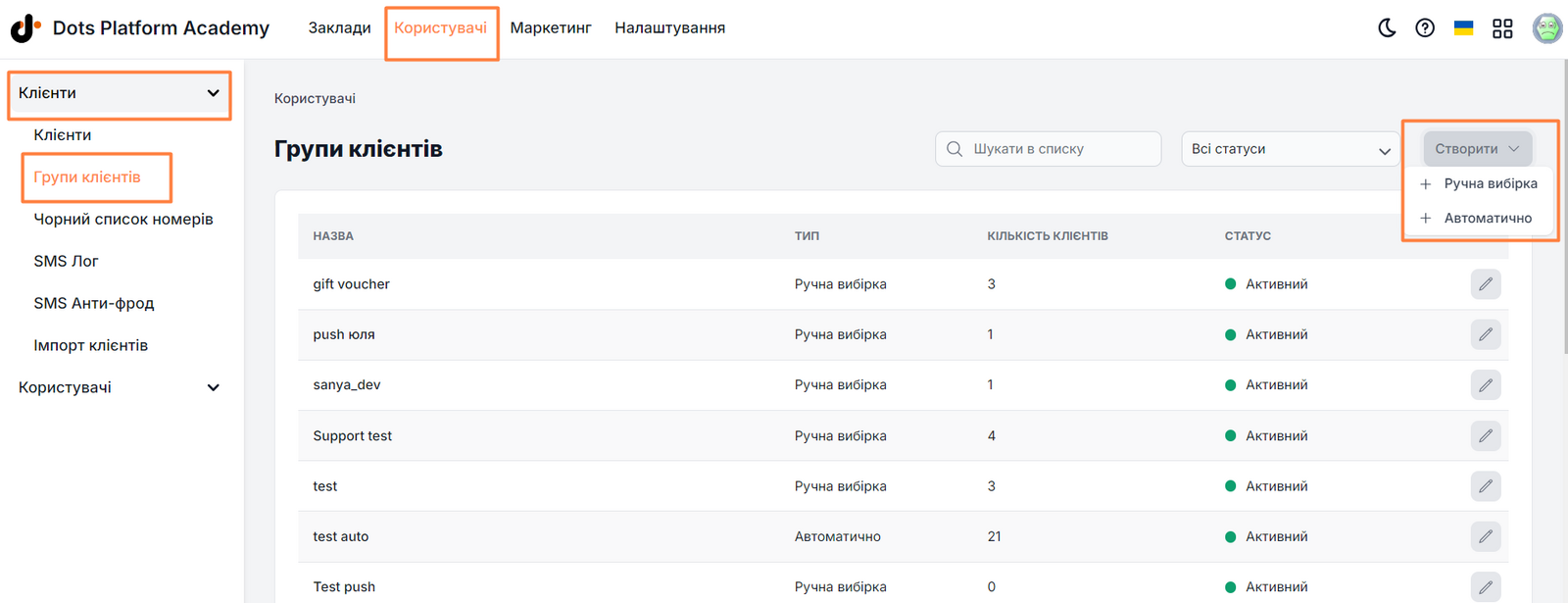
Створення групи клієнтів Ручна вибірка.
На сторінці вкажіть назву групи та номери клієнтів у полях Назва та Номери телефонів клієнтів відповідно, і клацніть Зберегти.
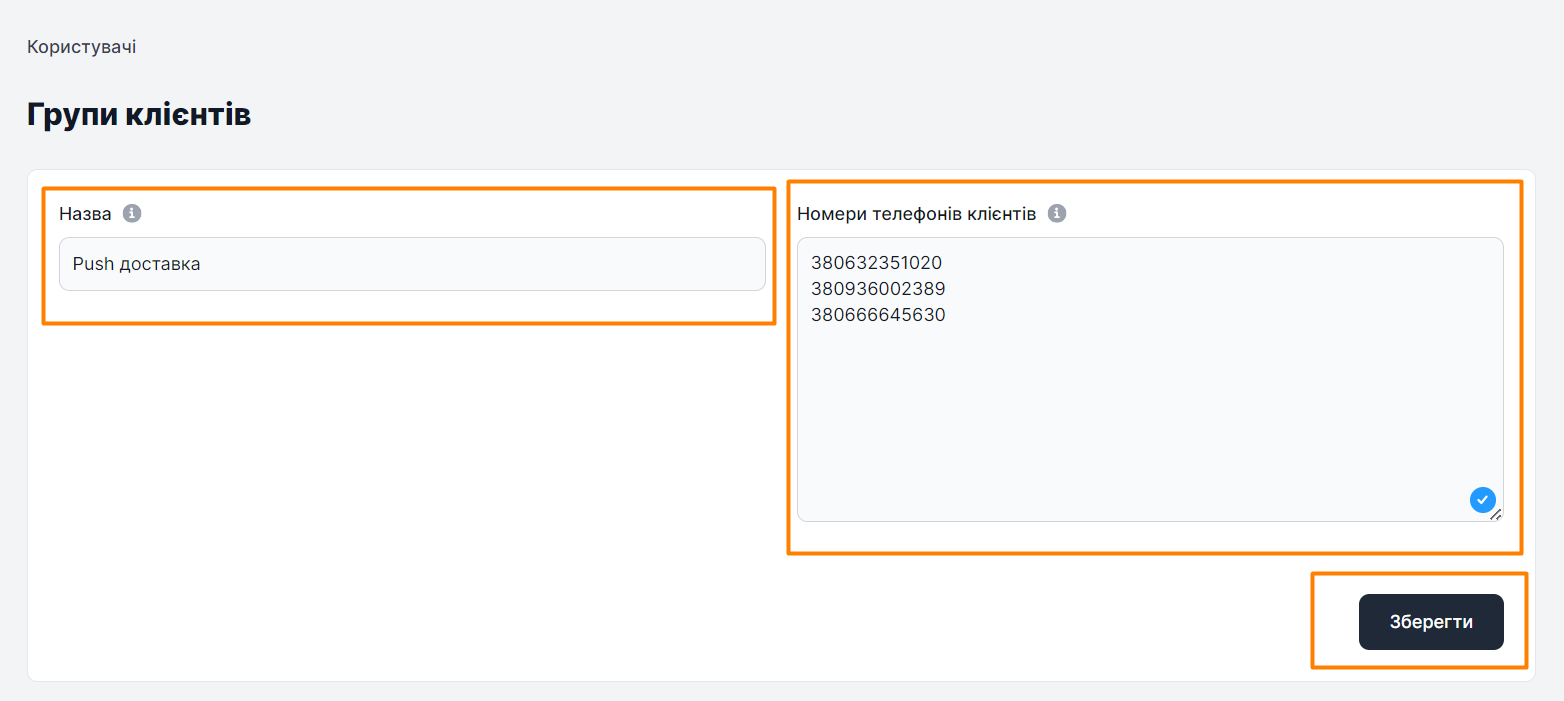
Кожен номер телефону повинен містити код країни та вказуватися в окремому рядку. ** Приклад ** 380980000000
Створення групи клієнтів Автоматично.
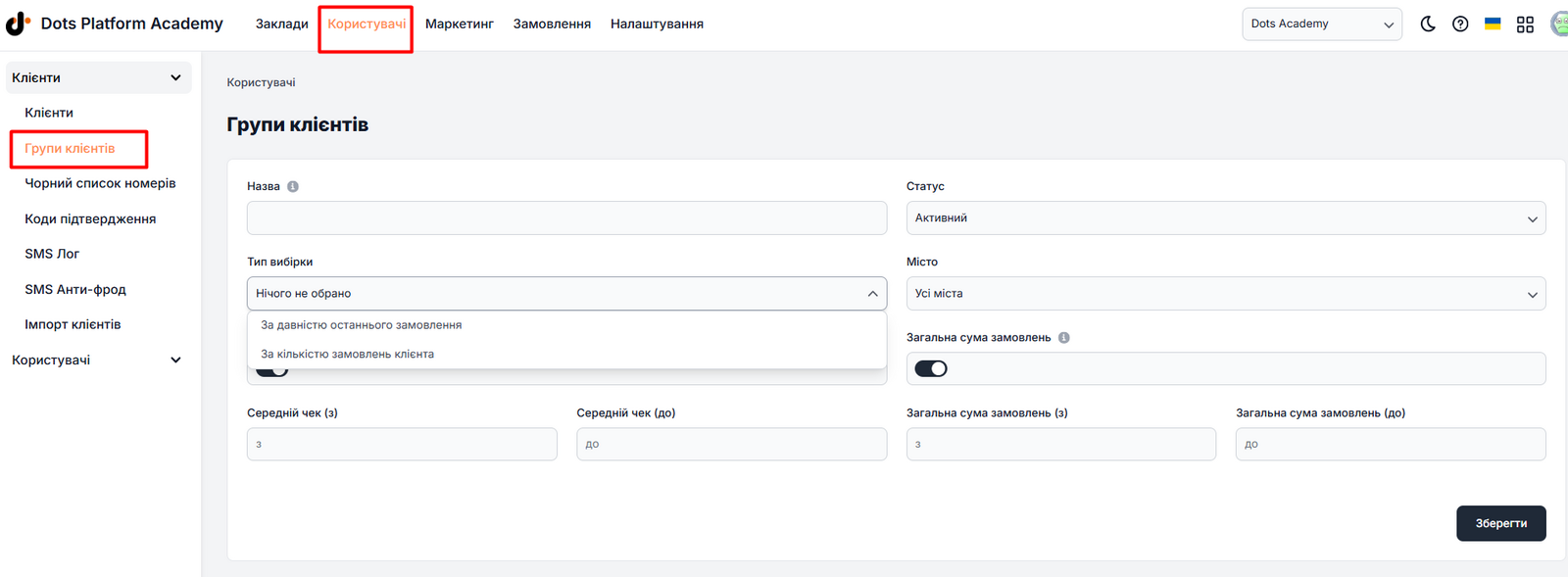
Назва. У цьому полі вказується назва групи користувачів. Статус. Активний - група увімкнена та оновлюється. Неактивний - група не буде оновлюватися.
Тип вибірки.
- За давністю останнього замовлення - можна обрати один із варіантів кількості днів від останнього замовлення. Якщо кількість днів від останнього замовлення менша чи більше - клієнт не увійде в групу. Якщо на момент створення групи клієнт підходив за кількістю днів, але потім зробив замовлення і кількість днів від останнього замовлення зменшилась - він з групи буде виключений. Якщо кількість днів від моменту останнього замовлення з часом стала більшою, ніж обраний період - клієнт також буде виключений з цієї групи, але добавиться в іншу, з інтервалом днів, в яку він входить, якщо вона є.
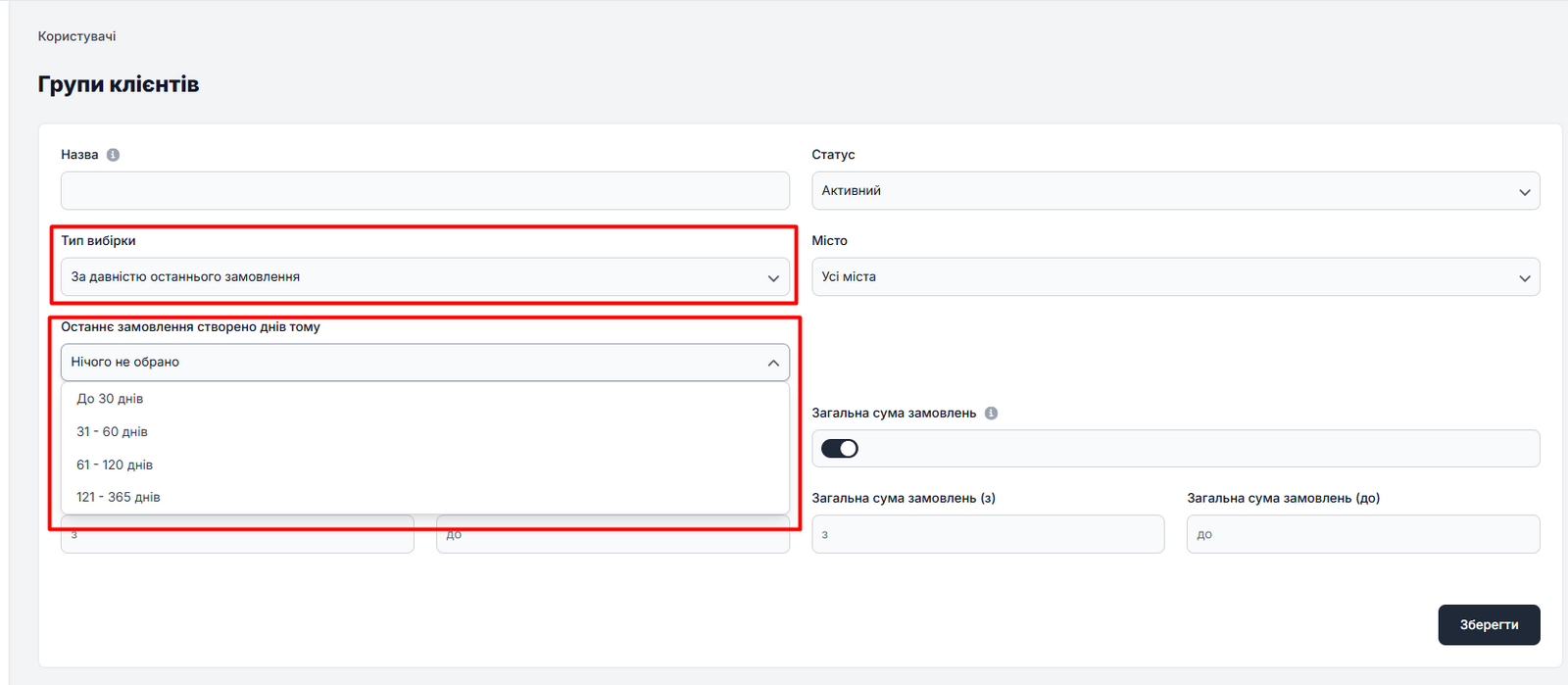
Приклад вибірки "за давністю останнього замовлення"
-
Наприклад сформовано групу 31-60 днів, в яку увійшло 3 клієнти: Клієнт 1 - 32 дні від останнього замовлення Клієнт 2 - 59 днів від останнього замовлення Клієнт 3 - 50 днів від останнього замовлення.
-
Пройшло 2 дні і ніхто з них не зробив замовлення: Клієнт 1 - 34 дні , залишається в групі Клієнт 2 - 61 день, виключається з поточної групи, але автоматично може бути доданий у Авто групу з інтервалом 61-120 днів, якщо вона створена і активна Клієнт 3 - 52 дні , залишається в групі
-
Пройшло ще 2 дні і Клієнт 1 зробив замовлення, відповідно він теж виключиться з цієї групи, позаяк кількість днів від останнього замовлення обнулиться.
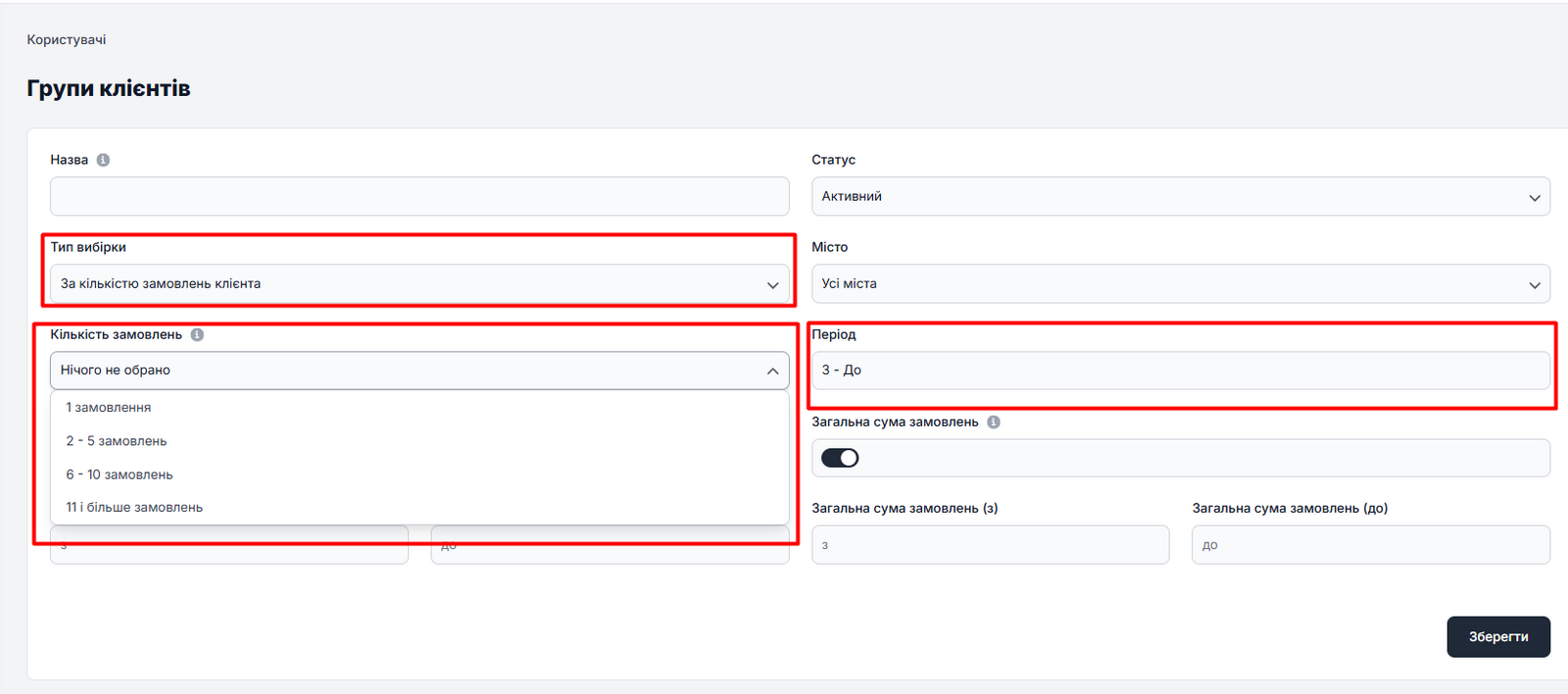
- За кількістю замовлень клієнта - можна обрати один із варіантів кількості замовлень в певному інтервалі часу. Якщо в обраному інтервалі часу кількість замовлень менша чи більше - клієнт не увійде в групу. Якщо на момент створення групи клієнт підходив за кількістю замовлень, але потім зробив замовлення і кількість замовлень не відповідатиме обраному фільтру - він з групи буде виключений. Період часу, в якому сумуватиметься кількість замовлень, можна вказувати наперед, щоб нові замовлення клієнта враховувались і група була актуальною з плином часу.
- Середній чек - дозволяє відібрати тільки клієнтів, у яких середня вартість замовлення потрапляє у вказаний діапазон.
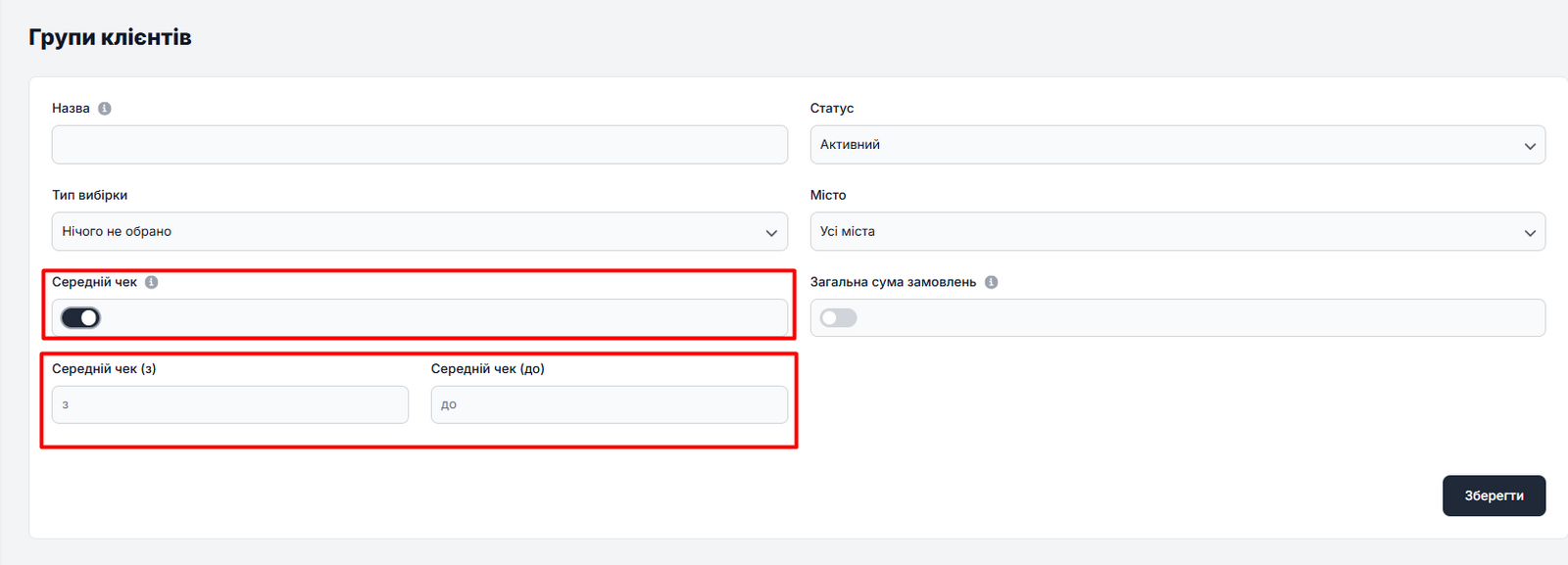
|| Примітки. ● Поле «До» можна залишити порожнім — це означає, що верхньої межі немає. Наприклад, якщо вказати «Від» = 10.00 і залишити «До» порожнім, до групи потраплять усі клієнти із середнім чеком 10.00 і більше. ● Поле «Від» можна залишити порожнім і заповнити тільки «До» — це включить клієнтів із середнім чеком до вказаного значення.
|| Приклад. Ви хочете створити групу клієнтів, які зазвичай замовляють на суму від 1000 до 3000 на замовлення. Увімкніть перемикач «Середній чек», вкажіть «Від» = 1000, «До» = 3000.
- Загальна сума замовлень - формує список клієнтів, які витратили суму на замовлення вказану при фільтрації.
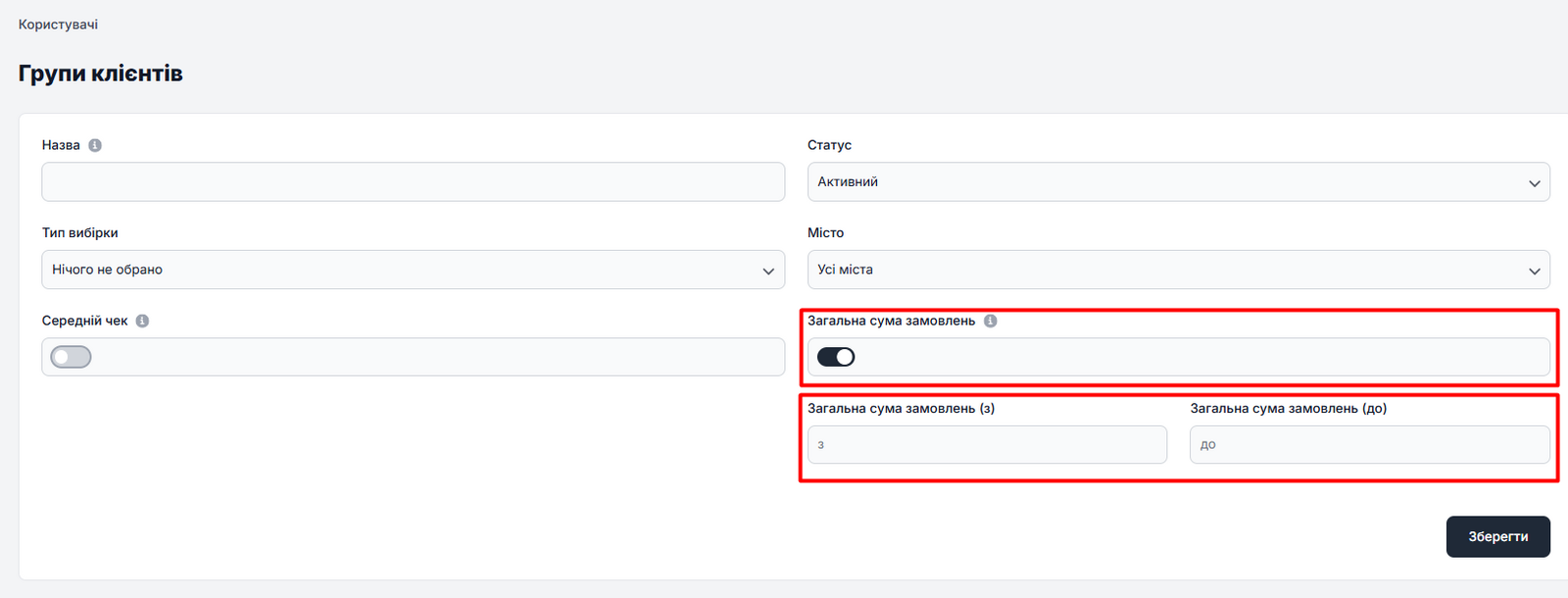
|| Примітки. ●Поле «До» можна залишити порожнім — це означає, що верхньої межі немає. Наприклад, «Від» = 500.00 із порожнім «До» включить усіх, хто витратив 500.00 і більше. ●Поле «Від» можна залишити порожнім і заповнити тільки «До» — це включить клієнтів, які витратили до вказаної суми.
|| Приклад. Ви хочете знайти найбільш цінних клієнтів, які витратили щонайменше 1000.00. Увімкніть перемикач «Сума замовлень», вкажіть «Від» = 1000.00, поле «До» залиште порожнім.
Редагування групи клієнтів
Для редагування групи клієнтів натисніть кнопку редагування поряд з потрібною вам групою.
При редагуванні групи з ручною вибіркою стає доступною вкладка Клієнти, в якій відбувається додавання та видалення користувачів.
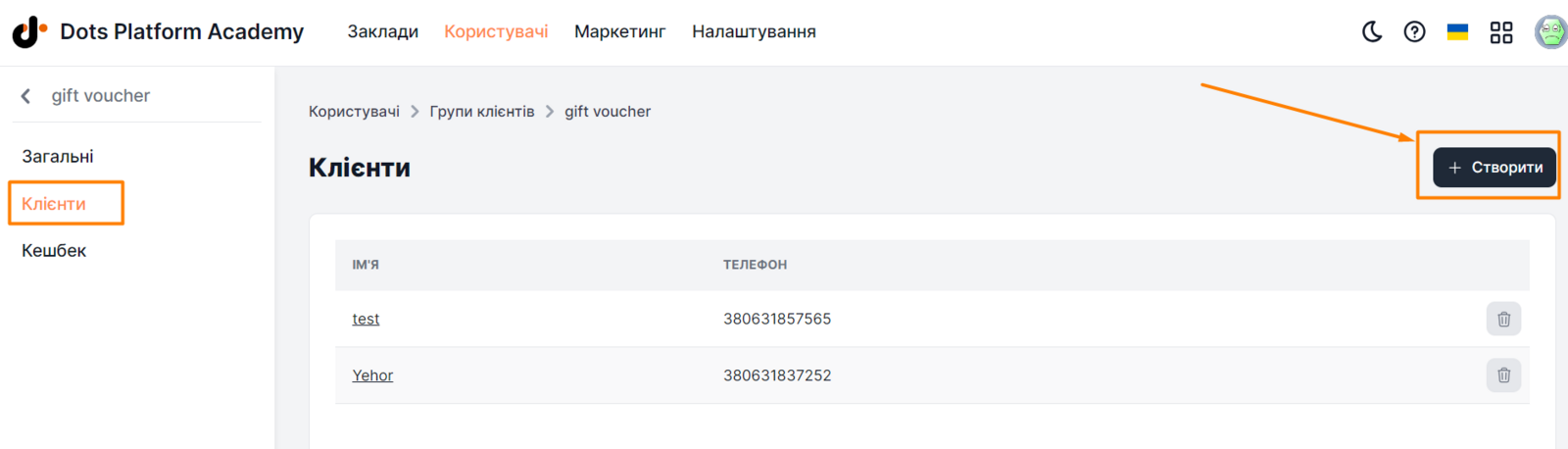
Створити. Дозволяє додати нових клієнтів до вибраної групи.
Нижче наведено список усіх клієнтів групи. Кожен з елементів містить:
- Ім'я. Ім'я клієнта, при натисканні на яке відкриється сторінка редагування.
- Телефон. Контактний телефон клієнта.
- Кнопка видалення. Безповоротно видаляє клієнта із групи.
|| Примітка: Додавання та видалення клієнтів із групи можливе лише у вкладці "Клієнти".
При редагуванні стає доступною вкладка Кешбек, в якій відбувається додаткове налаштування параметрів кешбеку, в якій можна нараховувати та списувати кешбек певним групам клієнтів.
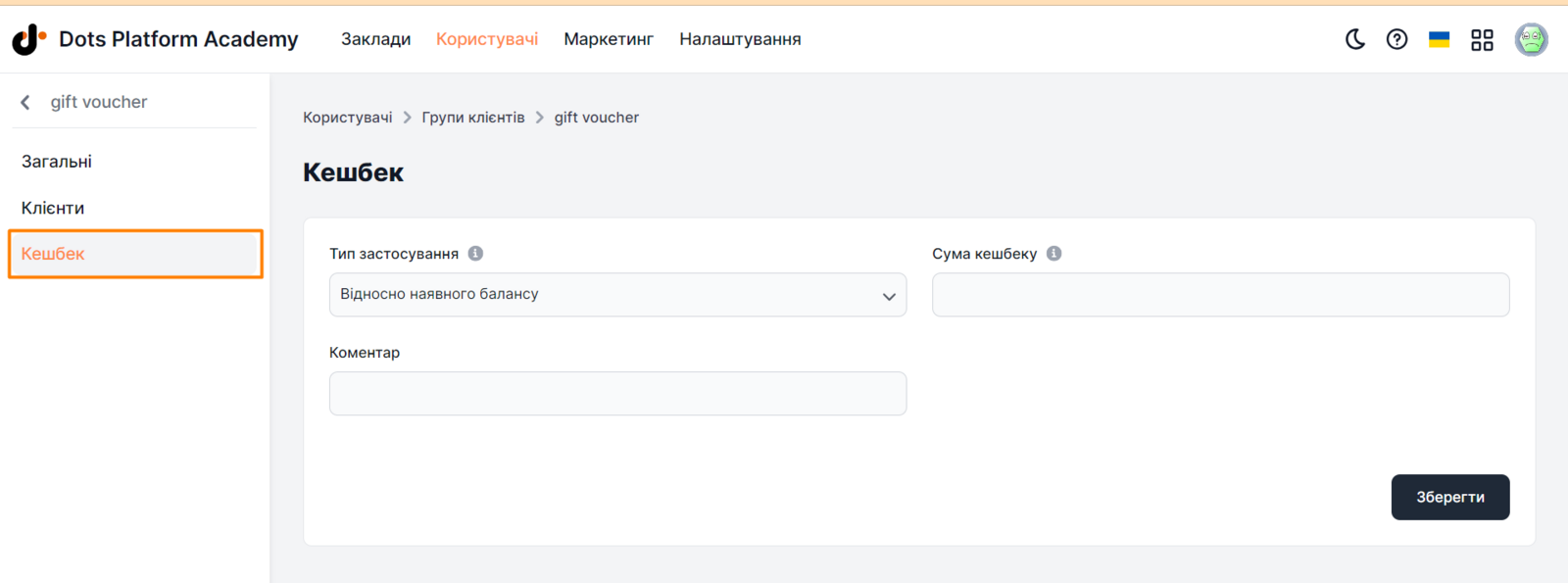
Доступні налаштування
- Тип застосування Встановити абсолютне значення - сума нявного балансу кешбеку, кожного клієнта групи, буде замінена на нову. Відносно наявного балансу - сума кешбеку буде додана або списана по відношенню до наявного балансу кешбеку у кожного клієнта в групі.
- Сума кешбеку Вкажіть число зі значенням "-" якщо хочете відмінусувати кешбек.
- Коментар Поле, в якому зазначається коментар або будь-яка інформація, щодо причин списання та нарахування кешбеку певним групам.
Детальніше про налаштування цієї вкладки в статті за посиланням.
Можуть бути корисні статті:
- Як створити та надіслати Push-розсилання групі обраних користувачів - стаття
- Як створити промо-код для певної групи користувачів - стаття, стаття
- Як нараховувати та списувати кешбек певним групам клієнтів - стаття
Детальніше про цю сторінку звіту розписали: ** тут **
Чи була ця стаття корисною?
Дякуємо за відгук!