
Панель керування. Редагування закладу. Каталог. Редагування категорії. Графіка
В цій вкладці налаштовується як буде відображатися товар в категорії на сайті. Зображення категорії потрібно додавати при типі відображення - Сітка.
Налаштування параметрів
- Виберіть розділ Заклади в меню Панелі управління.
- Клацніть на іконку редагування навпроти потрібної компанії.
- Перейдіть на вкладку Каталог => Категорії.
- Клацніть на іконку редагування навпроти потрібної категорії або кнопку Створити.
- Перейдіть у вкладку Графіка та вкажіть необхідну інформацію у відповідних полях (див. нижче).
- Клацніть Зберегти.
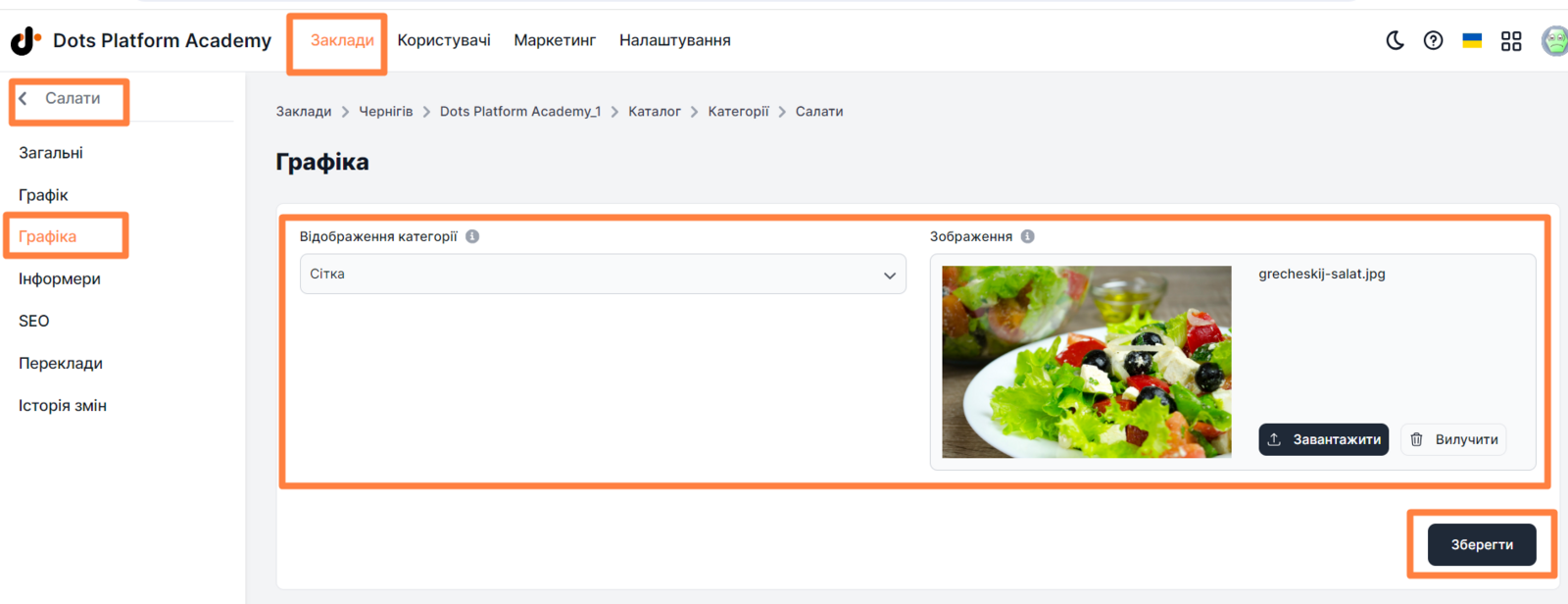
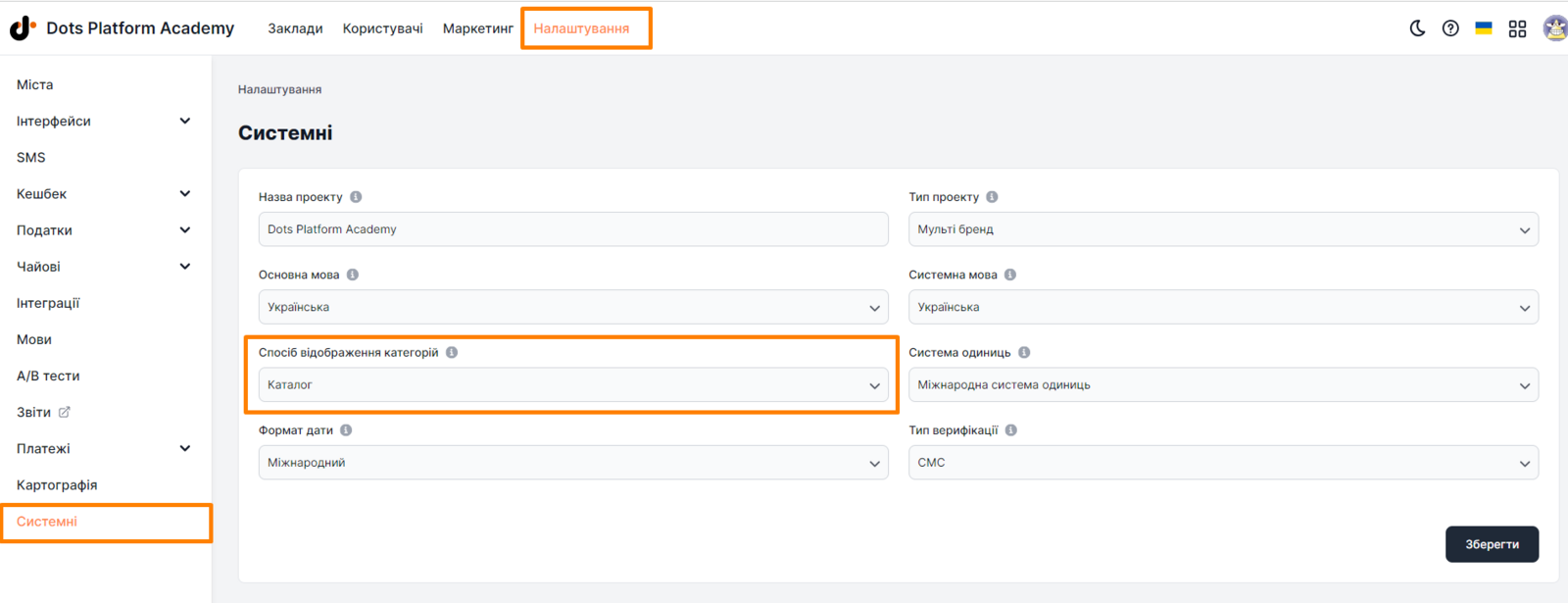
Відображення категорії. Спосіб відображення товарів на сторінці категорії та в мобільному додатку.
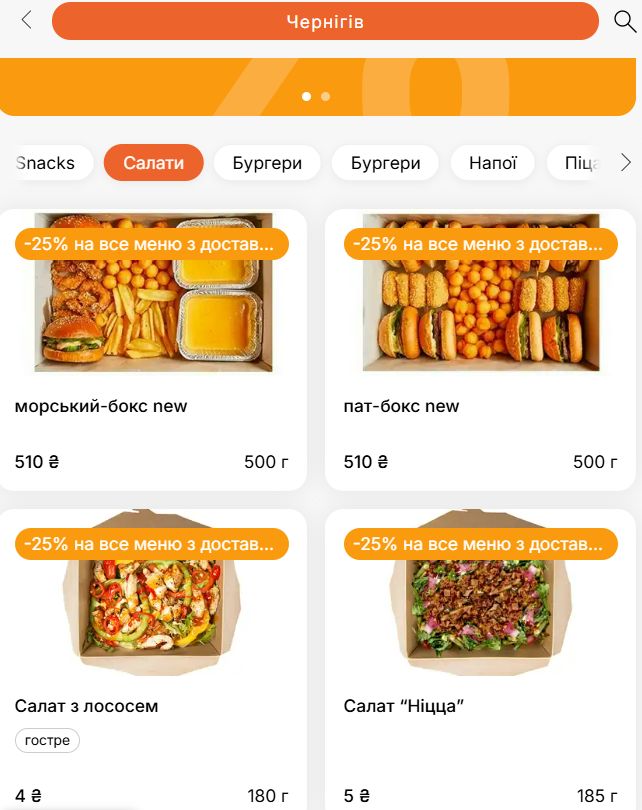
- Більше контенту. Товари відображаються в категорії у вигляді списку один за одним, згори до низу, згідно пріоритету. В цьому режимі карточки товарів більш прямокутні, зі зменшеною висотою фото і незначним обрізанням фото товару по висоті. Такий алгоритм обрізання фото мотивований тим, що на одній сторінці клієнту буде відображатися більше карток товарів (6 шт повністю + 3 частково), таким чином пріоритет ставиться на більшу кількість товарів, а не розмір карток та фото.
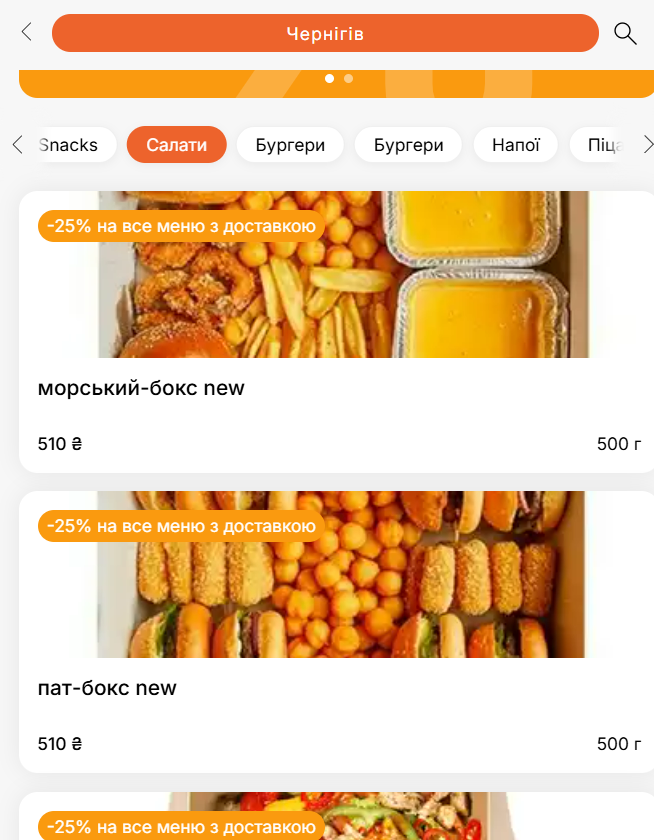
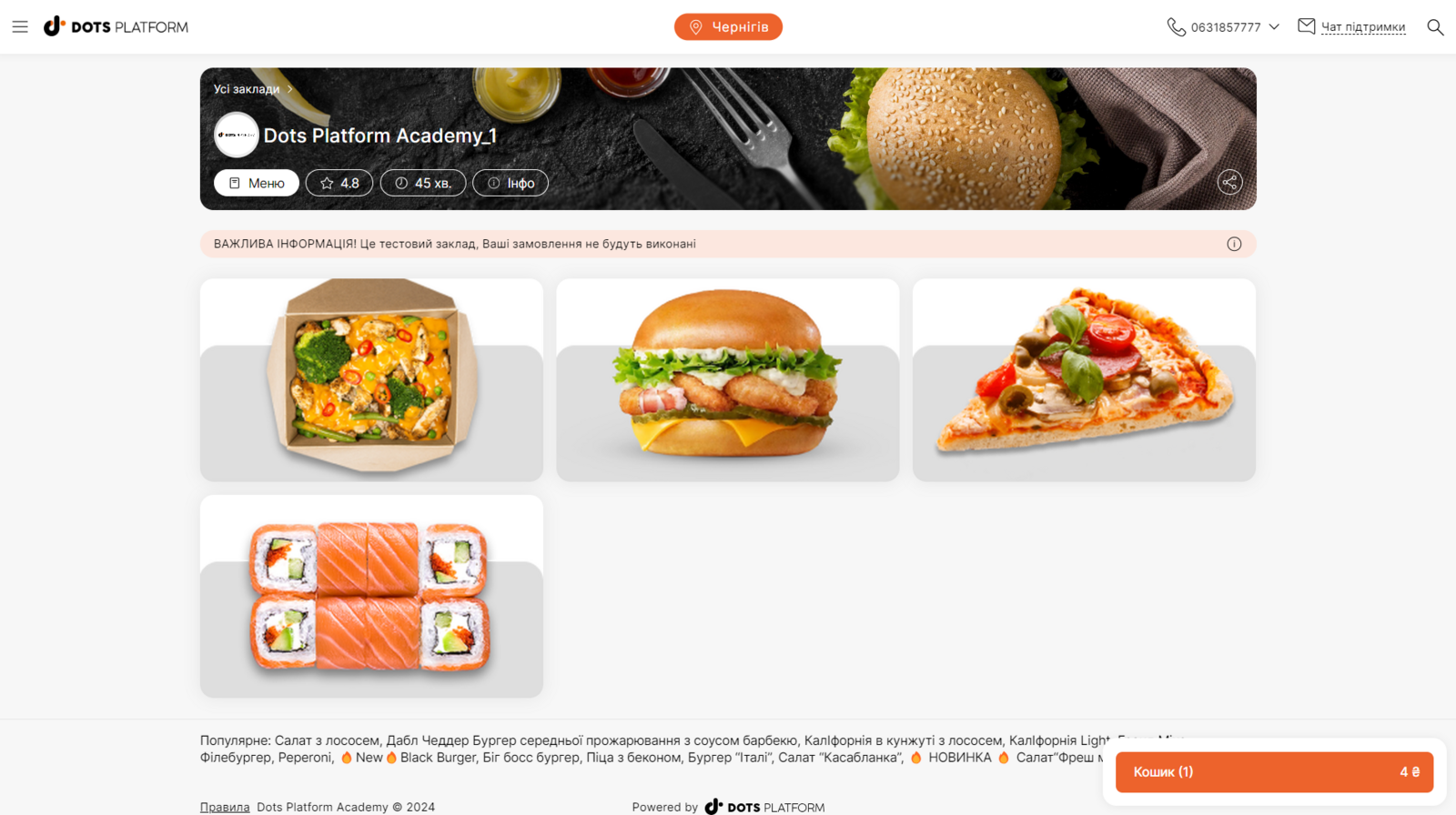
- Сітка. Товари відображаються у вигляді плиток, у два стовпці один за одним, зверху вниз, праворуч наліво, згідно з пріоритетом. При наведенні курсору на бажану категорію - зʼявляється її назва. У разі відсутності завантаженої обкладинки категорії - відображається назва категорії за замовчуванням.
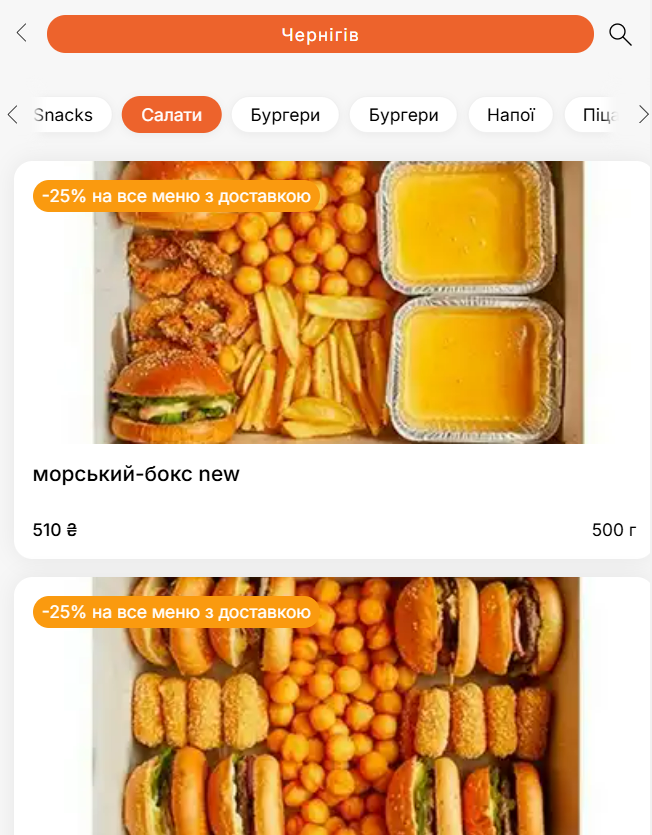
- Більше фото. Передбачає збільшення розміру карток товару за рахунок відображення більших по висоті фото. В цьому режимі акцент робиться більше на фото, а ніж кількість карток, яких відображатиметься (3 повністю + 3 частково). Товари категорії відображаються списком, без обрізання фото по висоті. Співвідношення висоти фото товару до його ширини 2:3.
Зображення. Поле для завантаження зображення категорій в меню закладу. Відображається тільки за умови відображення категорій способом Каталог, що налаштовується в загальних налаштуваннях, вкладка Системні. Розмір завантаженого файлу: 600x480px. Формат jpg. Вага файлу не має перевищувати 1 mb.
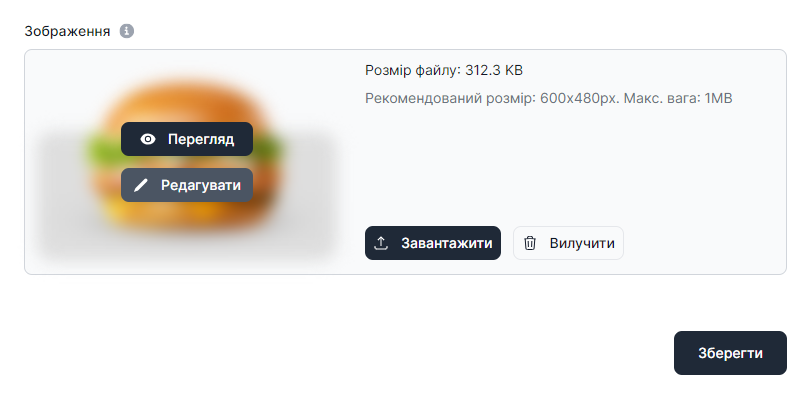
Доступні налаштування для "Зображення":
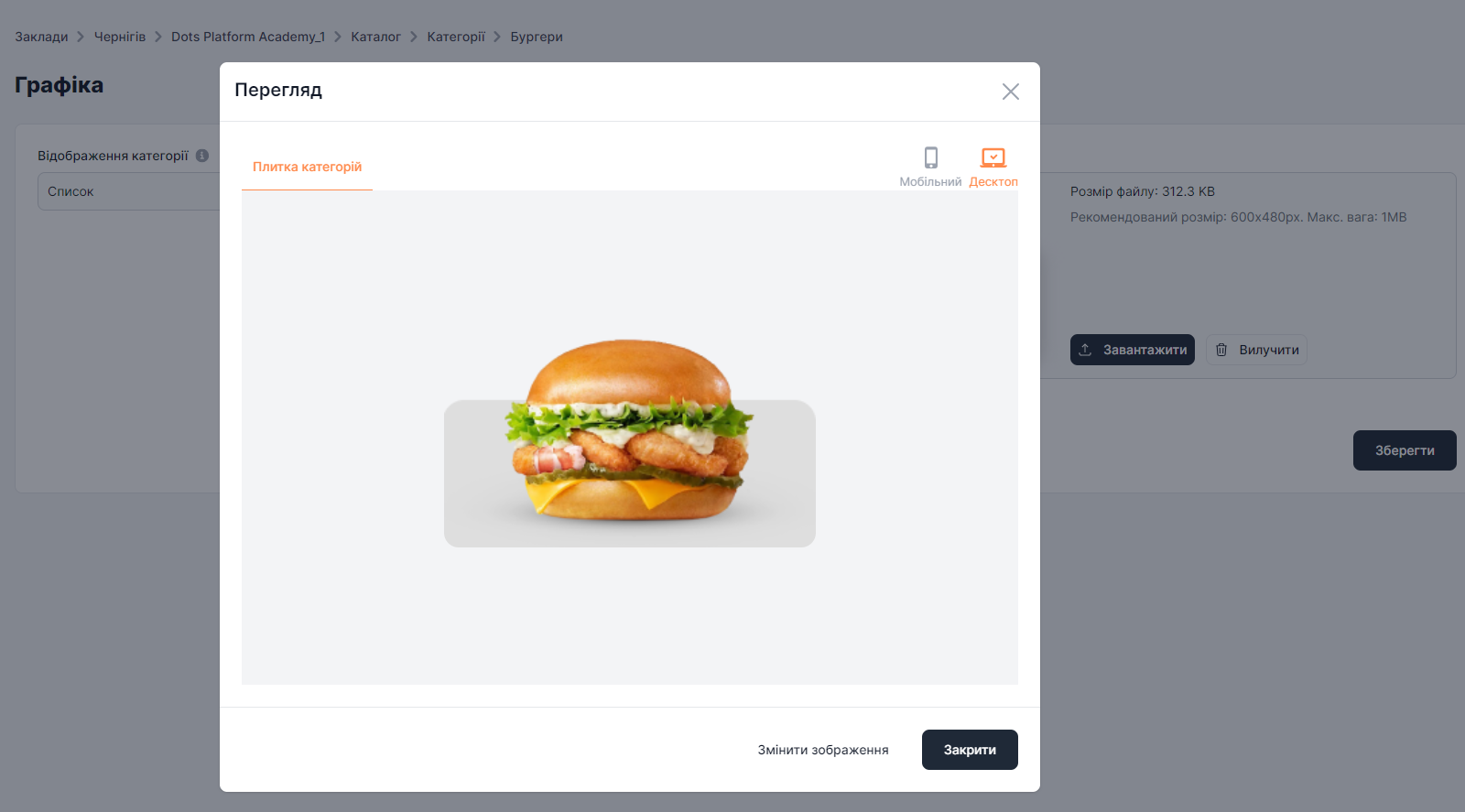
Перегляд. Кнопка дозволяє побачити, як завантажене зображення буде виглядати в веб версії сайту, мобільній версії сайту та додатків, в залежності від налаштувань відображення. Ця функція дозволить уникнути небажаного обрізання фото на різних пристроях та версіях налаштувань. Примітка: Якщо зображення Вас не влаштовує, Ви можете натиснути кнопку Змінити зображення та відкриється вікно Вашого пристою для завантаження іншого зображення.
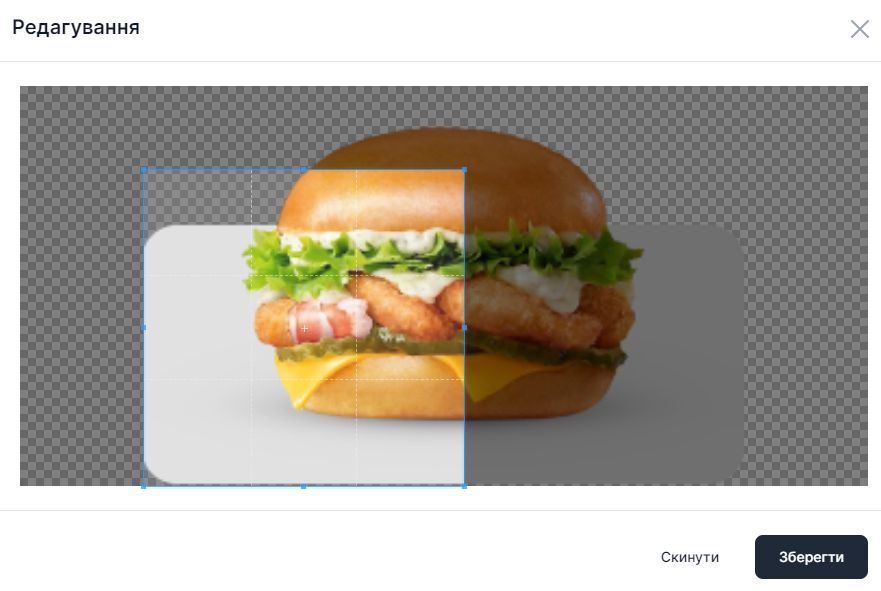
Редагувати. Працює в режимі онлайн редактора. Дозволяє обрізати зображення за потреби
Завантажити. Відкриває доступ для завантаження зображення для Категорії. Вилучити зображення. Кнопка дозволяє видалити зображення.
Приклад відображення
Посилання на цю статтю: тут.
Чи була ця стаття корисною?
Дякуємо за відгук!