
Панель керування. Редагування закладу. Редагування адреси. POS. Servio
У цій вкладці відбувається налаштування автоматичної передачі замовлень у термінал Servio для конкретної точки видачі.
Перед початком налаштування інтеграції, обов'язково потрібно обрати POS систему Servіo у вкладці Загальні в полі Активна POS система. Та за потреби увімкнути Авто-синхронізацію при прийомі замовлення, що передбачає автоматичну передачу даних з Панелі ресторану до терміналу активної POS системи.
- ** Чекбокс активний**. При прийомі замовлення в Dots Business дані автоматично передаються в термінал Servio.
- Чекбокс неактивний. Дані про замовлення передаються до терміналу Servio тільки при натисканні на кнопку "Вивантажити в Servio".
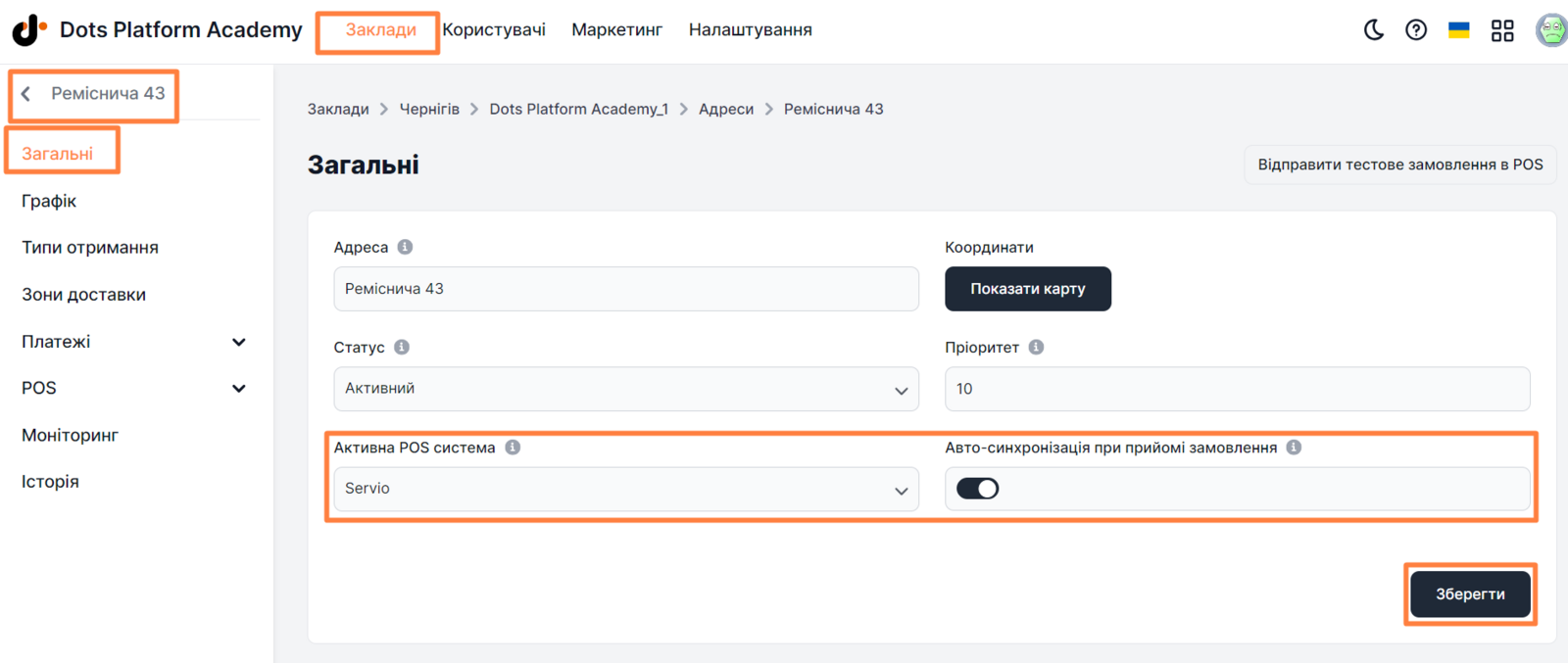
Налаштування інтеграції
- Виберіть розділ Заклади в Панелі керування.
- Клацніть на іконку редагування навпроти потрібної компанії та перейдіть у вкладку Адреси.
- Клацніть на іконку редагування навпроти потрібної точки видачі та перейдіть у вкладку POS => Servio.
- Вкажіть потрібну інформацію у відповідних полях.
- Клацніть Зберегти.
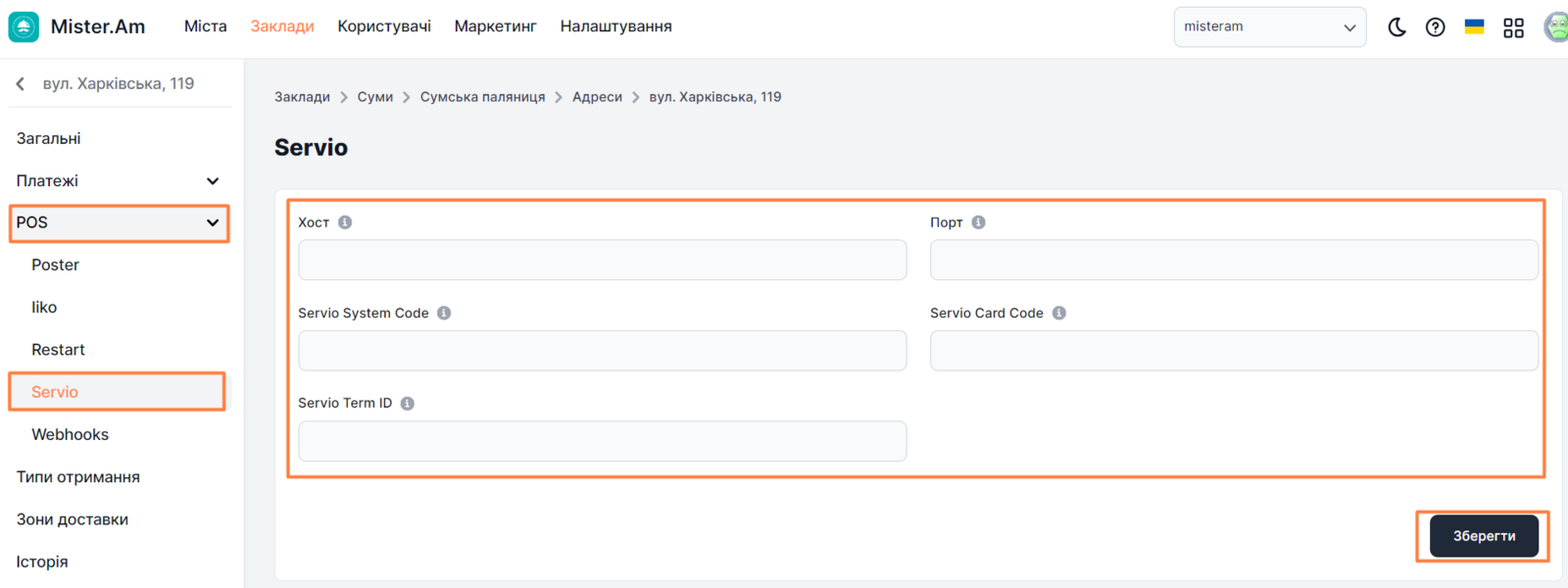
Вимоги до налаштування
Хост. Хост із особистого кабінету Servio. Порт. Номер порту з власного кабінету Servio. Увімкнути інтеграцію Servio. Відповідає за увімкнення або вимкнення сервісу Servio для вибраної точки видачі.
- Чекбокс активний. Інтеграція із сервісом Servio активована.
- Чекбокс неактивний. Інтеграція із сервісом Servio вимкнена. Servio System Code. Код особистого кабінету Servio. Servio Card Code. Код особистого кабінету Servio. Servio Term ID. ID терміналу, до якого вивантажуватимуться замовлення.
| Статті, які можуть бути корисними
Вивантаження замовлень у POS-систему Servio Причини, через які замовлення може не вивантажитися в Servio
Посилання на цю статтю: тут.
Чи була ця стаття корисною?
Дякуємо за відгук!