
Панель керування. Редагування закладу. Скопіювати каталог
Ця функція дозволяє створити копію каталогу у вибраному місті та вибраному закладі. При копіюванні є можливість переносити категорії, товари, модифікатори, групи модифікаторів, пакування та промо-акції.
| Щоб мати змогу копіювати Каталог у користувача має бути доступ до управління закладами, в які необхідно скопіювати Каталог.
🎬 ** Відео-інструкція "Копіювання каталогу **
Копіювання Каталогу
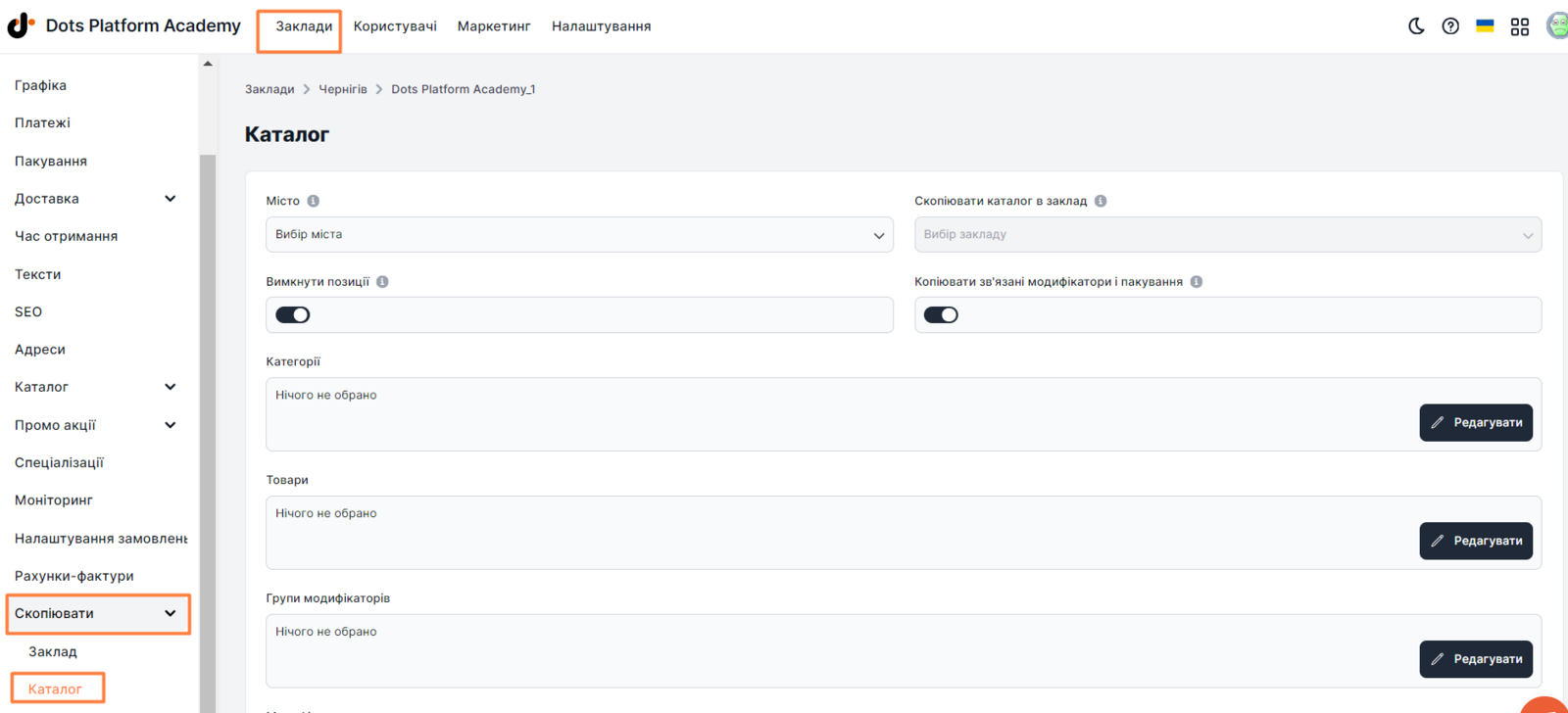
- Виберіть розділ Заклади в Панелі керування.
- Клацніть на іконку редагування навпроти потрібної компанії.
- Перейдіть на вкладку Скопіювати => Каталог.
- Вкажіть Місто та Заклад, куди потрібно скопіювати Каталог.
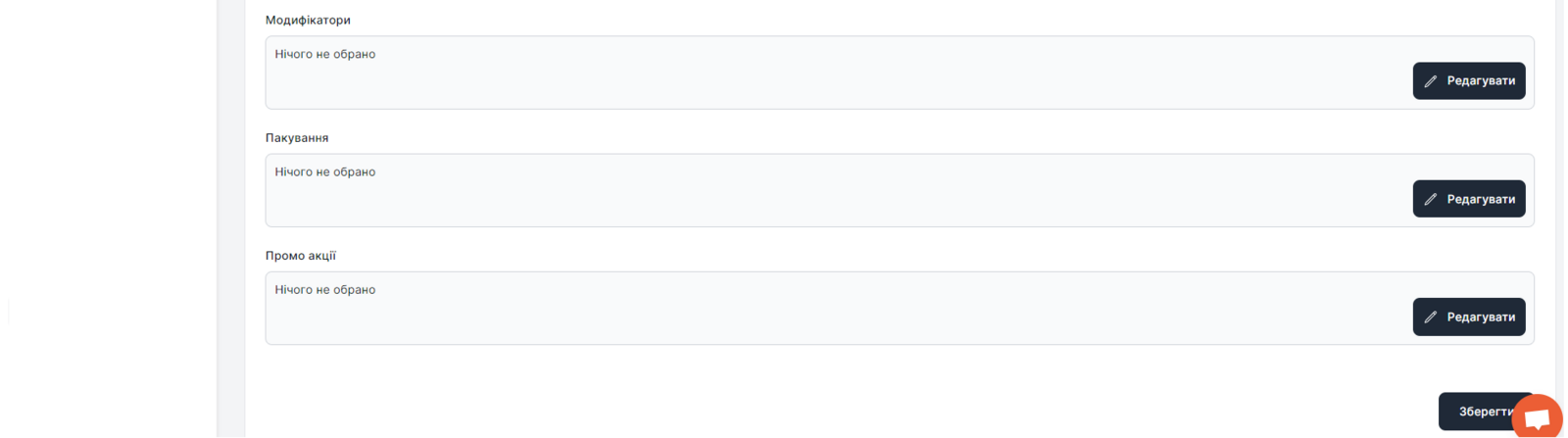
- Оберіть складові каталогу, які потрібно скопіювати.
- Клацніть Зберегти.
Варіанти налаштувань:
-
Місто. Оберіть місто, де знаходиться заклад, в який буде скопійовано Каталог.
-
Скопіювати каталог в заклад. Каталог товарів буде скопійований в обраний заклад.
-
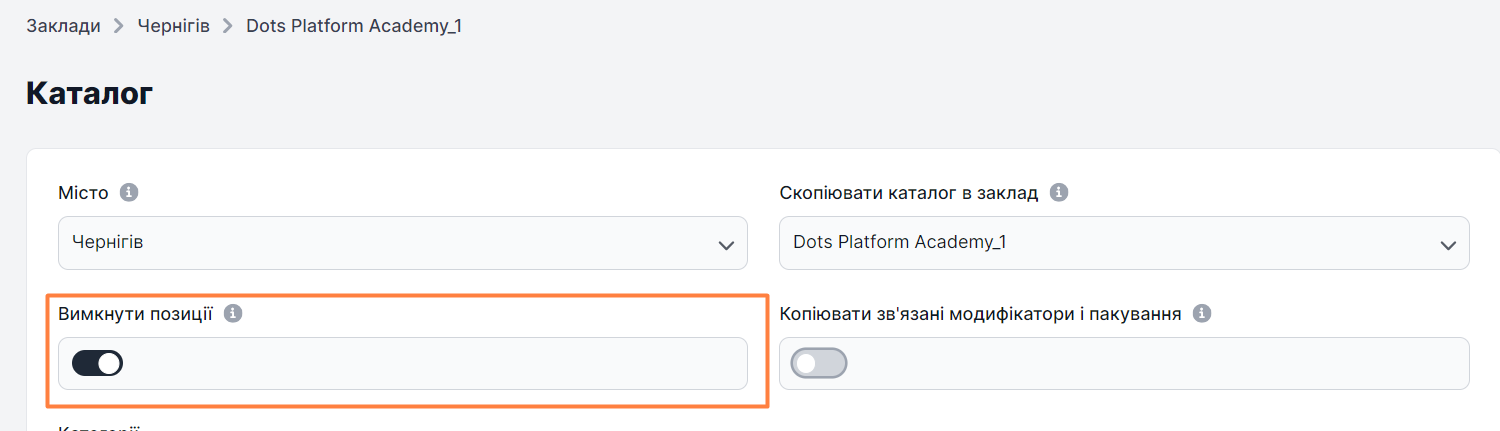
Вимкнути позиції. Увм - зробити позиції неактивними після копіювання. Вимк - залишити позиції як є.
-
Копіювати зв'язані модифікатори і пакування. Увм - копіювати зв'язані з категоріями та товарами групи модифікаторів, модифікатори та пакування. Вимк - копіювати тільки обрані групи модифікаторів, модифікатори та пакування.
-
Категорії. При натисканні кнопки Редагувати відкриється вікно з вибором Категорій для копіювання. || Важливо! Якщо обрати лише "Категорії" і не обрати ""Товари", то скопіюються лише назви Категорій без наповнення.
-
Товари. При натисканні кнопки Редагувати відкриється вікно з вибором Товарів для копіювання. || Примітка! Можна Копіювати лише товари без категорій. При копіювання Категорія товару створиться автоматично.
-
Групи модифікаторів, Модифікатори, Пакування та Промо акції. При натисканні кнопки Редагувати відкриється вікно з вибором для копіювання.
|| Важливо! Промо акції скопіюються в статусі "Неактивний" лише якщо при копіюванні буде увімкнений тоглер "Вимкнути позиції". Промо-коди не копіюються.
Посилання на цю статтю: тут
Чи була ця стаття корисною?
Дякуємо за відгук!