
Панель керування. Заклади. Створення закладу
Якщо вже є існуючий заклад і є необхідність створити такий же або схожий, то можна його скопіювати в будь-яке раніше створене місто. При копіюванні переносяться всі налаштування компанії, окрім її адрес. Детальніше про копіювання закладу в статті.
Якщо потрібно створити повністю новий Заклад, перейдіть в Панель Керування => розділ Заклади => натисніть кнопку Створити.
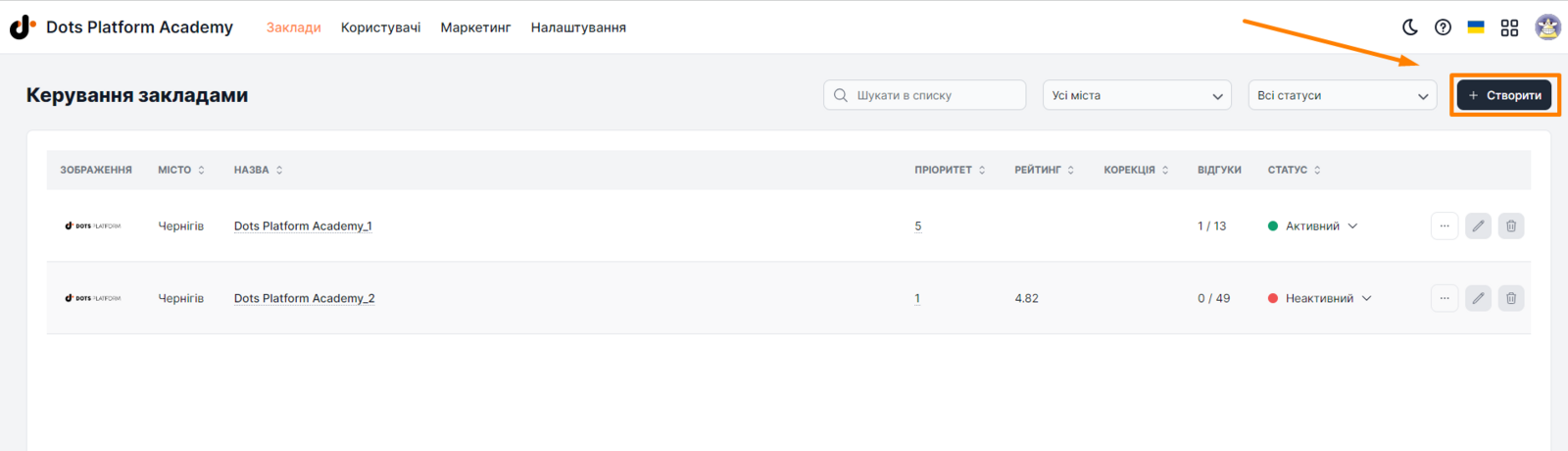
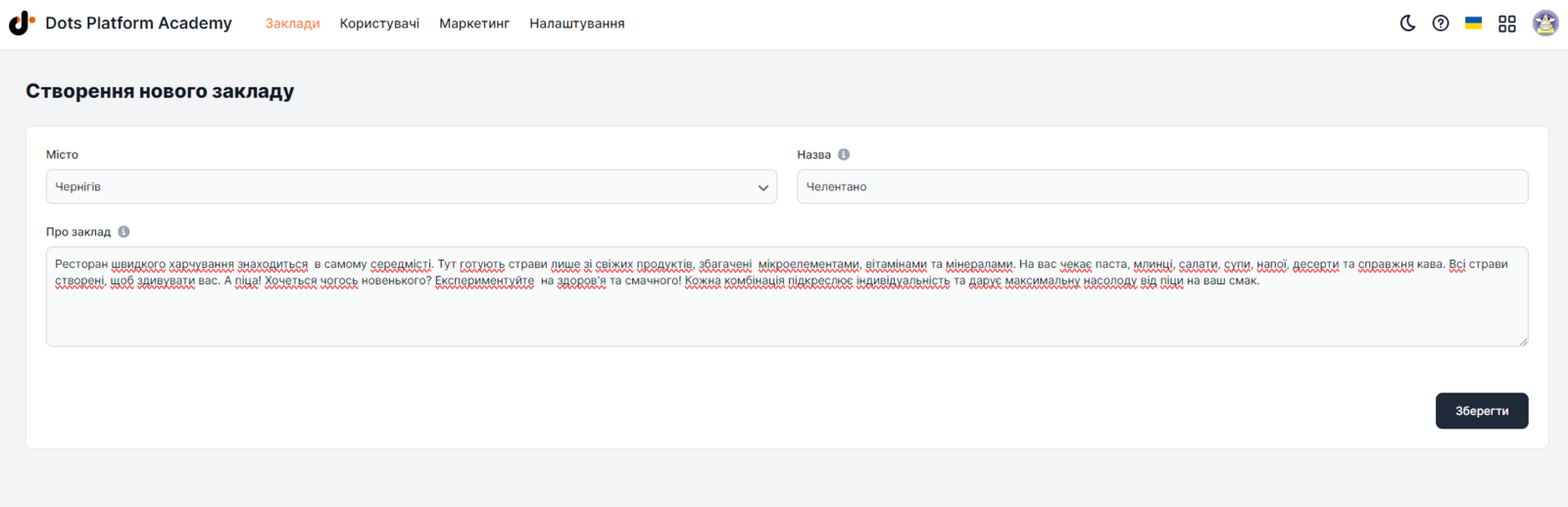
Заповніть наступні поля:
- Місто Оберіть місто, в якому потрібно створити новий заклад.
- Назва Вкажіть тільки назву закладу, без типу закладу. _ Приклад: _ Челентано
- Про заклад Текст, який відображається на екрані "Інфо" закладу.
Після додавання закладу потрібно заповнити наступні вкладки:
- Вкладка Загальні - містить загальну інформацію про створений заклад.
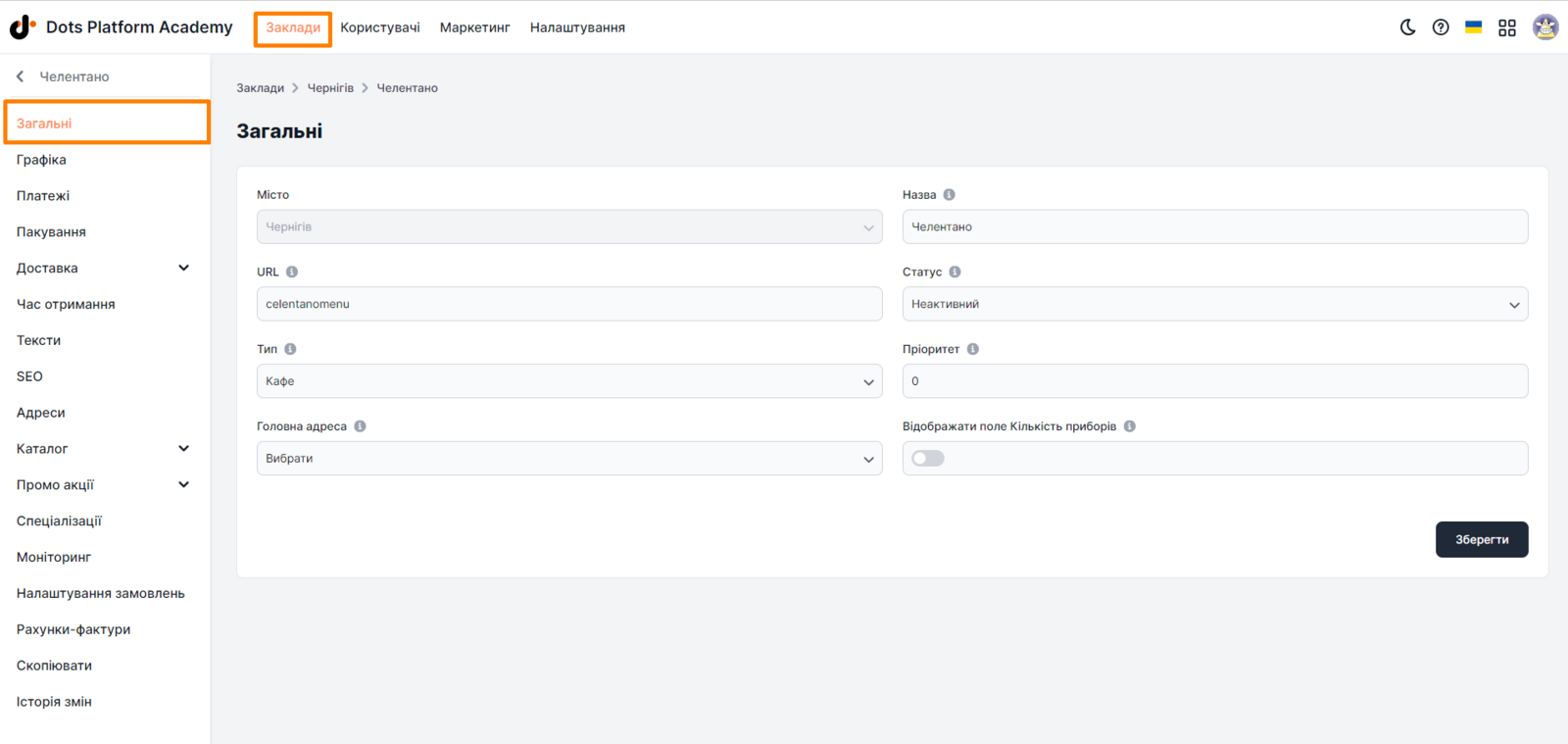
Опис полів для заповнення:
- Місто. Назва міста зберігається автоматично при створенні закладу. Внести зміни в це поле неможливо.
- Назва Тільки назва, без типу закладу. ** Приклад: ** Челентано
- URL. Поле використовується для формування посилання на меню конкретного закладу. Тільки латинські літери без пробілів і спецсимволів.
- ** Пріоритет ** У цьому полі вказується пріоритет, який впливає на порядок відображення компанії на сторінці вибору компаній (якщо в місті є декілька компаній).
Інші поля у вкладці Загальні заповнюються і редагуються за необхідністю згідно інформерів до них. Детальніше в ** статті ** / ** 🎬 відео **
-
Вкладка Графіка - передбачає додавання графічних зображень закладу, а саме - Логотипу, Каверу та Максі-каверу. З налаштування всіх параметрів на цій сторінці можна ознайомитися в статті за ** посиланням ** / ** 🎬 відео **
-
Вкладка Платежі - дозволяє увімкнути онлайн оплату та оплату терміналом. З налаштування всіх параметрів на цій сторінці можна ознайомитися в статті за посиланням.
-
Вкладка Пакування - в цій вкладці відбувається налаштування пакування закладу. З налаштуванням всіх параметрів на цій сторінці можна ознайомитися в статті за ** посиланням ** / ** 🎬 відео **
-
Вкладка Доставка - містить два підрозділи налаштувань Загальні та Інформери. У вкладці ** Загальні ** доступні налаштування доставки закладу, тарифів та тарифних зон. Вкладка ** Інформери ** дозволяє налаштувати Інформери про швидкість і вартість доставки на веб-сайті і в Додатку. 🎬 Відео-інструкція налаштування вкладки
-
Вкладка Час отримання - тут відбувається встановлення параметрів часу видачі та налаштування замовлень за часом. З налаштуванням всіх параметрів на цій сторінці можна ознайомитися в статті за ** посиланням ** / ** 🎬 відео **
-
Вкладка Тексти - тут зазначається інформація про заклад та примітка, якщо потрібно вказати важливу інформація (термінові повідомлення, обмеження тощо), яка буде помітна для всіх клієнтів над меню та у вигляді поп-апу на сайті та в додатку. З налаштуванням всіх параметрів на цій сторінці можна ознайомитися в статті за ** посиланням ** / ** 🎬 відео **
-
Вкладка SEO - тут відбувається налаштування відхилень по відмінках для назви компанії та налаштування метатегів веб-сторінок компанії. Тут також настроюються тексти футера на сторінці меню та сторінці акцій. З налаштуванням всіх параметрів на цій сторінці можна ознайомитися в статті за ** посиланням ** / ** 🎬 відео **
-
Вкладка Адреси - відображається інформація про всі точки видачі компанії. Тут також відбувається їх додавання, налаштування та видалення. Зі створенням нової адреси та налаштуванням параметрів можна ознайомитися в статті за ** посиланням ** / ** відео **
-
Вкладка Каталог відповідає за налаштування Меню закладу. Складається з таких пунктів:
- Категорії - налаштування основних параметрів категорії товарів під час її створення чи редагування. Категорії дозволяють структурувати певні товари компанії для зручності пошуку. Зі створенням та налаштуванням категорій можна ознайомитися в статті за посиланням.
- Товари - налаштування основних параметрів товарів (страв) при додаванні або редагуванні. Після налаштування товари будуть доступні для замовлень клієнтської частини сервісу. З деталями налаштування параметрів цієї вкладки можна ознайомитися в статті за посиланням.
- Пакування - у цій вкладці відображається інформація про всі типи упаковки товарів компанії. Тут також відбувається додавання, налаштування та видалення вибраних упаковок. З деталями налаштування параметрів цієї вкладки можна ознайомитися в статті за посиланням.
- Групи модифікаторів - цій вкладці відображається інформація про всі групи модифікаторів товарів конкретної компанії. Тут також відбувається їх додавання, налаштування та видалення. Групи модифікаторів дозволяють упорядкувати та швидко керувати їх доступністю. З налаштуванням всіх параметрів на цій сторінці можна ознайомитися в статті за посиланням..
- Модифікатори Модифікатори - це добавки до основного складу товарів, наприклад сироп для кави або сир для піци. Ця вкладка дозволяє створювати та редагувати модифікатори до товарів. З налаштуванням всіх параметрів на цій сторінці можна ознайомитися в статті за посиланням.
🎬 Детальніше про управління каталогом товарів у нашому навчальному відео ** за посиланням **
- Вкладка Промо акції - у цій вкладці відбувається створення та редагування акцій на рівні закладу. Доступні такі типи акцій: безкоштовна доставка, знижка, сертифікат та складна акція. З деталями налаштування параметрів цієї вкладки можна ознайомитися в статті за ** посиланням ** / ** 🎬 відео **
| Статті та відео, які можуть бути корисними
Як створити Акцію типу Знижка? / 🎬 відео Як створити Акцію типу Безкоштовна доставка? / 🎬 відео Як створити Акцію типу Складна акція? / 🎬 відео Як створити Акцію типу Сертифікат? / 🎬 відео
-
Вкладка Спеціалізації - налаштовується перелік категорій товарів (страв) у яких спеціалізується обрана компанія. Це дозволяє сортувати компанії, використовуючи відповідні фільтри на сторінці міста. Детальніше про налаштування цієї вкладки в статті за посиланням. / 🎬 відео
-
Вкладка Моніторинг - дозволяє встановити тип взаємодії та спосіб інформування про нові сповіщення в моніторингу. Детальніше про налаштування цієї вкладки в статті за посиланням. / 🎬 відео
-
Вкладка Налаштування замовлень - в цій вкладці налаштовується тип розподілення замовлень. Детальніше про налаштування цієї вкладки в статті за посиланням. / ** 🎬 відео **
-
Вкладка Рахунки-фактури - встановлення відсотка комісії, яку сплачує заклад, за умови типу проекту - мультибренд (це сервіс з двома і більше закладами/брендами). Детальніше про налаштування цієї вкладки в статті за посиланням. / ** 🎬 відео **
-
Вкладка Скопіювати - дозволяє створити копію компанії у вибраному місті. При копіюванні переносяться всі налаштування компанії, крім її адрес і налаштувань на цьому рівні. Детальніше про налаштування цієї вкладки в статті за посиланням. / ** 🎬 відео **
Посилання на цю статтю: тут.
Чи була ця стаття корисною?
Дякуємо за відгук!