
Панель управління. Маркетинг. Створення медіа сповіщень
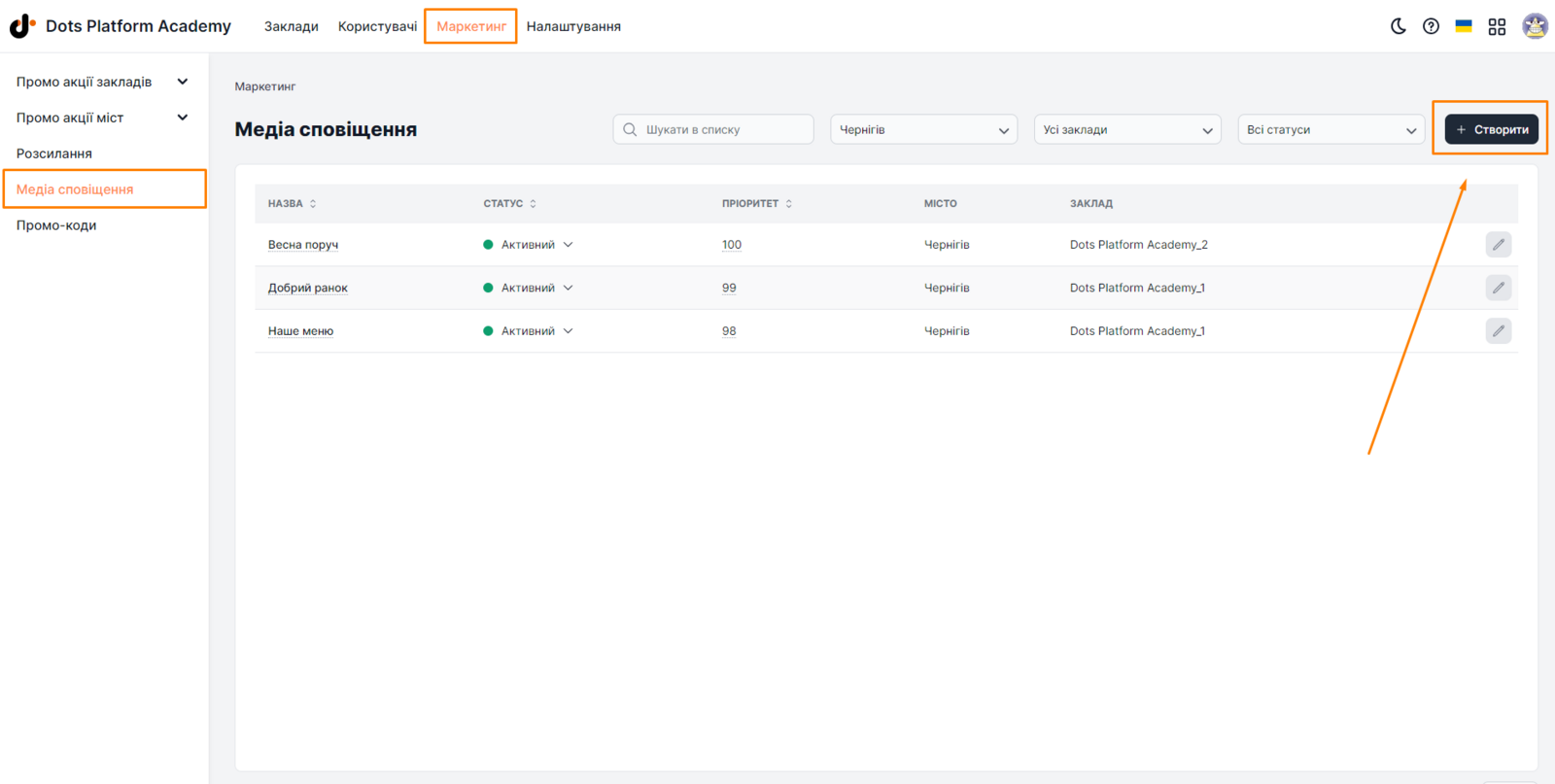
Медіа сповіщення використовують для відображення важливої інформації на сайті та в додатку, акцій, новин закладу та різних способів заохочення клієнтів до оформлення замовлення у вигляді Сторісів закладу. Для того, щоб створити медіа сповіщення закладу:
- В панелі управління перейдіть в розділ Маркетинг
- Відкрийте вкладку Медіа сповіщення.
- Натисніть кнопку Створити та додайте потрібну інформацію.
- Натисніть кнопку Зберегти
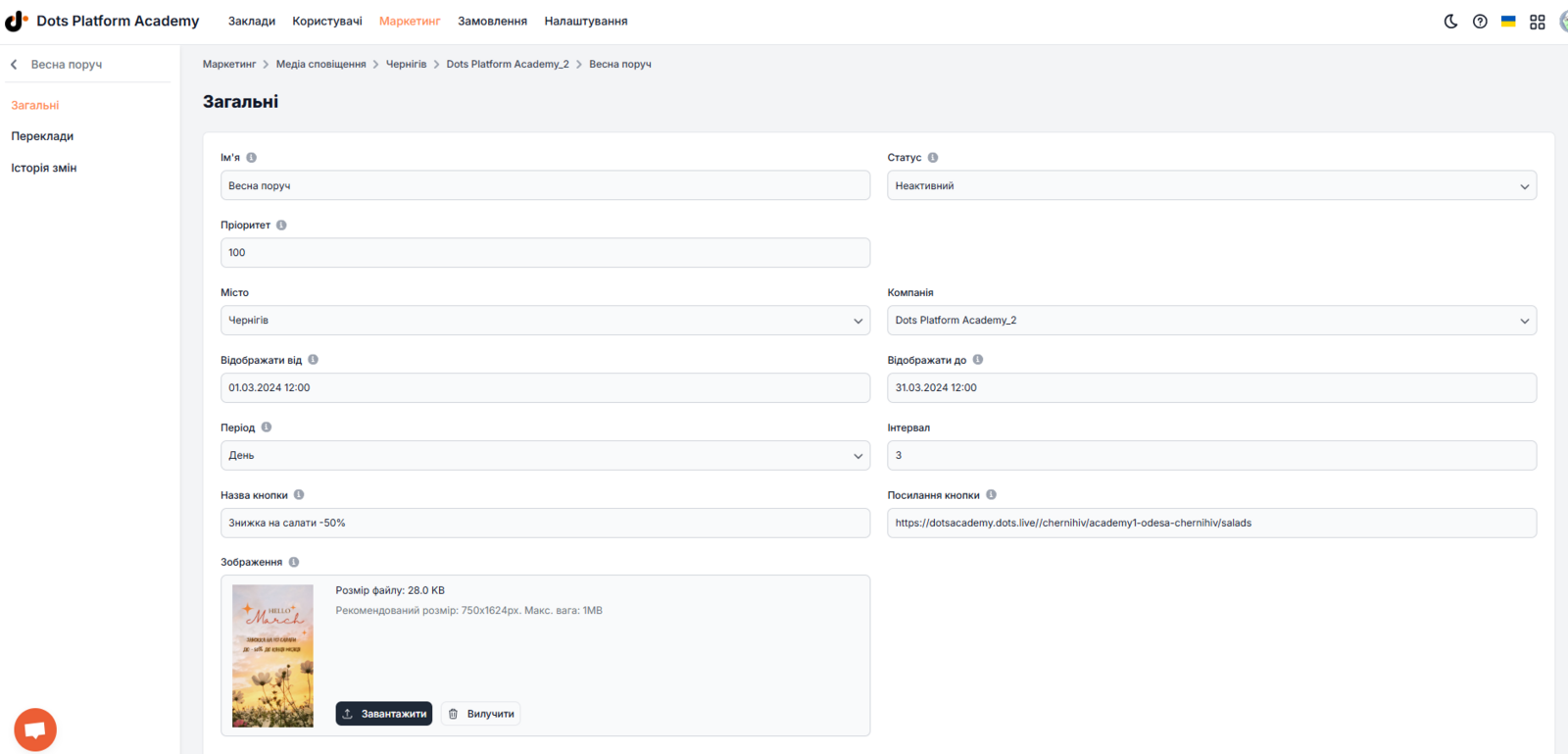
Доступні налаштування:
- Ім'я. Назва медіа сповіщення.
- Статус. Статус медіа сповіщення. Активний - медіа сповіщення активне. Неактивний - медіа сповіщення неактивне.
- Пріоритет. Вказується у формі цілого числового значення. Чим вище значення, тим вище буде відображатись медіа сповіщення у списку всіх медіа сповіщень.
- Місто. Оберіть місто, в якому створена компанія.
- Компанія. Оберіть назву компанії, в якій бажаєте створити медіа сповіщення.
- Відображати від. Дата старту періоду відображення сповіщення.
- Відображати до. Дата закінчення періоду відображення сповіщення.
- Період та Інтервал. Період скидання переглядів медіа сповіщення. Починається з моменту останнього оновлення сповіщення. Після скидання переглядів медіа сповіщення відображається як нове.
|| Важливо! Якщо протягом терміну дії сповіщення "Період" повторного відображення наступає - відображатимемо сповіщення усім користувачам, як нове. Якщо протягом терміну дії сповіщення "Період" повторного відображення наступає повторно, то повторно обнуляються перегляди сповіщення і воно відображається клієнтам як нове. Наприклад - термін дії сповіщення 30 днів, Період повторного відображення 7 днів, відповідно кожні 7 днів сповіщення має відображатись всім клієнтам як нове.
||| Примітка! При внесенні будь-яких змін в налаштування медіа сповіщення - воно вважатиметься оновленим та будуть скидатися всі перегляди.
- Назва кнопки. Текст який буде відображатись на кнопці. Залиште пустим, якщо кнопка непотрібна.
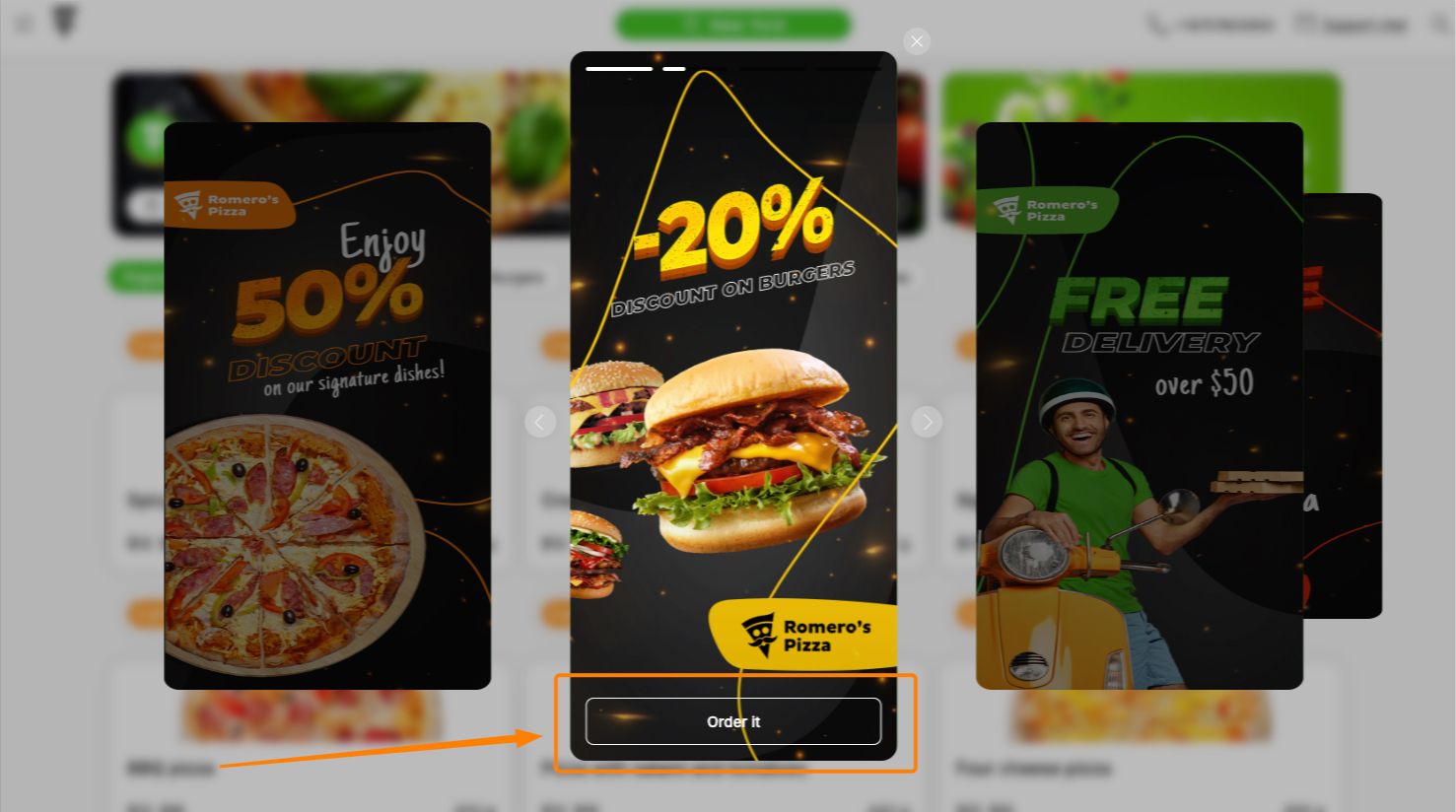
- Посилання кнопки. Посилання яке буде відкривати кнопка. Залиште пустим, якщо кнопка непотрібна.
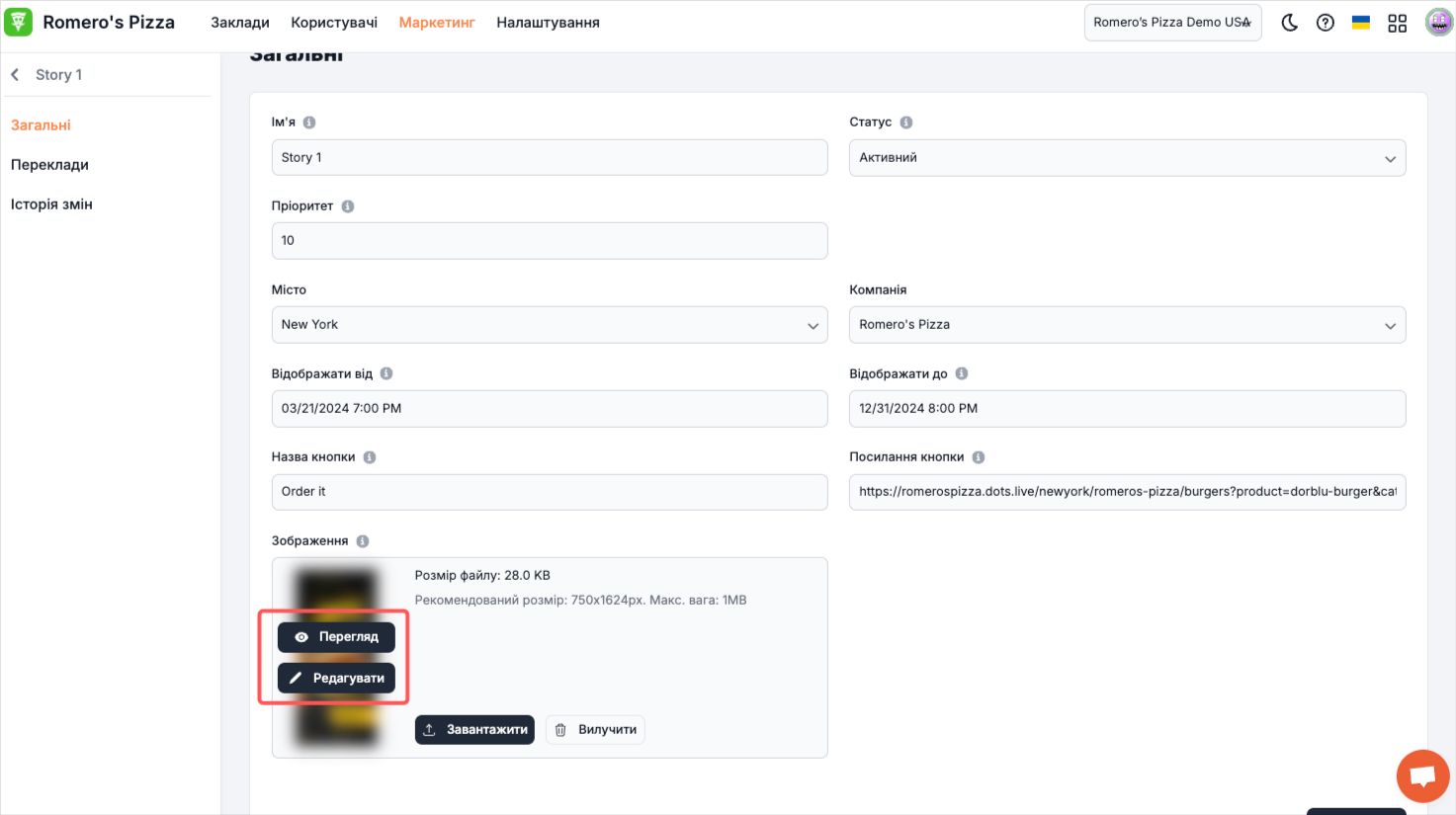
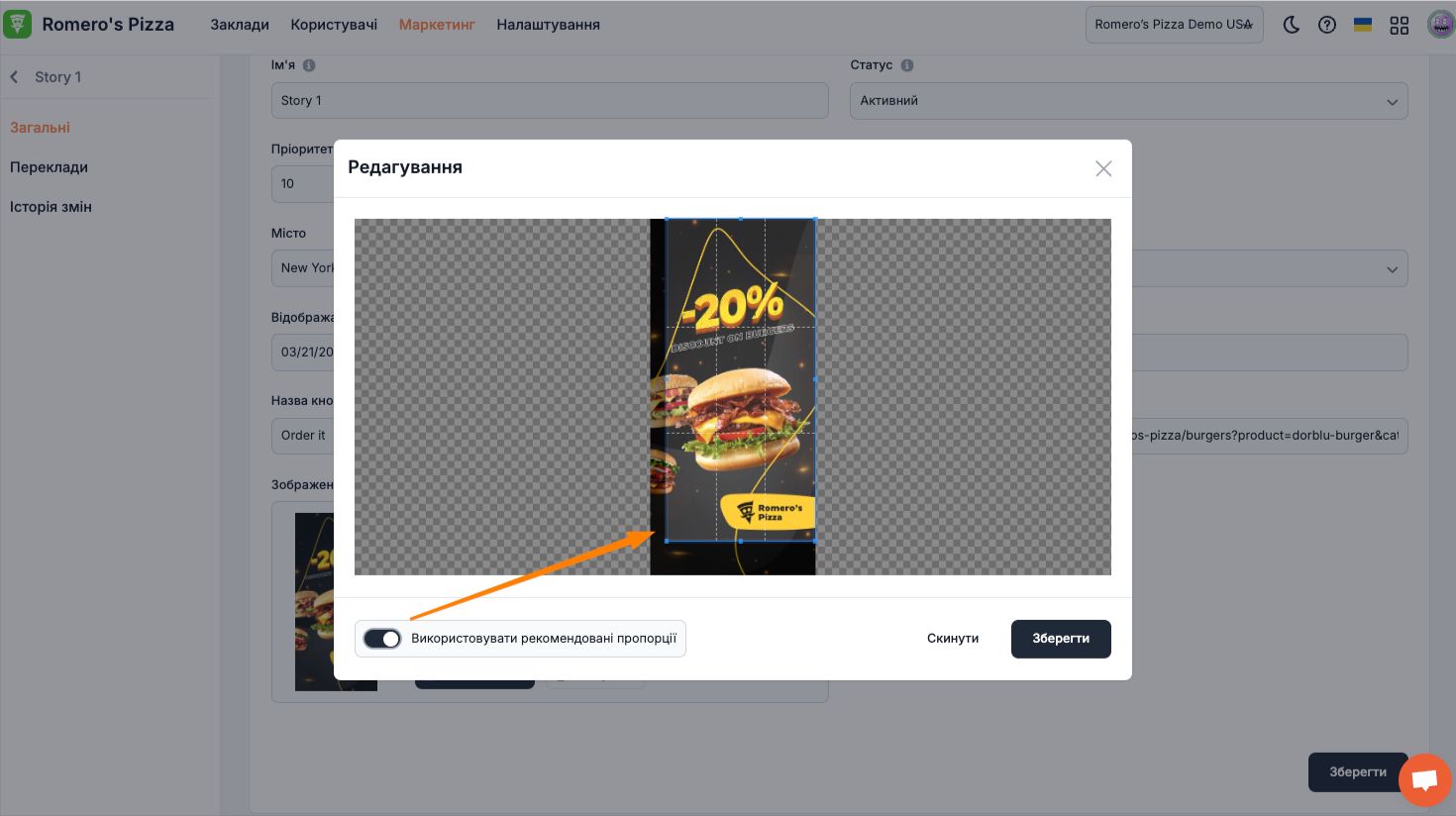
- Зображення. Поле для завантаження зображення попапу. Зображення повинно бути в форматі .jpg. Максимальний розмір файлу 1 МБ. Рекомендована роздільна здатність 750х1624px. Примітка. Ви можете додати зображення будь-якого розміру та попередньо переглянути як відображатиметься завантажена графіка, або скористатися функціоналом Редагування зображення.
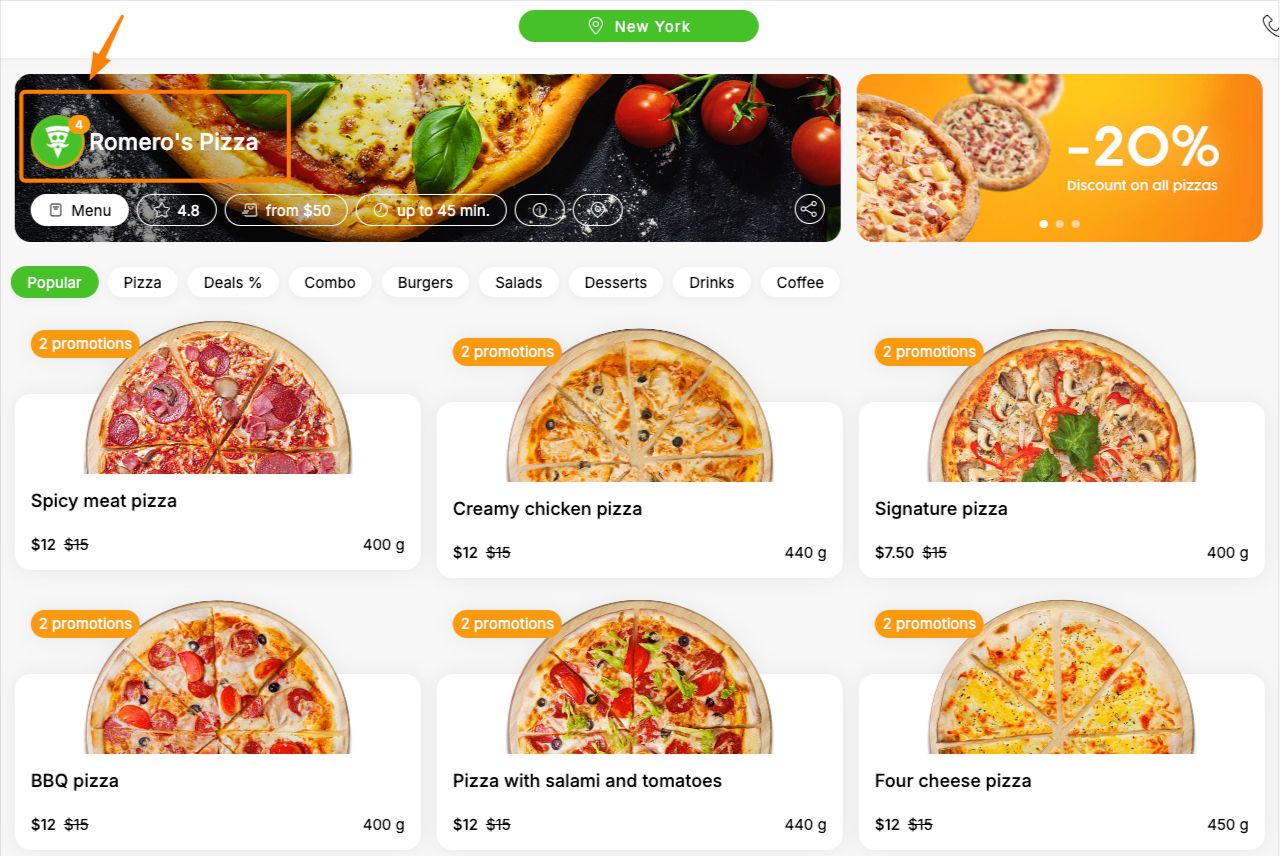
Примітка. Індикатор медіа сповіщень знаходиться навколо логотипу закладу.
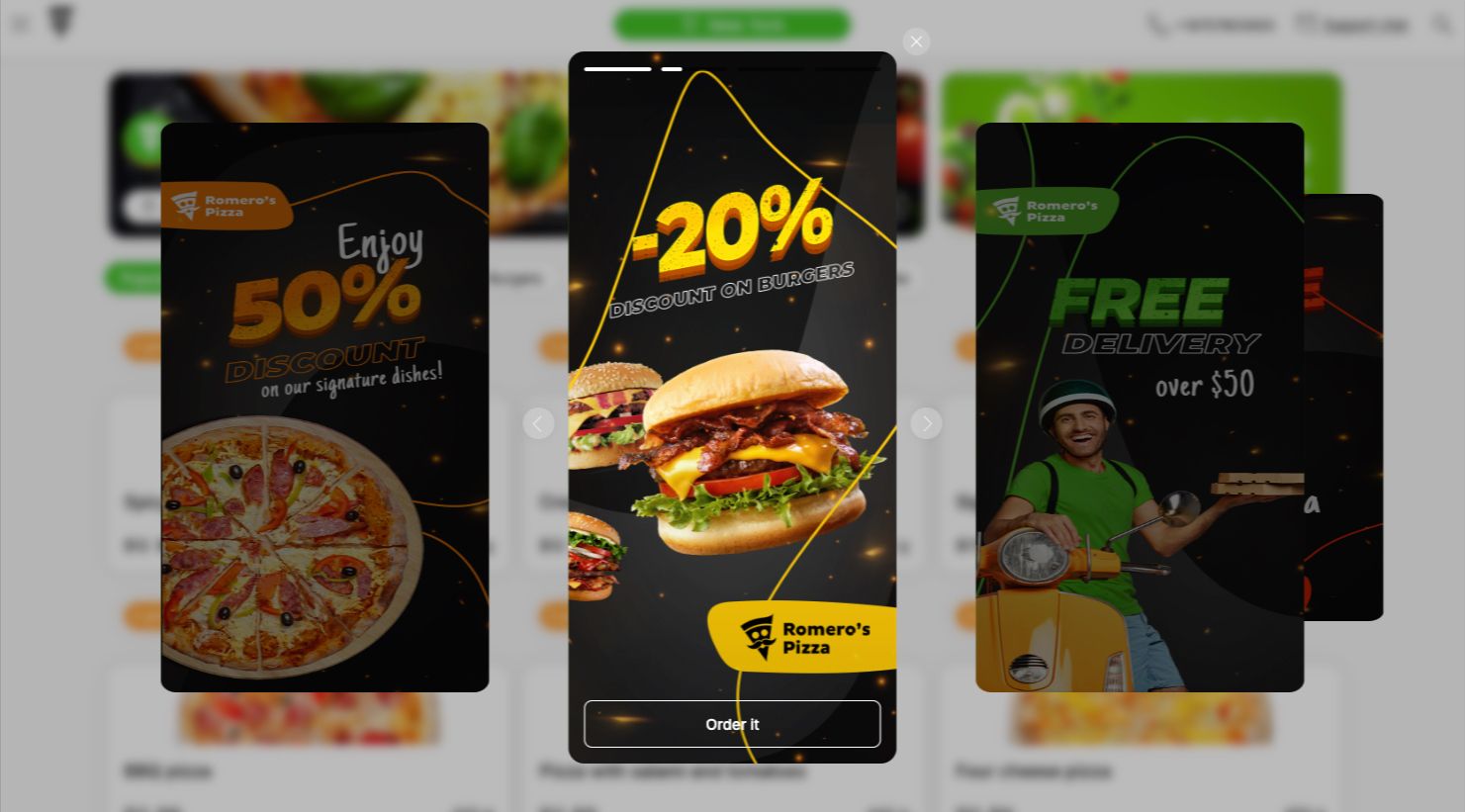
Приклад відображення:
Посилання на цю статтю: тут.
Чи була ця стаття корисною?
Дякуємо за відгук!