
Панель управління. Налаштування. Доставка. Служби доставки. Uklon
Для доставки замовлень може використовуватись підрядчик Uklon та пряма інтеграція з ним, щоб не створювати замовлення в їх службу вручну. Для цього потрібно:
- **Створити службу доставки Уклон. **
Щоб створити службу доставки:
- Відкрийте розділ Налаштування.
- Оберіть **Місто **- та перейдіть у вкладку Доставка.
- У вкладці Служби доставки натисніть кнопку **Створити **і оберіть відповідну службу.
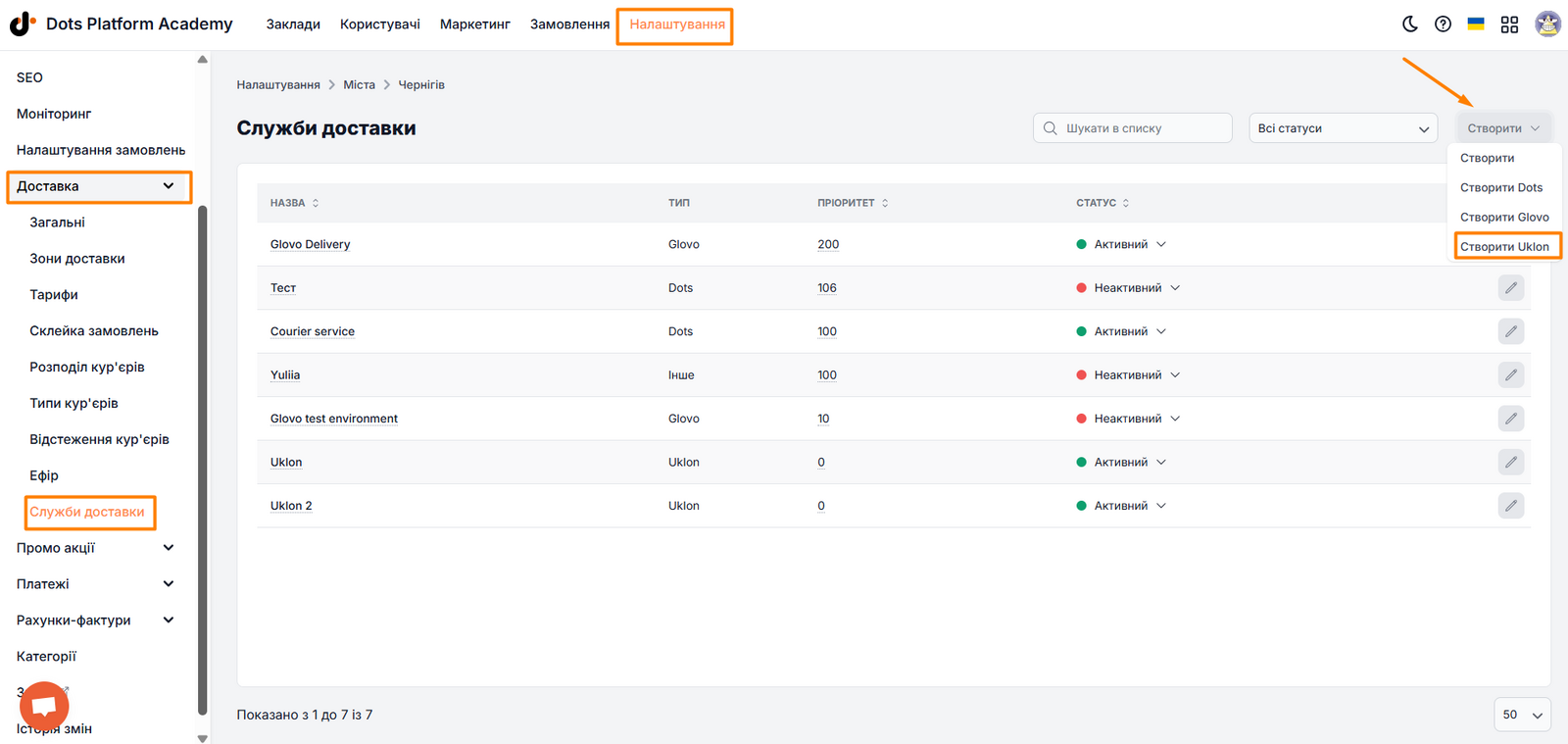
- Заповніть необхідні дані.
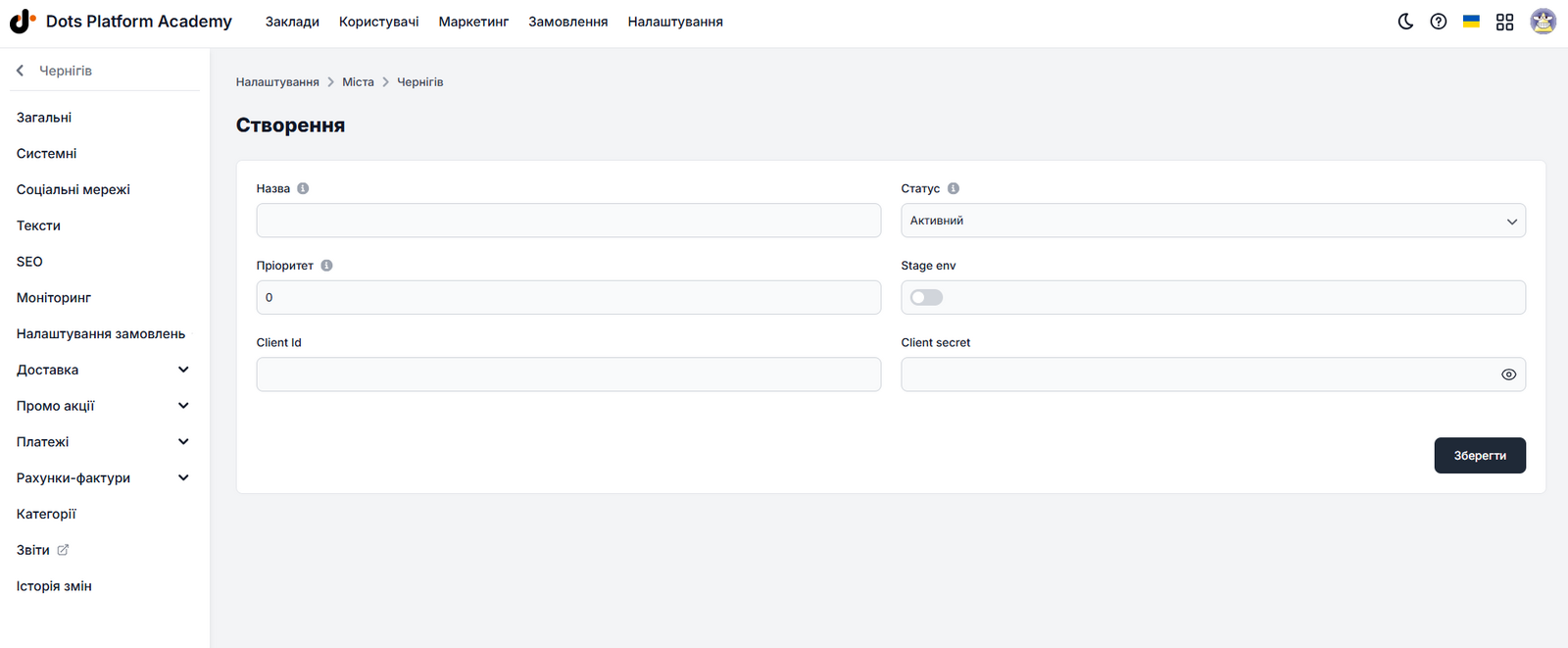
Доступні налаштування:
- Назва - Назва служби доставки, яка буде відображатися в Панелі керування та Панелі Моніторингу. Рекомендується вказувати назви, що легко розрізняються.
- **Статус - **Відображається поточний статус служби доставки: Увімк. Служба доставки відображатиметься у списку вибору служби доставки на панелі керування. Вона також буде доступна при виборі кур'єра для доставки замовлення до Панелі Моніторингу. Пауза. Служба доставки не відображатиметься у списку вибору служби доставки на панелі керування та на панелі моніторингу. Крім того, всі кур'єри цієї служби перестануть відображатися у вкладці Кур'єри в Панелі Моніторингу та додатку Dots Business. **
- **Пріоритет - **Числове значення пріоритету, який впливає місце служби доставки у списку під час її виборі. Цей список відображається при виборі служби доставки за замовчуванням для міста та при виборі кур'єра в Панелі Моніторингу. Чим вище значення, тим вище місце у списку.
- Stage env - Для реальних акаунтів тоглер має бути вимкнений. Для тестових акаунтів - увімкнений. Від цього налаштування буде залежати на який хост Уклон отримує запит, тестовий чи реальний. Відповідно в тестовому середовищі замовлення не будуть опрацьовуватись реальними кур'єрами.
- Client Id - дані акаунту в службі Uklon, який попередньо реєструється на
 Доставка [UA]
 - Client secret - дані акаунту в службі Uklon, який попередньо реєструється на Доставка [UA]
UA]
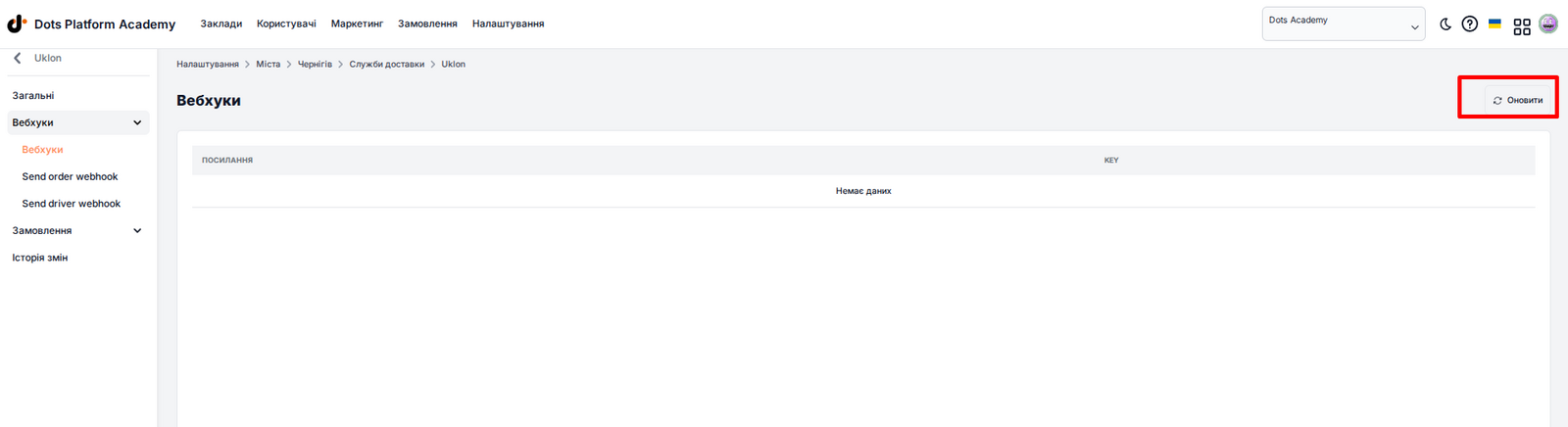
- **Після створення та активації служби потрібно підтягнути налаштування вебхуків, для цього у вкладці Вебхуки потрібно натиснути кнопку Оновити. ** Якщо підключений акаунт реальний - налаштування вебхуків підтягнуться автоматично.
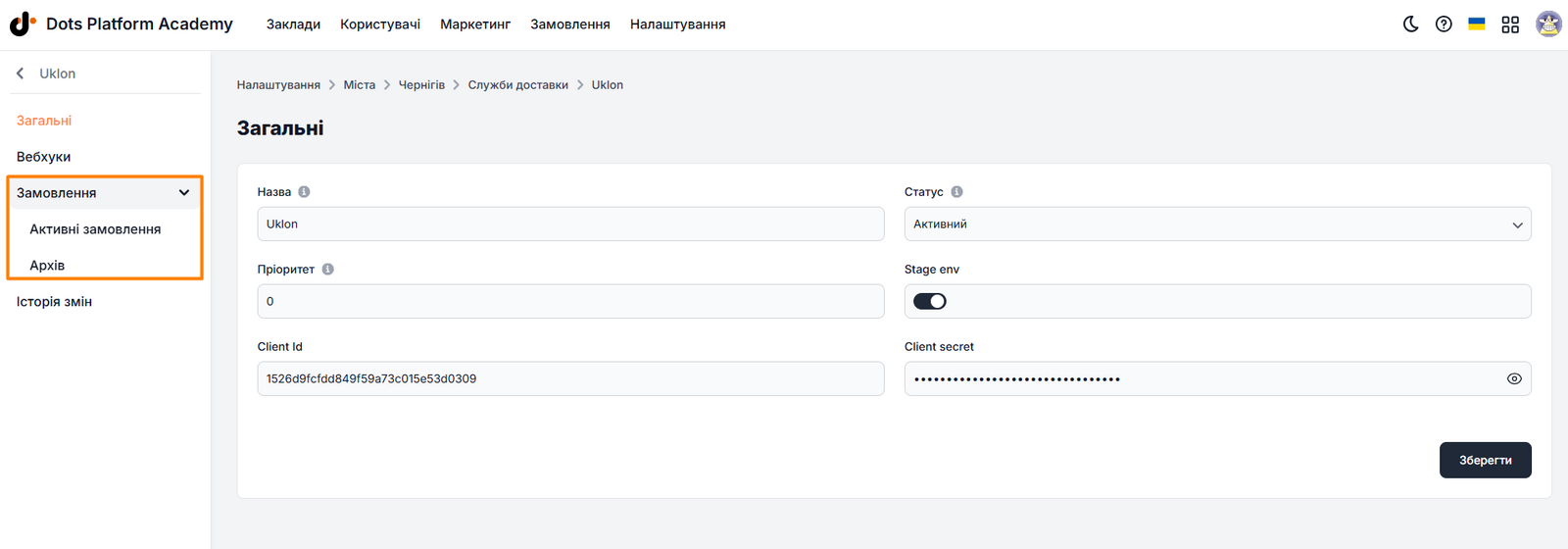
- **Інформація про активні замовлення та ті, які вже виконано із службою Уклон, будуть відображатись в розділі Замовлення. ** Ці дані можна використовувати для моніторингу замовлень, що доставляються підрядником, або для звірки розрахунків.
Посилання на цю статтю: тут.
Чи була ця стаття корисною?
Дякуємо за відгук!