
Налаштування відображення рівнів кешбеку для користувачів
Рівні кешбеку перетворюють групи клієнтів кешбеку на драбину лояльності. Зі зростанням загального обороту клієнт піднімається по рівнях, і кожен вищий рівень зазвичай дає більший відсоток кешбеку. Клієнт бачить свій поточний рівень, прогрес до наступного рівня, переваги кожного рівня та повну драбину рівнів. Блок рівнів показується клієнту в мобільних застосунках (iOS та Android), на вебі на сторінці кешбеку, а також на картці гостя з QR-кодом (карта, яку клієнт показує на касі).
| Важливо! Рівні будуються з груп клієнтів кешбеку. В акаунті має бути щонайменше дві групи клієнтів, і має бути увімкнено налаштування «Показувати рівні користувачам» — інакше блок рівнів прихований. Детально як створювати та налаштовувати групи клієнтів для нарахування кешбеку у нашій статті за посиланням.
| Зверніть увагу! Рівень = група клієнтів. Сума, потрібна для досягнення рівня, — це сума переходу (обороту) групи. Переміщення клієнта між рівнями відбувається за наявною логікою переходу між групами на основі обороту.
Налаштування:
Спочатку потрібно налаштувати рівні для користувачів.
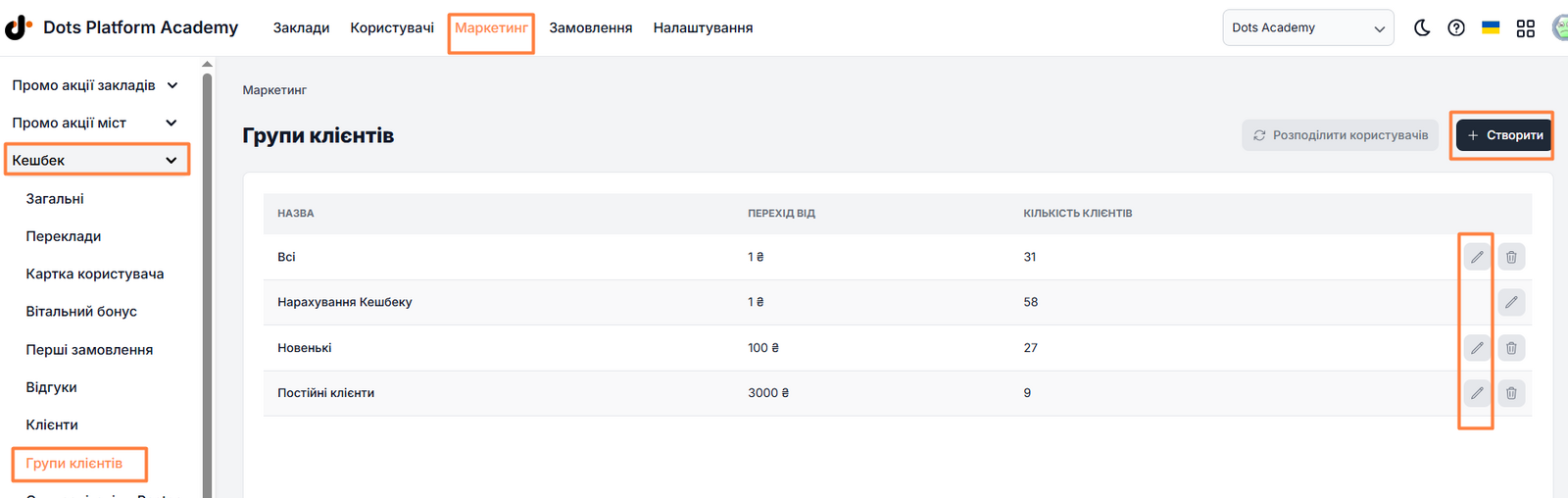
- Відкрийте розділ Панель керування та перейдіть у розділ Маркетинг → Кешбек → Групи клієнтів.
- Створіть або відредагуйте групу (кожна група — це рівень): задайте назву, суму переходу (поріг обороту), опис переваг рівня та чи показувати групу в списку рівнів.
Детальна інструкція у нашій статті за посиланням.
- Детальне налаштування групи клієнтів (рівня) Кожна група клієнтів — це один рівень драбини. На те, як рівень показується клієнту, впливають такі поля. Перейдіть в Панелі керування = розділ Маркетинг = Кешбек = Групи клієнтів = натисніть редагувати групу або створіть нову групу, використовуючи нашу статтю, яку надали вище.
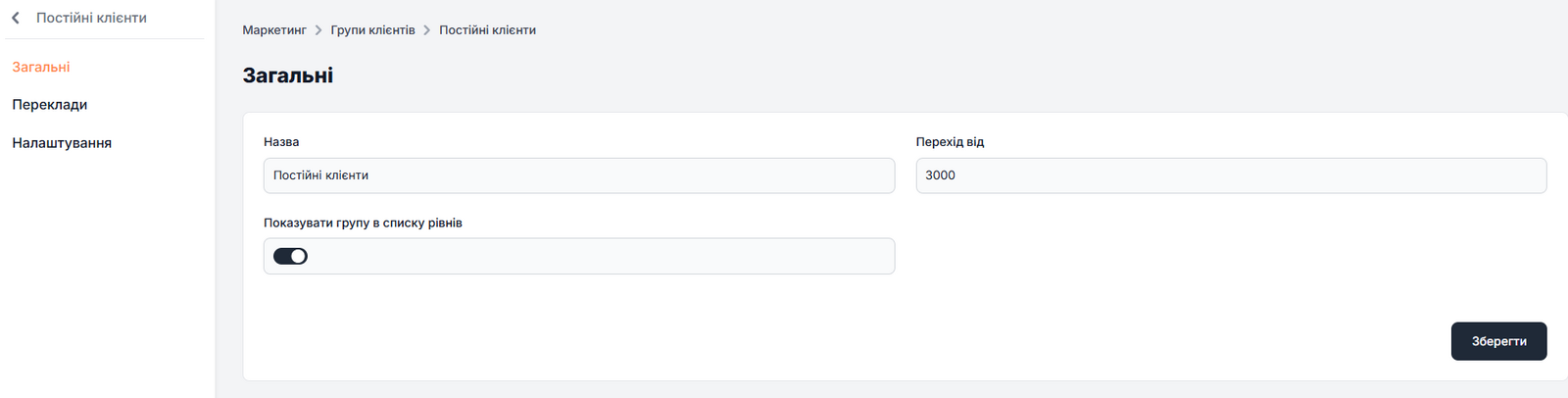
3.1. В редагуванні групи у вкладці Загальні потрібно виконати такі налаштування:
- Назва: Назва рівня, яку бачить клієнт (наприклад, «Genin», «Kimchi Ninja», «Shogun»). Має бути вказана назва групи.
- Перехід від (поріг обороту): Загальний оборот, якого клієнт має досягти, щоб відкрити цей рівень. Показується поруч із рівнем у драбині та використовується для розрахунку, скільки лишилось до наступного рівня. Додати суму.
- Показувати групу в списку рівнів: Коли увімкнено, група показується клієнту як рівень. Коли вимкнено, група прихована з драбини (наприклад, системна група для працівників). Увімкунти рівень для відображення.
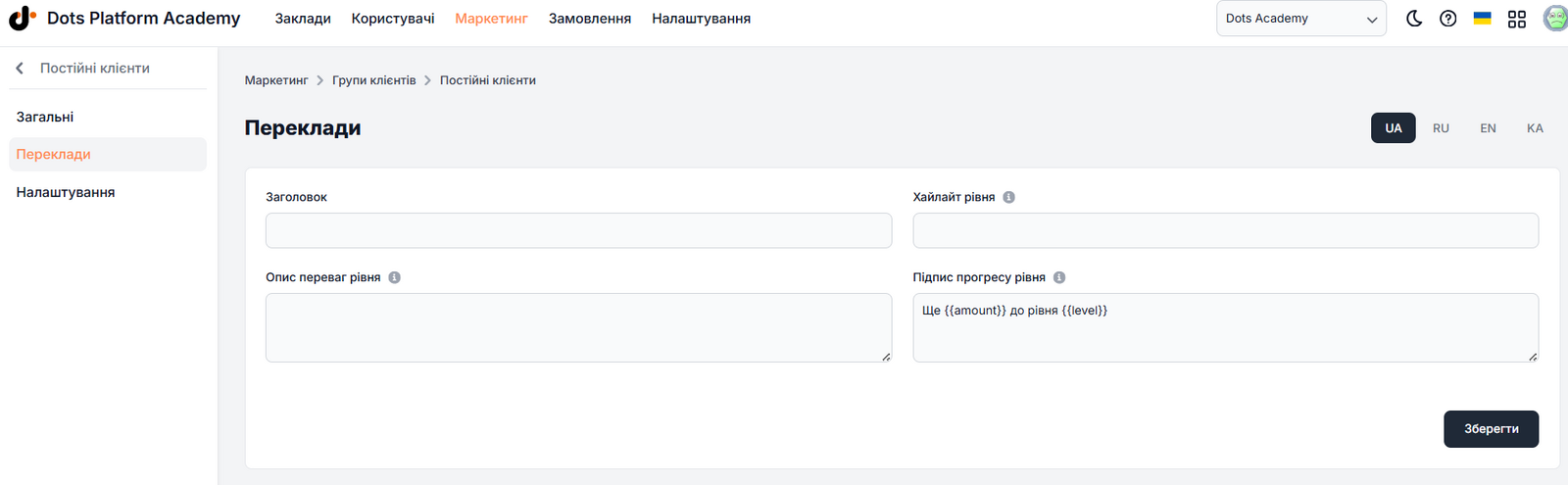
3.2. Потім потрібно перейти у вкалдку Переклади та заповнити наступні поля:
- Заголовок. Назва рівня.
- Хайлайт рівня. Короткий акцентний підпис біля назви рівня (напр. «15%», «до 10%», «3-5%»). До 10 символів.
- Опис переваг рівня: Вільний текст, що описує, що клієнт отримує на цьому рівні (наприклад, «Швидкий, як ніндзя — 3% кешбеку на кожне замовлення»). Показується під прогрес-баром (для наступного рівня) та під кожним рівнем у драбині. Заповнюється окремо для кожної мови.
- Підпис прогресу рівня. Текст під прогрес-баром рівня. Плейсхолдери: • {{amount}} — сума до наступного рівня; • {{level}} — назва наступного рівня.
| Важливо! Опис переваг — найкраще місце, щоб «продати» наступний рівень: напишіть коротку мотивуючу фразу про винагороду, яку клієнт відкриє. | Зверніть увагу! Якщо клієнт перебуває у групі, прихованій зі списку рівнів, він усе одно бачить звичайний прогрес до наступного видимого рівня; сама прихована група просто не показується в драбині.
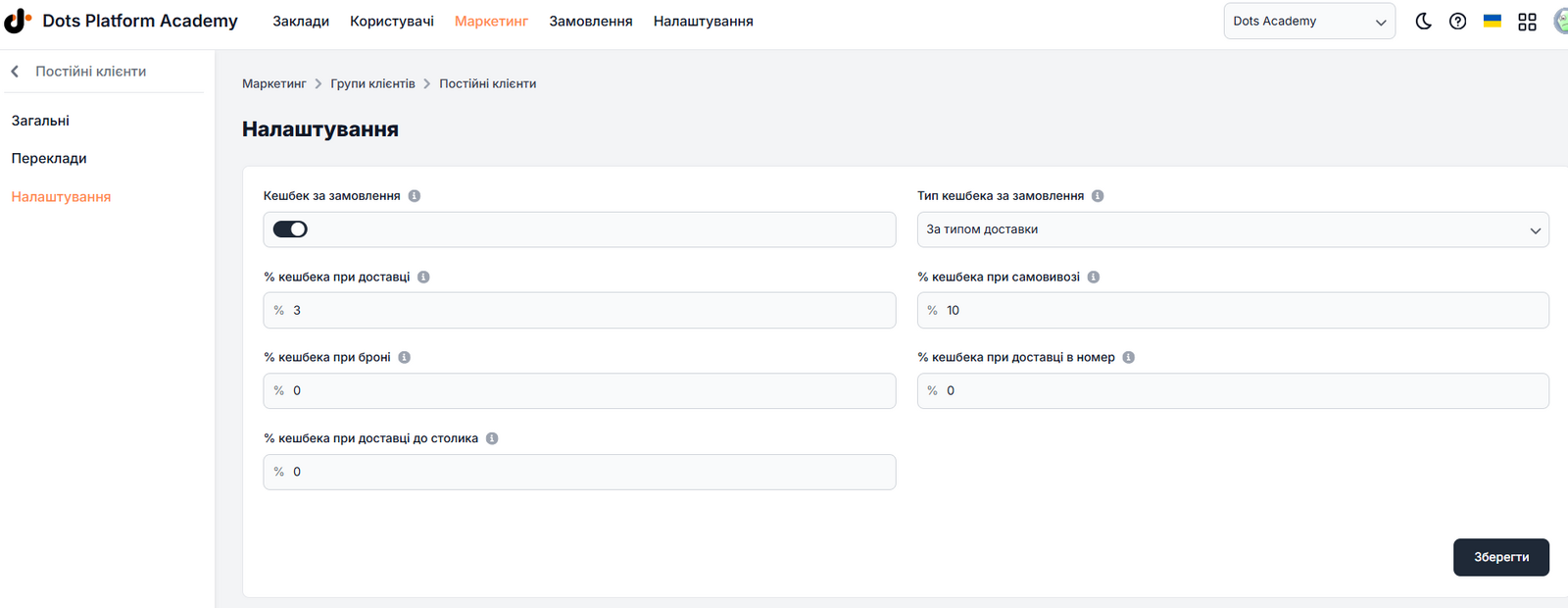
3.3. У вкладці Налаштування потрібно встановити відсотки кешбека для кожного рівня.
- Після налаштування рівнів перейдіть в Панелі керування у розділ Маркетинг → Кешбек і у загальних налаштуваннях кешбеку увімкніть Показувати рівні користувачам.
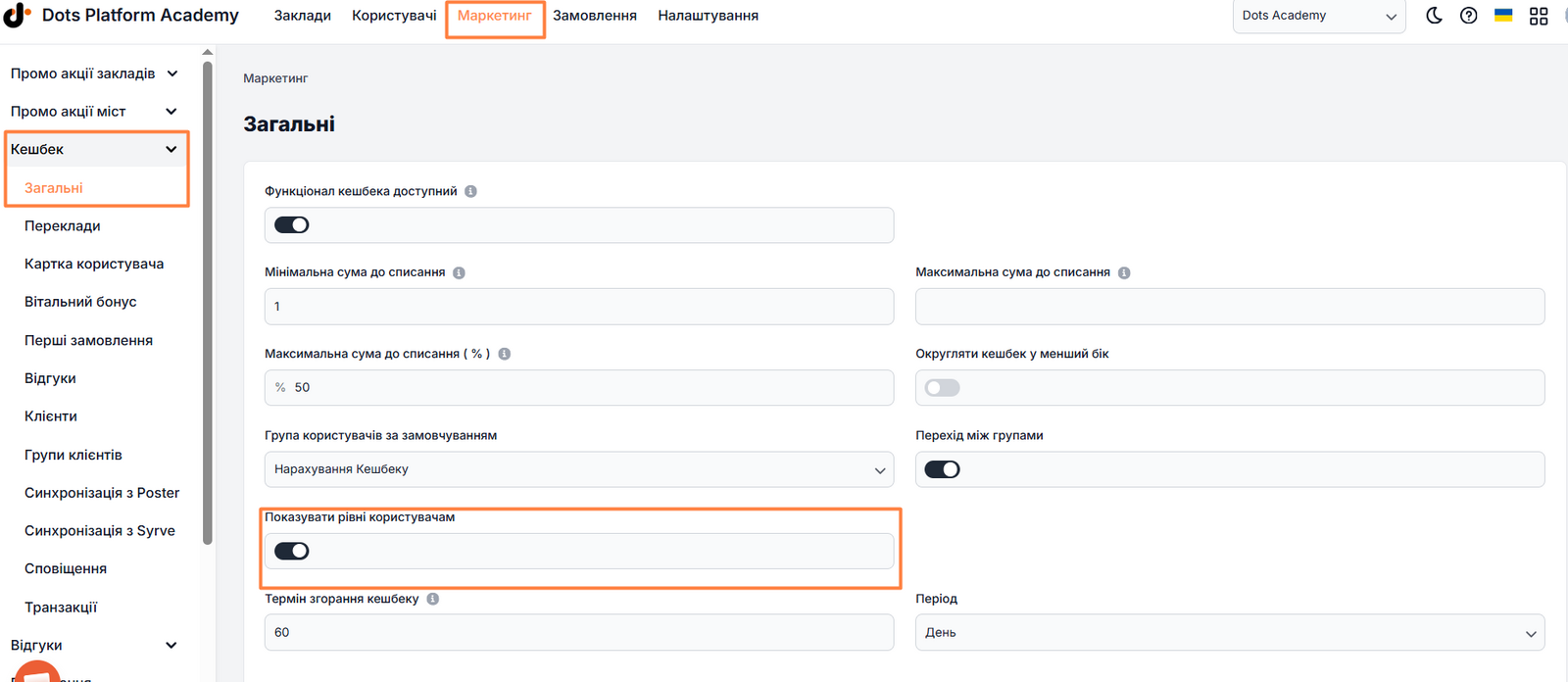
- Збережіть зміни.
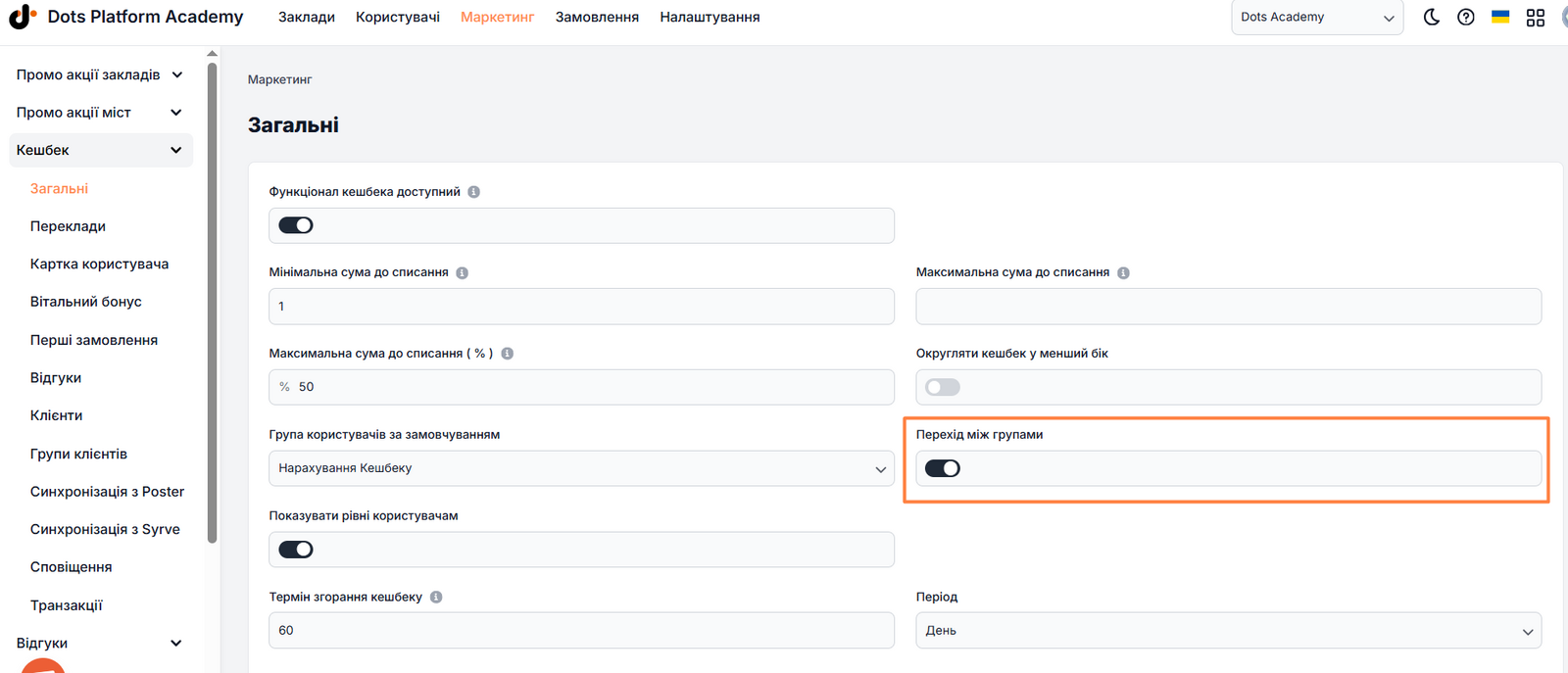
| Важливо! В загальних налаштуваннях кешбеку активувати функцію Перехід між групами, щоб група рівнів кешбеку змінювалася автоматично при досягненні вказаних оборотів по замовленням.
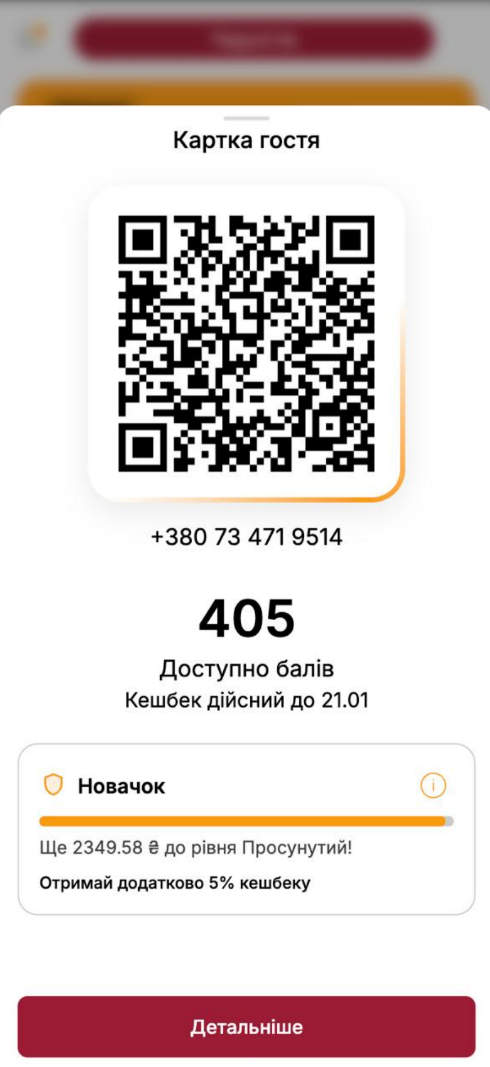
Відображення для клієнта:
- Сторінка кешбеку та картка гостя з QR
- Назва поточного рівня з іконкою щита.
- Прогрес-бар до наступного рівня.
- Підпис, наприклад, «Ще 3856 lei до рівня Kimchi Ninja» або «Досягнуто максимального рівня» на верхньому рівні.
- Опис переваг наступного рівня.
- Кнопка інформації (ⓘ), що відкриває повну драбину рівнів. Картка гостя показує той самий блок рівня під QR-кодом, а також анімоване акцентне кільце навколо коду.
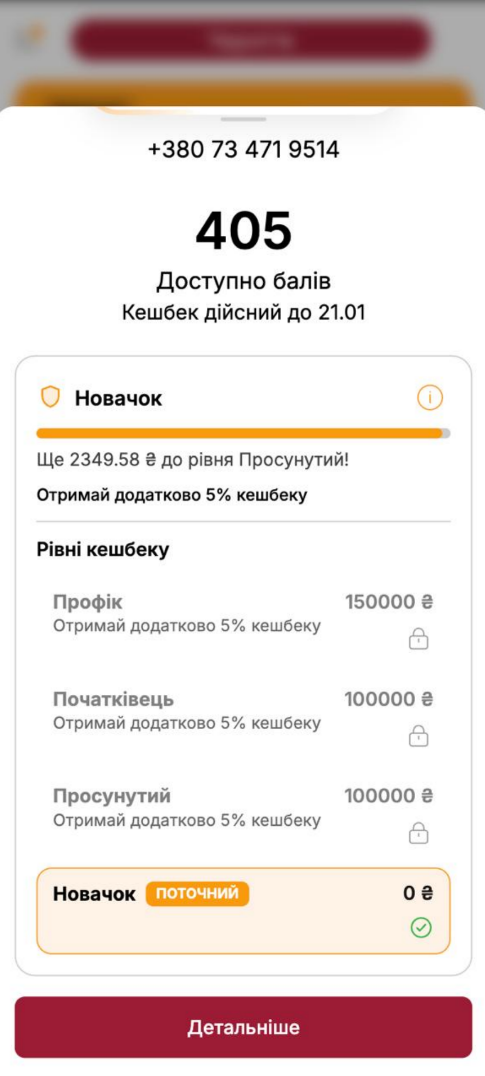
- Драбина рівнів Драбина показує всі рівні від найвищого до найнижчого. У кожному рядку є:
- Назва рівня та його відсоток кешбеку.
- Поріг обороту для цього рівня.
- Зелена галочка для рівнів, яких клієнт уже досяг, або замок для ще не досягнутих рівнів.
- Значок «ПОТОЧНИЙ» та підсвічений рядок для поточного рівня клієнта.
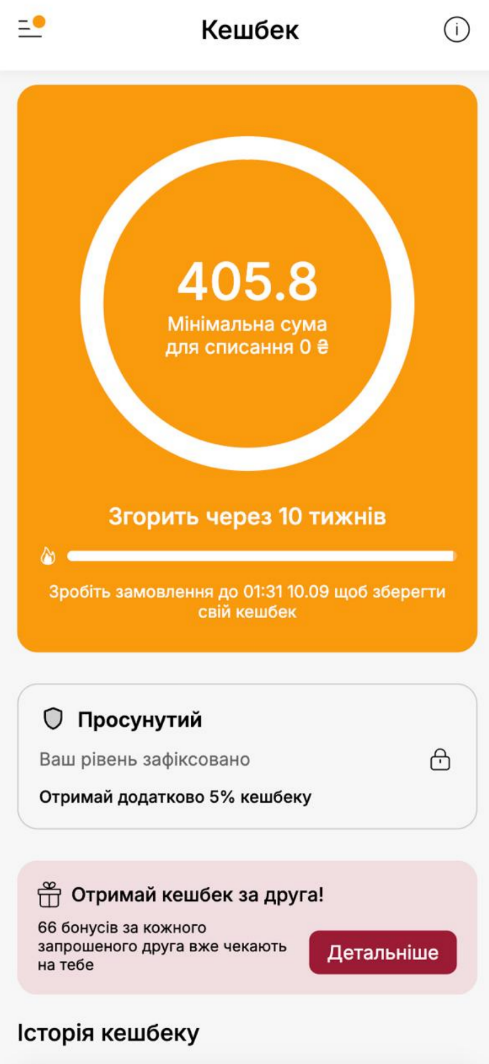
- Заблокований рівень (переходи вимкнено). Якщо для акаунта вимкнено автоматичні переходи між групами, клієнт не може переміщатися між рівнями. У такому разі він бачить свій поточний рівень з іконкою замка та описом його переваг, але без прогрес-бару та драбини.
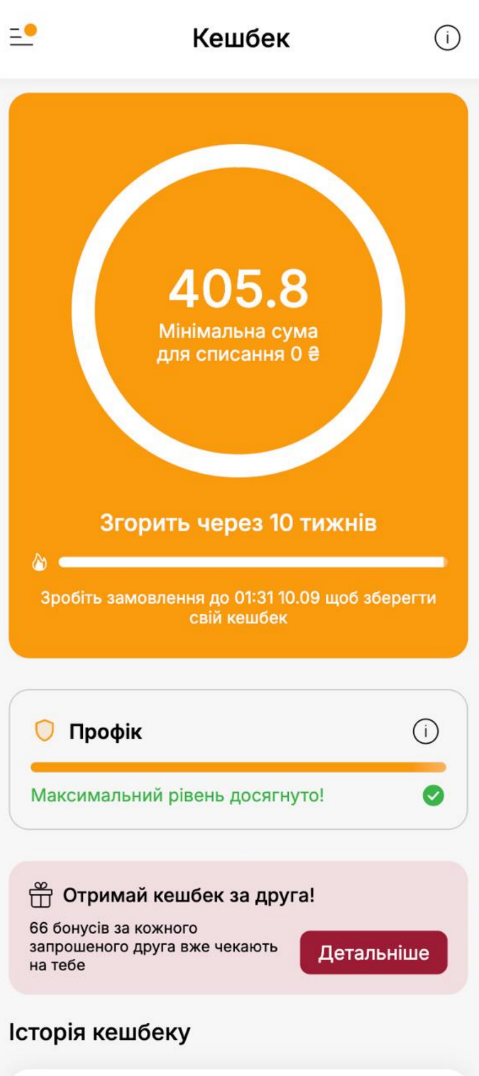
- Коли користувач досягає останнього рівня, найвищого, то програс бар заповнений повністю і вказується повідомлення, що Максимальний рівень досягнуто.
Поради від команди Dots:
- Робіть назви рівнів короткими, щоб вони гарно читались на картці та в драбині.
- Використовуйте опис переваг, щоб мотивувати клієнта досягти наступного рівня.
- Ховайте внутрішні групи або групи працівників із драбини за допомогою «Показувати групу в списку рівнів».
Часті запитання (FAQ)
- Клієнти не бачать рівнів — чому? Переконайтеся, що в акаунті є щонайменше дві групи клієнтів і що увімкнено «Показувати рівні користувачам».
- Клієнт бачить свій рівень як «заблокований» — чому? Для акаунта вимкнено автоматичні переходи між групами, тож клієнти не можуть переміщатися між рівнями. Вони все одно бачать свій поточний рівень та його переваги.
- Одна група не має показуватись як рівень — що робити? Відредагуйте цю групу та вимкніть «Показувати групу в списку рівнів». Це зручно для системних груп або груп працівників.
- Якою мовою показується опис переваг? Опис можна заповнити для кожної мови. Клієнт бачить його своєю мовою; якщо для цієї мови порожньо — використовується перша заповнена мова.
- Звідки береться поріг рівня? Це сума переходу (обороту) групи — те саме значення, що й для автоматичних переходів між групами.
Посилання на цю статтю: ** тут **
Чи була ця стаття корисною?
Дякуємо за відгук!